有些时候,当你想将计算机中的某个文件/文件夹重命名、移动或删除的时候,可能会出现以下几种相关提示信息:
- 文件夹正在使用;
- 访问被拒绝;
- 无法删除文件;
- 文件正在由另一个用户使用;
- 存在共享冲突;
当出现这些问题的时候,计算机又不告诉你哪个程序在作怪,例如下图。

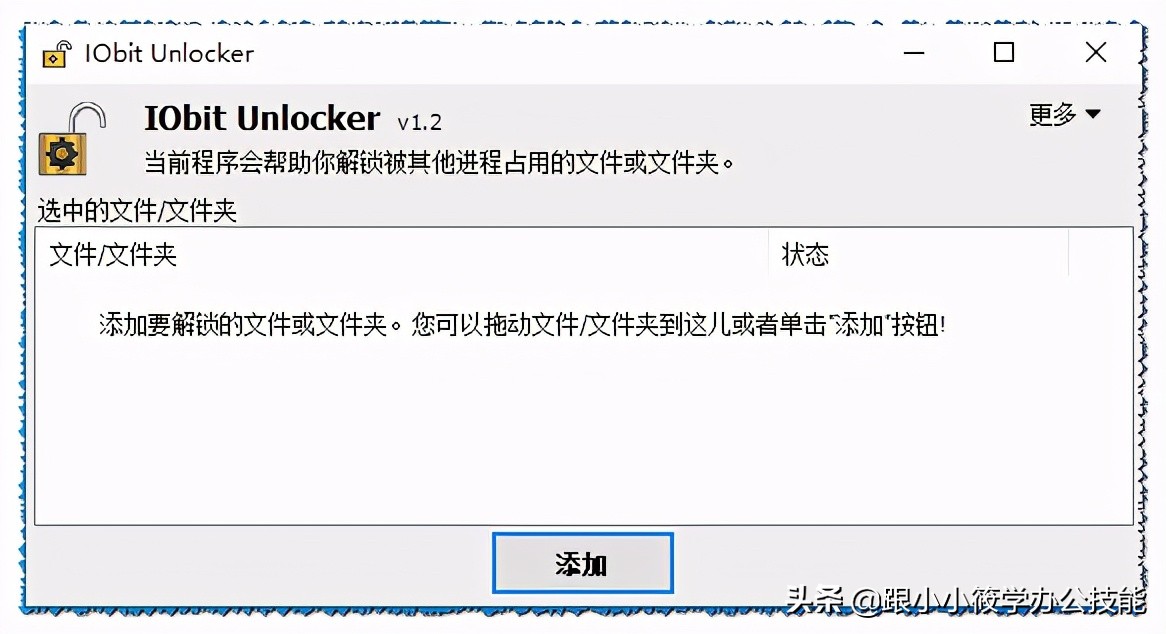
相信大家都遇到过上述问题,即使你把桌面上的所有应用都关闭,还是无法执行你想要的操作,这时我给大家分享一个免费实用的软件“ IQbit Unlocker ”,使用该软件,不再有“ 无法删除 ”或“ 访问被拒绝 ”的问题。该工具支持 xp/win7/win8/win10/Vista 操作系统,软件安装完成之后打开如下图所示。
使用方式:
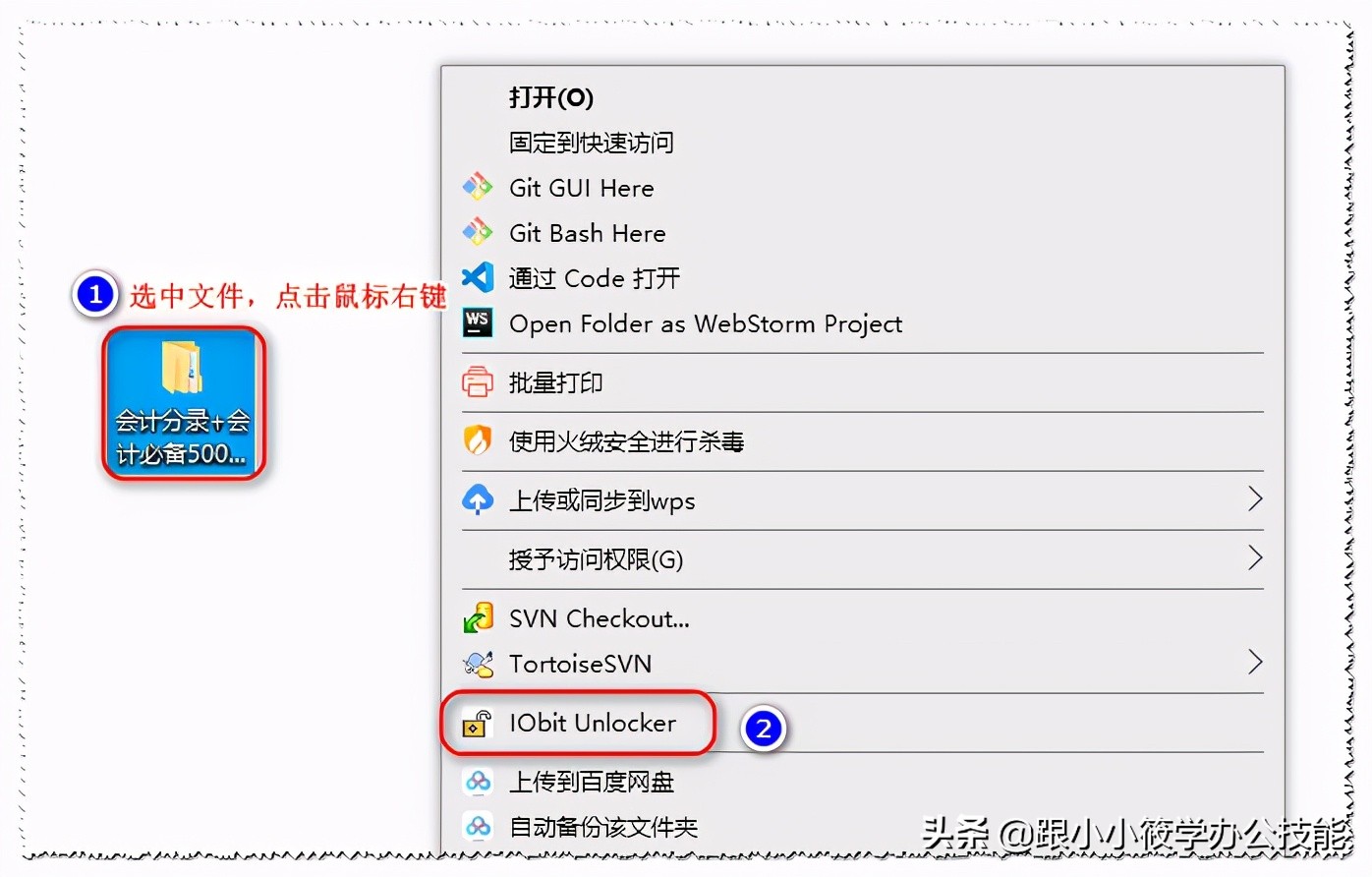
1、对于“ 无法删除 ”的文件,你只需要选中需要操作的文件,点击 鼠标右键 ,在右键菜单中选择“ IQbit Unlocker ”。
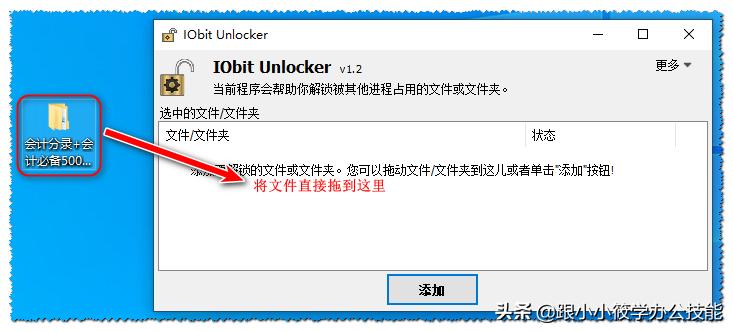
2、或者直接将文件拖动到“ IQbit Unlocker ”界面中,即可进行“ 解锁 ”操作。
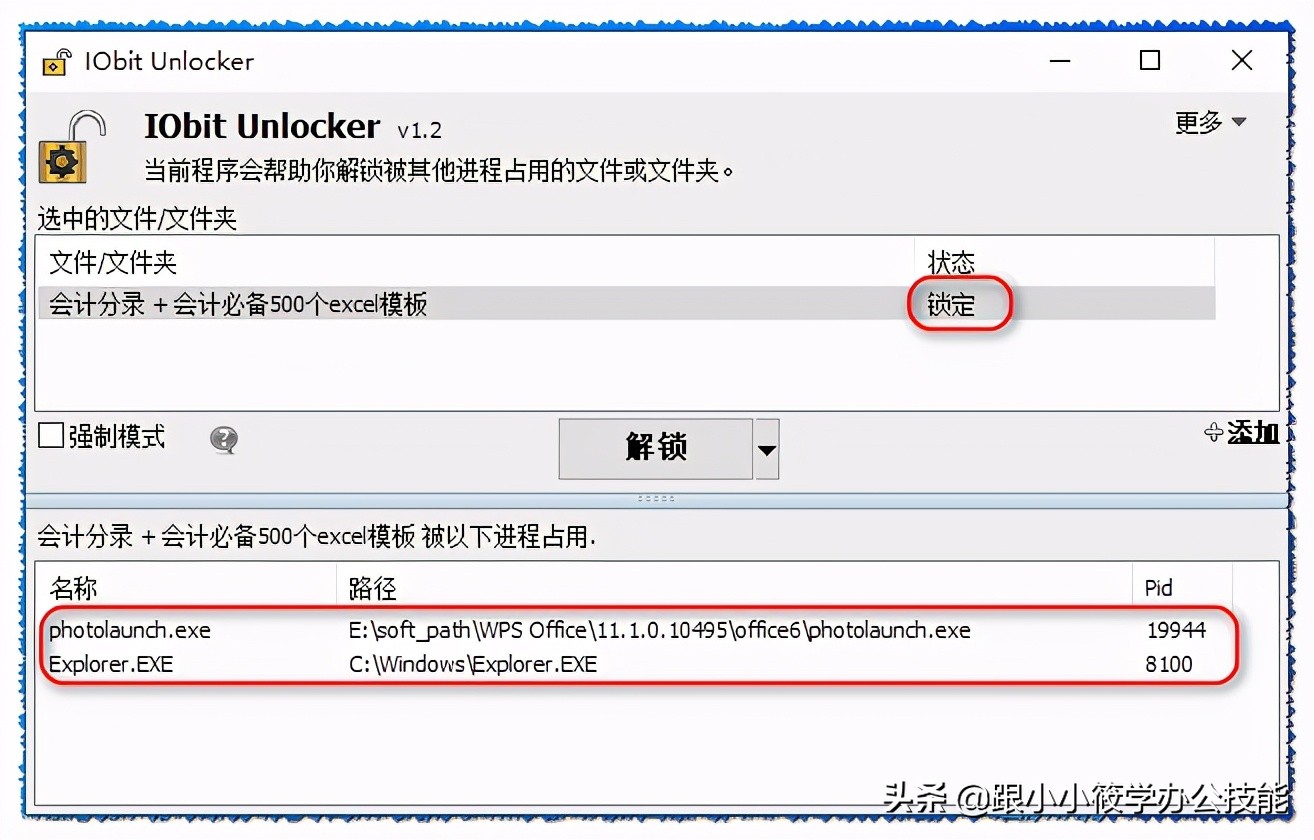
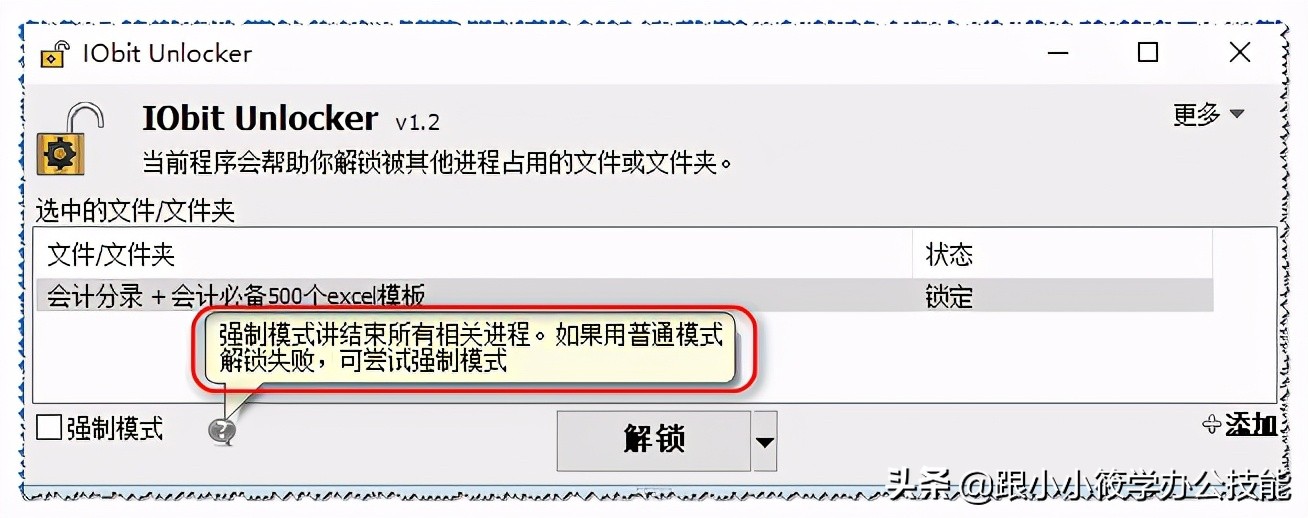
当我们添加的文件有被其它程序占用时,我们可以看到状态栏显示“ 锁定 ”两字,并且可以在底部看到是被哪些程序给占用了。
模式选择:
IQbit Unlocker 给我们提供了“ 普通模式解锁 ”和“ 强制模式解锁 ”的功能,如果用普通模式解锁失败,可尝试强制模式,强制模式将结束所有相关进程,强制模式解锁会帮用户解决更多的问题哦!。
解锁选项:
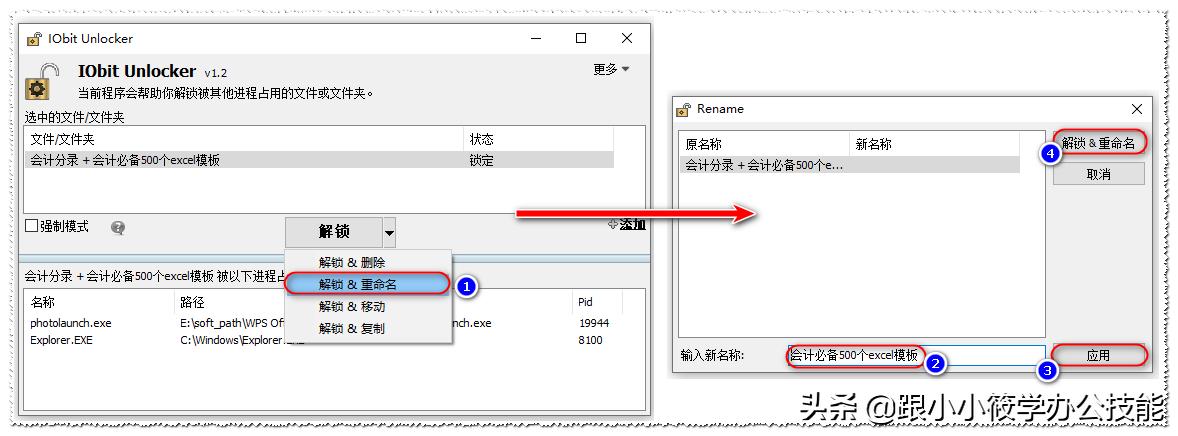
IQbit Unlocker 给我们提供了“ 解锁&删除 ”、“ 解锁&重命名 ”、“ 解锁&移动 ”、“ 解锁&复制 ”4个解锁选项,例如我们要进行“ 解锁&重命名 ”,点击该选项之后,弹出“ 重命名 ”对话框,输入新名称,点击“ 应用 ”,再点击“ 解锁&重命名 ”即可。
除了以上这些功能,还可以 添加多文件 、 批量解锁 操作!
总结:
IQbit Unlocker作为一款免费的文件/文件夹解锁的软件,提供了非常简洁的操作页面和方便的操作方法,如果工作中有遇到过“文件无法删除”、“文件被占用”等问题时,可以试试这款软件,绝对好用!
如果你喜欢该文章,可以转发分享给你的朋友,如果你有好工具分享,可以评论区留言或私信发给小编,噢,对了,关注小编,转发点赞此篇文章,私信发送关键字【 解锁工具 】可以免费获取该工具安装包哦~