PS教程
支持原创
喜欢的朋友可以关注我,明天发制作视频!今天先写教程!
通过制作如图所示的流程效果图,了解“应用通道添加白霜效果”在实例中的应用。
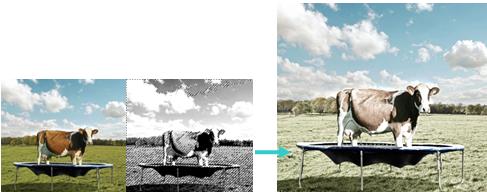
实例要点
-
打开素材
-
在通道中复制通道
-
调出通道中的选区
-
返回图层填充选区
1. 打开“奶牛”素材,如图所示。

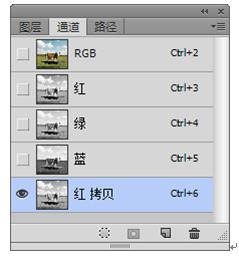
2. 在“通道”面板中复制“红通道”得到“红拷贝通道”,如图所示。
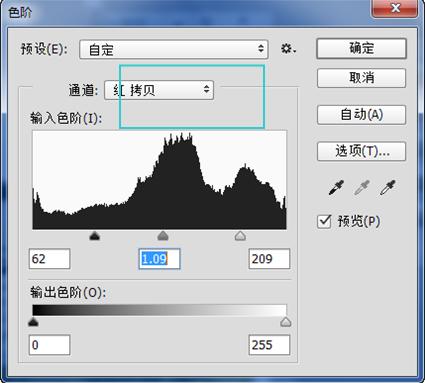
3. 执行菜单中“图像/调整/色阶”命令,打开“色阶”对话框,其中的参数设置如图所示。
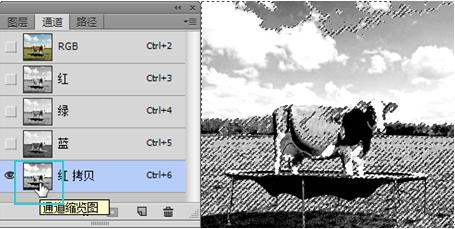
4. 设置完毕单击“确定”按钮,按Ctrl键单击“红拷贝通道”的缩略图,调出选区,如图所示。
5. 转换到“图层”面板中,新建一个图层,将选区填充白色,效果如图所示。
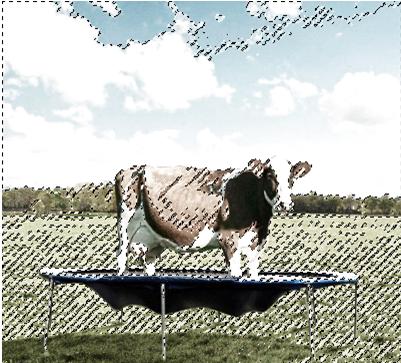
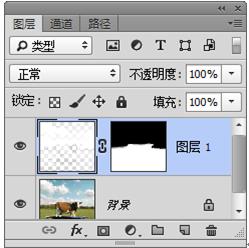
6. 按Ctrl+D键去掉选区,为图层1添加一个蒙版,使用黑色画笔在天空处进行涂抹,如图所示。
7. 至此本例制作完毕,效果如图所示。

关注我看更多教程!感谢大家支持转发!
PS教程 Photoshop 通道 选区