Excel公式函数案例分享-80:如何查找特定号段结尾为88的手机号?
大家好,我是Office张老师。今天我将分享如何在表格中查找特定号段结尾为88的手机号,希望对大家有所帮助。
打开工作表后,我们可以看到A列包含了一些手机号码。如果我们想在B列将手机号段为137,结尾为88的手机号标明符合,需要解决这个问题。

很多朋友可能会想到使用文本函数将手机号的前三位和后两位截取出来,然后再使用IF函数进行判断。但在这里,我想向大家介绍一种更简单的方法——模糊查找。
选择B2单元格,在公式栏中输入如下公式:
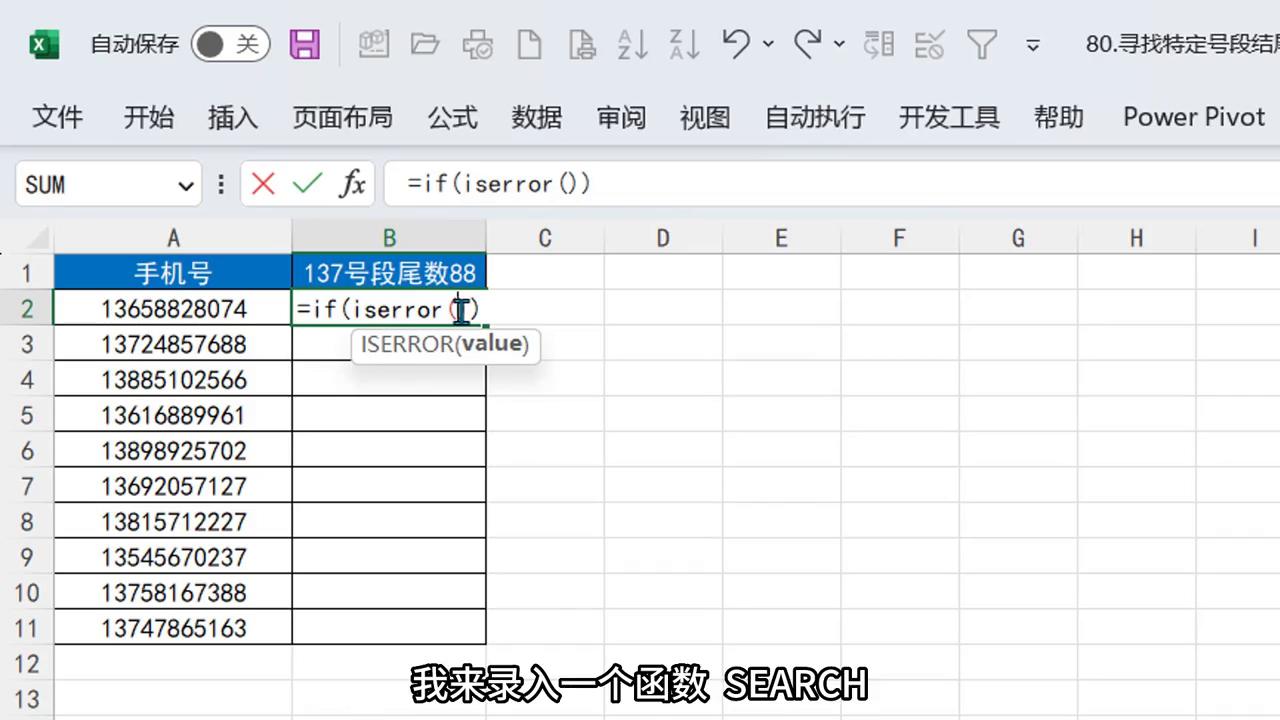
=IF(ISERROR(SEARCH(“137”,A2)),“符合”,“不符合”)
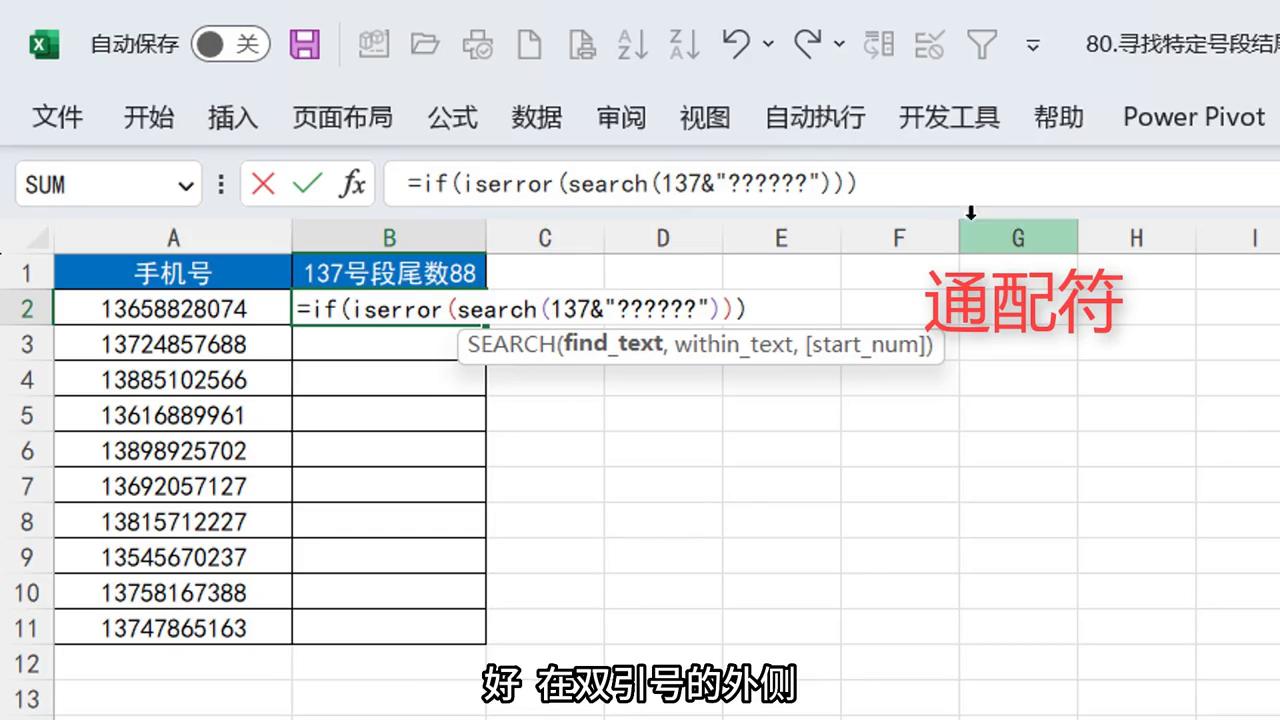
首先,我们需要借助IF函数判断错误值。在ISERROR的括号中,我们需要输入SEARCH函数。SEARCH函数的作用是查找一个字符串在另一个字符串中的位置。在上一个手机号的基础上,我们需要查找137号段,因此我们需要在SEARCH函数中输入“137”,并使用“7”的上档键链接符。
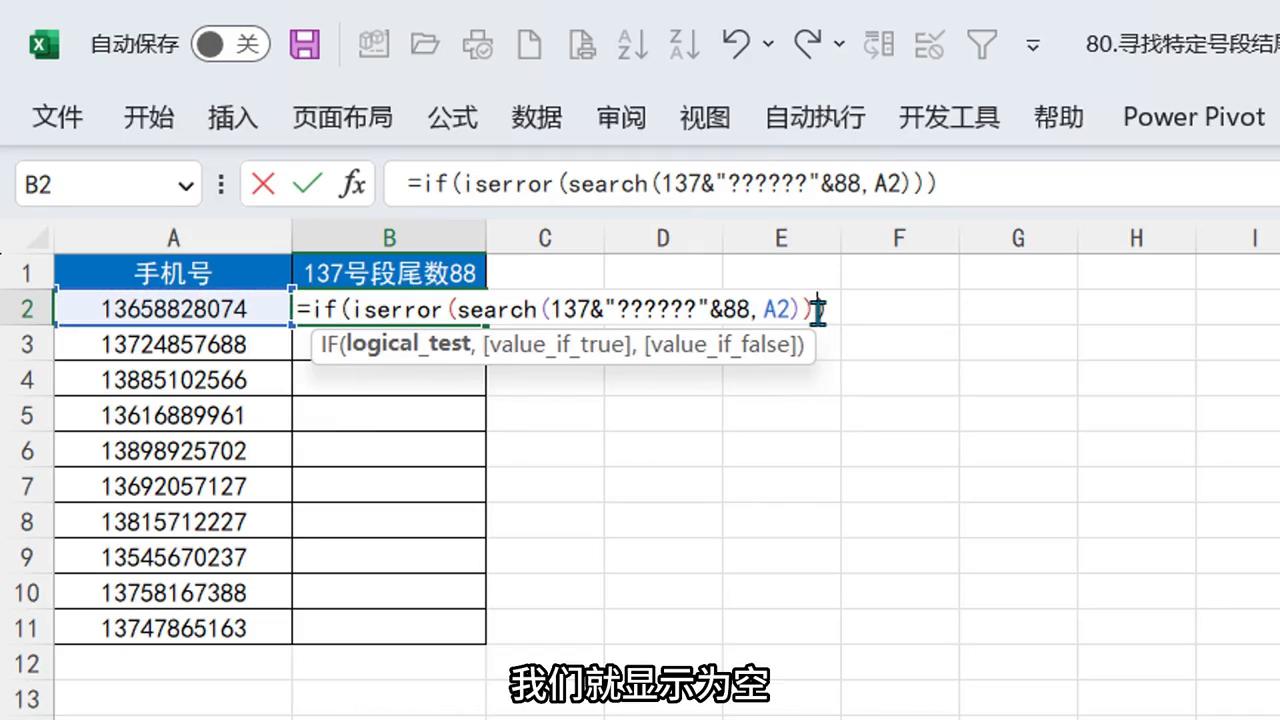
接着,我们需要使用通配符。在双引号中输入6个问号,每个问号代表一个字符。然后,在双引号外输入一个链接符,这样就能找到11位手机号中的后两位,即88。
SEARCH函数的第一个参数是查找的内容,这里是“137”。第二个参数是“within_text”,表示在A2中查找。最后,我们需要判断找到的结果是否为空。如果为空,说明没有找到符合条件的手机号。
为了让公式更加直观,我们需要给IF函数一个明确的结果。因此,我们需要在双引号中输入“符合”,如果找到符合条件的手机号,就直接返回“符合”。到这里,公式就完成了。
最后,我们需要将公式复制到B列的其他单元格中,这样就可以找到所有符合条件的手机号了。本案例的公式并不难理解,但需要注意通配符的使用。
在公式中,我们巧妙地使用了问号作为通配符。每个问号代表一个字符,可以让我们更轻松地找到需要的信息。
希望这个案例能够帮助大家更好地理解模糊查找的用法,感谢大家的阅读。本期Excel公式函数案例分享到此结束,希望大家能够喜欢并点赞收藏,我们下期再见!