在工作中,我们经常会把两个相似的文档进行对比,找出其中的不同之处。而看到身边的同事对比文档的时候在两个文档之间不停地来回切换,这样子工作效率很低。

今天小编跟大家讲一下如何在Word 2016中并排查看多个Word文档。具体操作步骤如下:
1、打开两个或两个以上要进行对比的Word文档 -- 在任意一个文档中点击菜单栏的“视图”选项卡 -- 在“窗口”组中选择“并排查看”。

2、可以看到两个文档并排在一起了。

3、点击菜单栏的“视图”选项卡 -- 点击“窗口”-- 在下拉菜单中点击“同步滚动”。
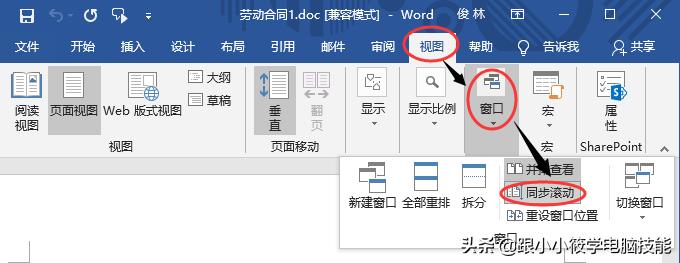
4、设置“同步滚动”之后,当你滚动其中一个Word文档,另一个文档也跟着滚动,如下动图所示。
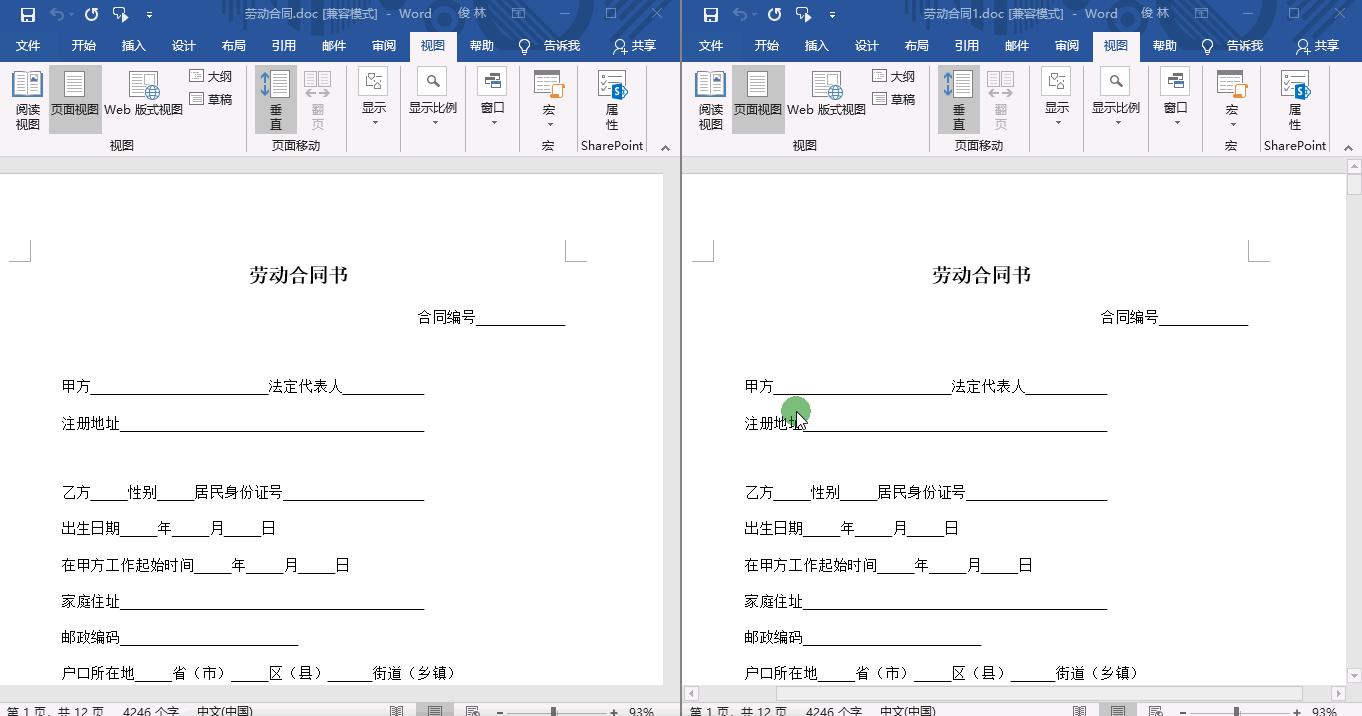
5、完整的动图演示。
以上的这种方法对于你对比多个文档有很大的帮助,快快转发收藏起来吧~
如有问题可在评论区留言~期待您的关注、转发与点赞!
您的关注、转发、评论、点赞、收藏都是对小编的鼓励与支持,谢谢您!