
大家好!我是小绘!
不知道大家平时是否被冗长的表格所困扰。表格的比例已经调到30%了,几乎无法区分表格的内容,但表格的整体画面依然无法看到。
作为一名Excel 爱好者,我坚决反对“可读性差”的「大表格」,那么,有什么方法能高效浏览大表格呢?今天就跟着小绘一起来看看吧!

一、我们同时按下“Ctrl+↑”、“Ctrl+↓”、“Ctrl+←”、“Ctrl+→”,四个键,这样就能快速地把鼠标的光标定位到数据区域的上下左右四个边缘。
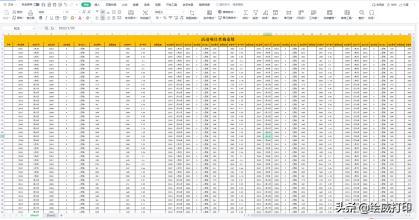

二、专门对付长表格的冻结方案,我们先选定标题的下一行,然后点击“视图”,最后点击“冻结窗格”即可。


三、我们先选中表格中的所有数据,然后按下“Ctrl + T” ,把选中区域改为“超级表模式” 。然后点击“表格工具”再勾选“汇总行”,这样在表格数据的最下方就会自动生成汇总行。


然后我们点击“视图”,然后选择“拆分”按键,这样表格就会一分为二了,我们可以借助这个特性,把底部的汇总行也按照同样的方法固定下来。这样,表格的标题和汇总行都会固定在我们的视野中。


最后我们再点击“插入”,然后选择切片器,再选择列数,点击确定即可。


怎么样,你学会了吗?
更多打印知识、职场小技巧记得
多跟小绘在留言区沟通哦~



Excel学会这招,轻松生成多个工作表,省时又省力
工作合同怎么调节格式?1分钟教你搞定快速审阅技巧
Excel被严重低估的快捷键,给特定数据填充颜色,用它1分钟就搞定