今天我们来学习如何用PS把图片旋转及变形,首先打开软件,在软件中打开我们需要处理的图片。

在右侧图层窗口解锁背景图层。

使用快捷键ctrl+t,选中图层,鼠标右击展开窗口,点击自由变换。

点击自由变换后,我们可以对图片进行缩放和旋转,然后按enter键。

使用快捷键ctrl+t,选中图层,鼠标右击展开窗口,点击斜切。

可以对四个角随意拉动,使图片可以切出角度,然后按enter键。

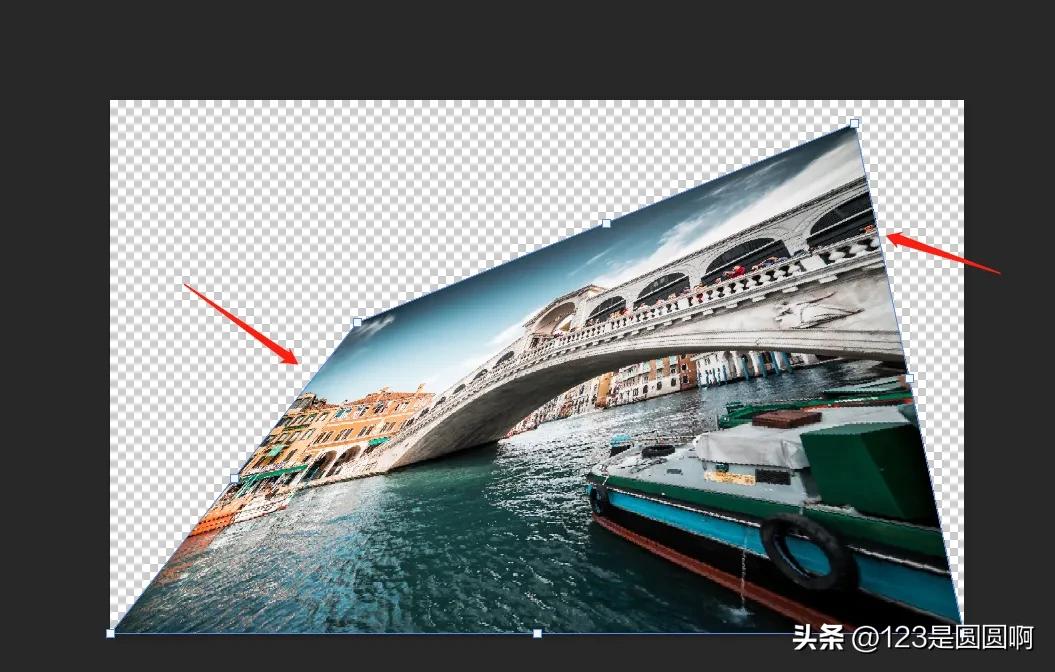
使用快捷键ctrl+t,选中图层,鼠标右击展开窗口,点击扭曲。
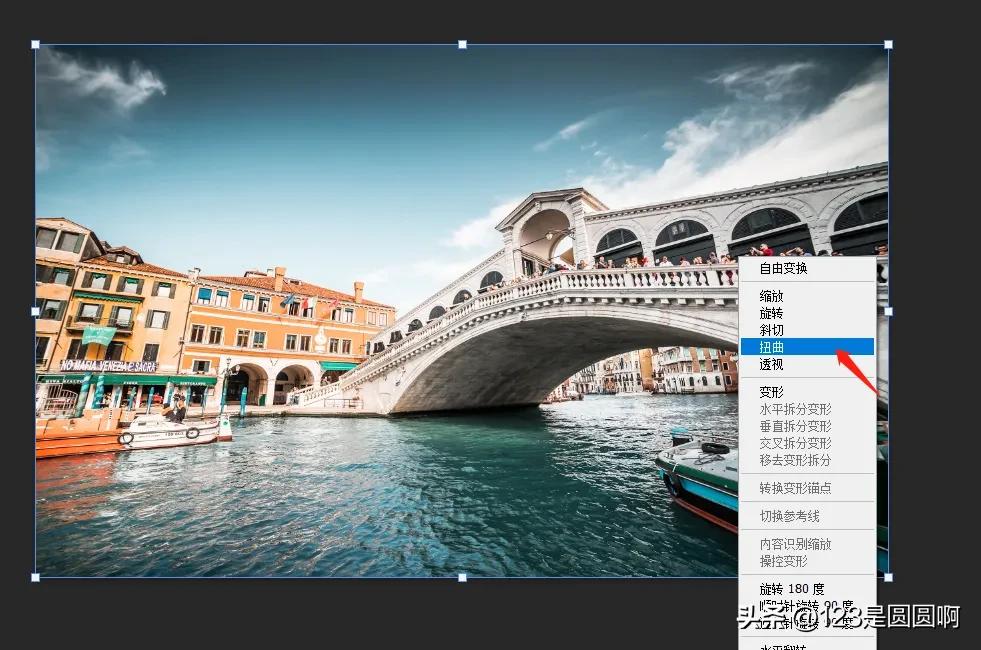
同样的可以对四个角随意拉动,使图片做出扭曲效果,然后按enter键。
使用快捷键ctrl+t,选中图层,鼠标右击展开窗口,点击透视。

可以对四个角拉动,拉出透视效果,然后按enter键。

使用快捷键ctrl+t,选中图层,鼠标右击展开窗口,点击变形。

可以对九宫格的每一个角进行拉动进行变形,然后按enter键。

今天的分享就到这里,感谢您的观看,希望能给您带来帮助,喜欢的可以点个关注,后续还会继续分享其它实操内容。