parallels desktop无法安装软件 (parallels desktop无法运行游戏)

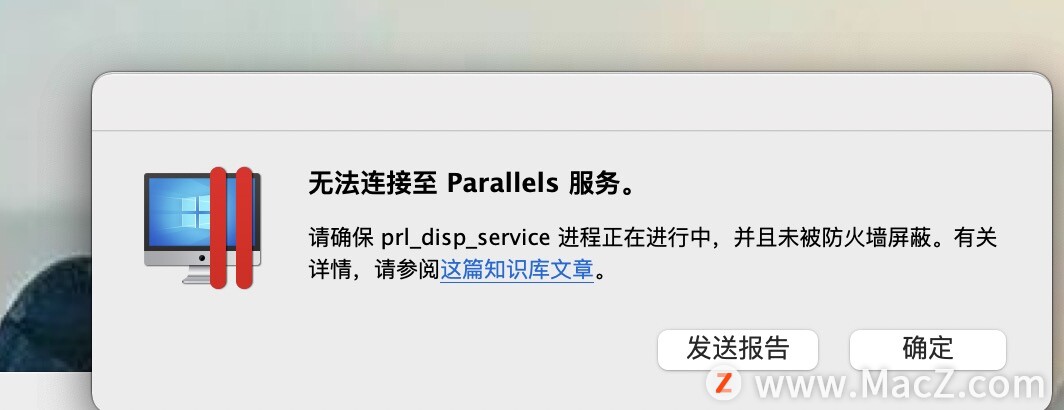
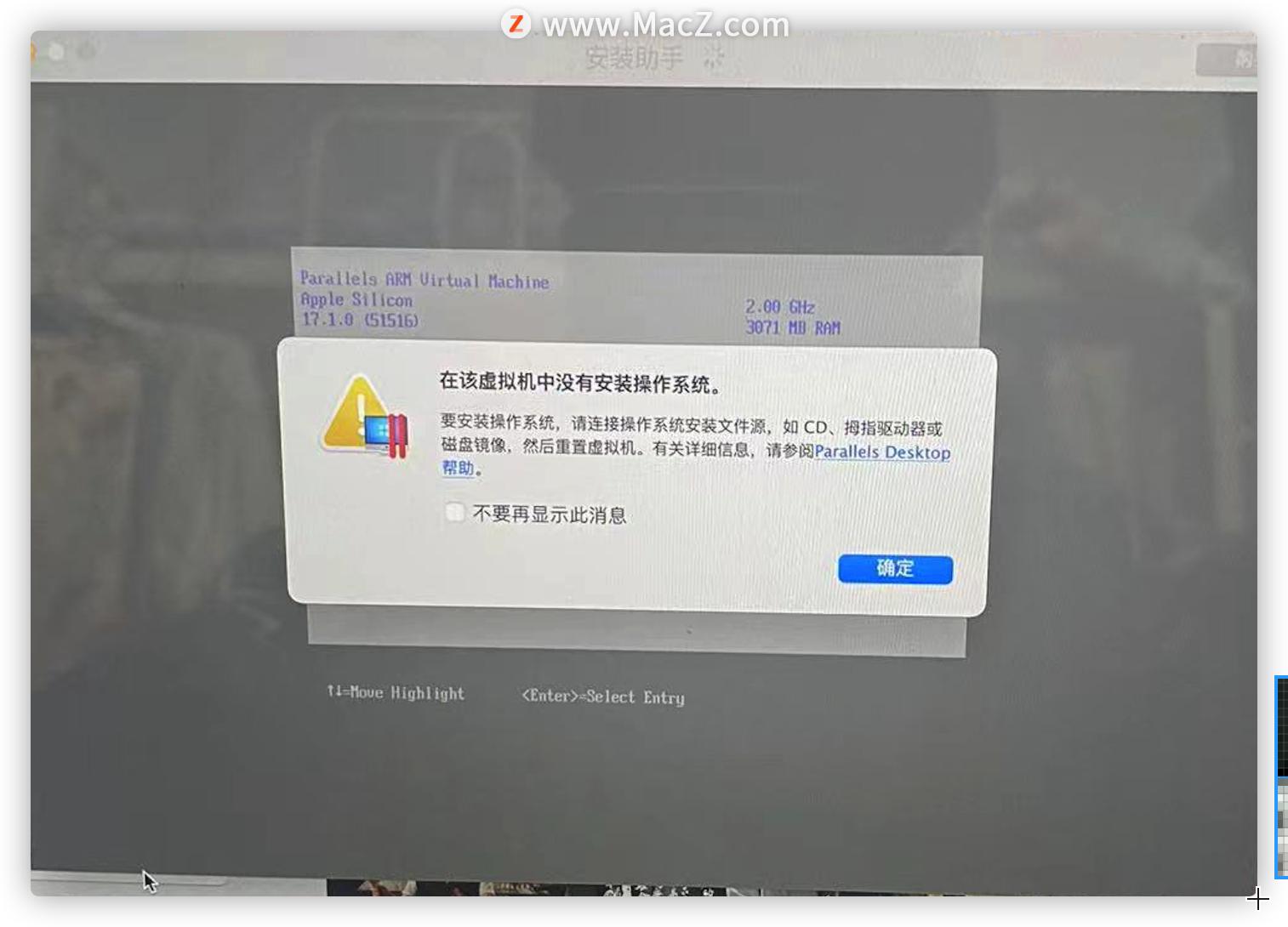
M1电脑在升级macOS Monterey12系统后,或者以前*载下**过Parallels Desktop后,试用期到期后,再*载下**Parallels Desktop17安装后,提示无法连接至 Parallels服务。请确保 prl_disp_service 进程正在进行中,并且未被防火墙屏蔽。有的提示无法连接至 Parallels服务,也有的小伙伴安装错误的Windows镜像后,安装到中途中,提示在该虚拟机中没有安装操作系统,遇到这些问题,该怎么办呢?

先概况的说一下,这里需要打开终端,输入一段代码,回车后,启动Parallels Desktop后,在弹出Windows界面,右键删除即可,这样就把以前的错误的虚拟机彻底删除,然后就跳到了安装Windows界面了。

详细教程请继续往下

先看一些朋友遇到的问题截图

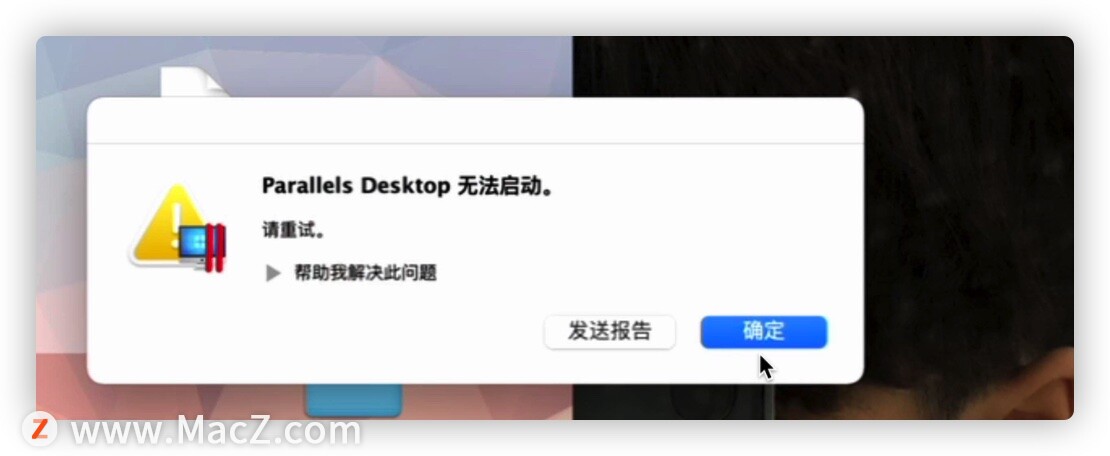
1、Parallels Desktop 无法启动
虚拟机parallelsdesktop安装教程,parallelsdesktop安装win10

2、无法连接至 Parallels服务

虚拟机parallelsdesktop安装教程,parallelsdesktop安装win10

3、在该虚拟机中没有安装操作系统

虚拟机parallelsdesktop安装教程,parallelsdesktop安装win10

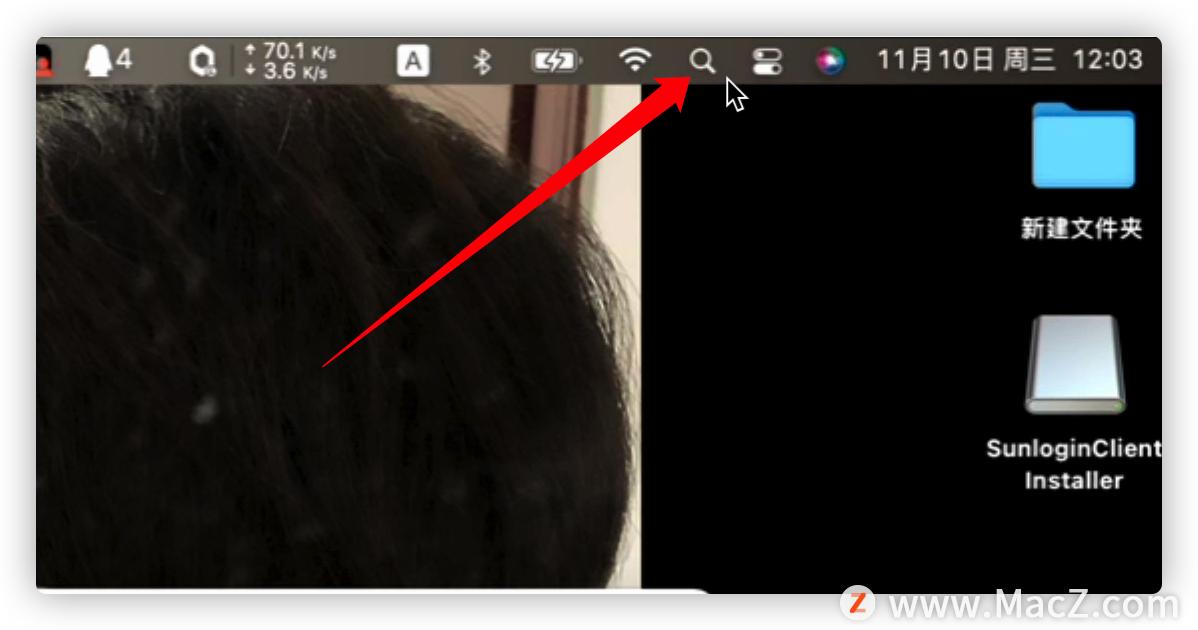
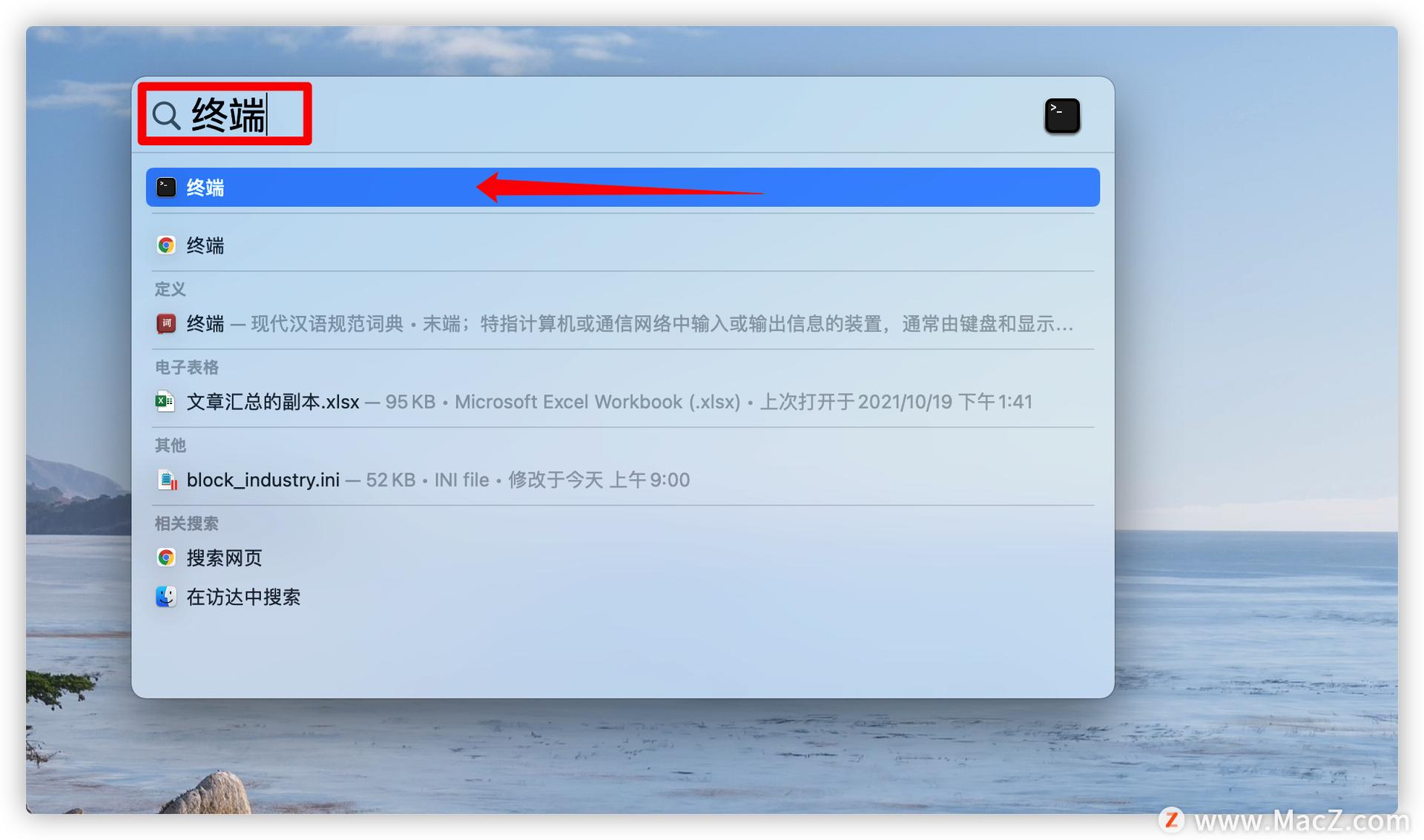
遇到上述问题,我们打开终端,点击电脑屏幕右上角的放大镜按钮,

虚拟机parallelsdesktop安装教程,parallelsdesktop安装win10

输入终端,即可打开终端

虚拟机parallelsdesktop安装教程,parallelsdesktop安装win10

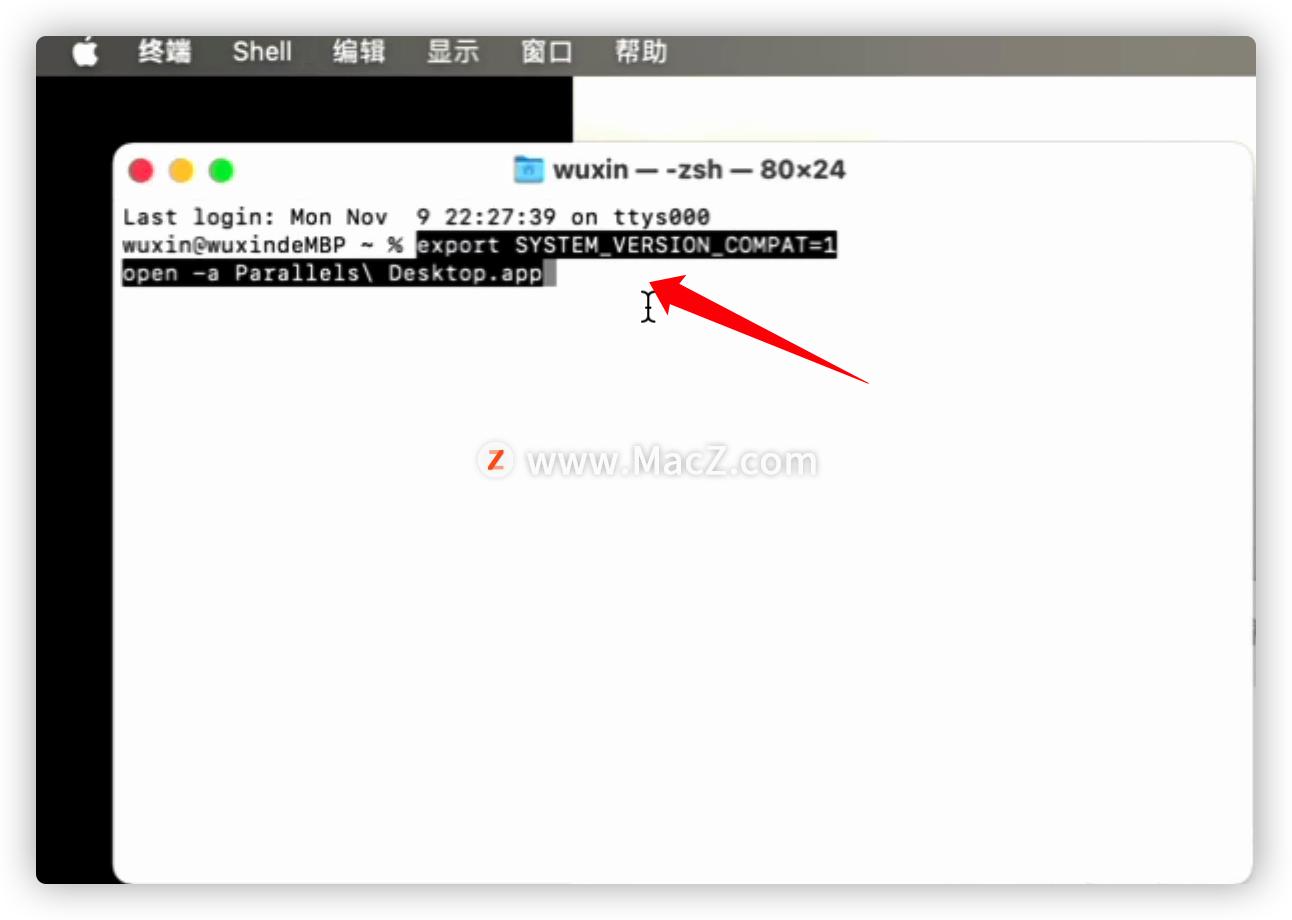
终端输入代码:

export SYSTEM_VERSION_COMPAT=1

open -a Parallels\ Desktop.app

如图所示
虚拟机parallelsdesktop安装教程,parallelsdesktop安装win10

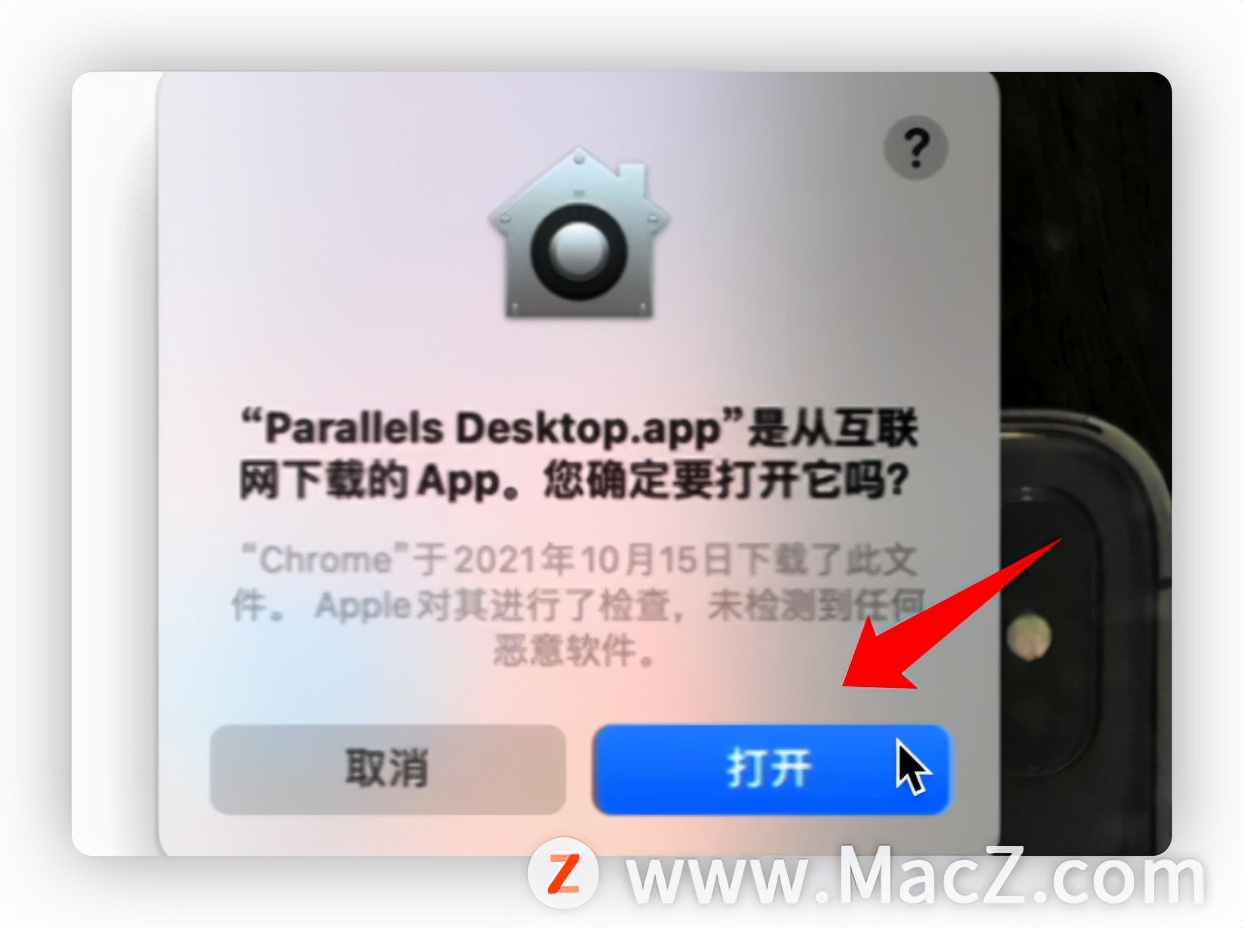
输入完之后,按回车键,弹出下面的对话框,点打开

虚拟机parallelsdesktop安装教程,parallelsdesktop安装win10

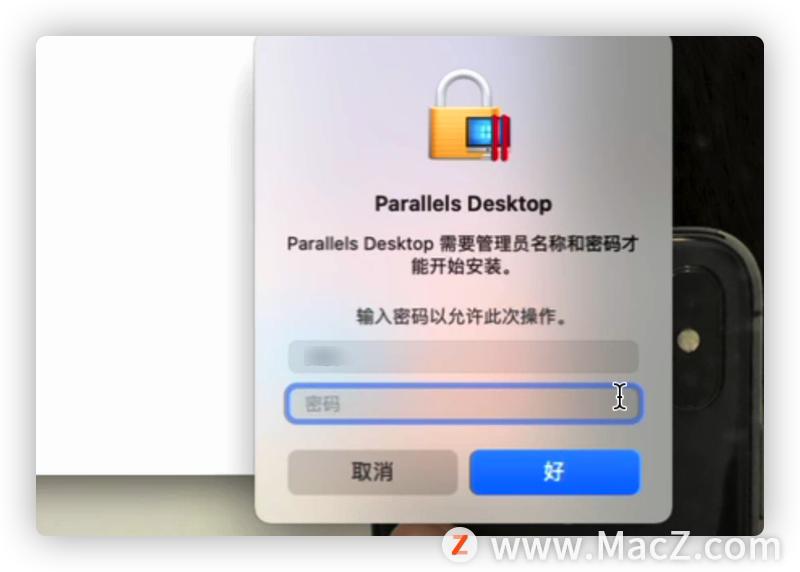
如弹出对话框,如图,输入你的开机密码,点好

虚拟机parallelsdesktop安装教程,parallelsdesktop安装win10

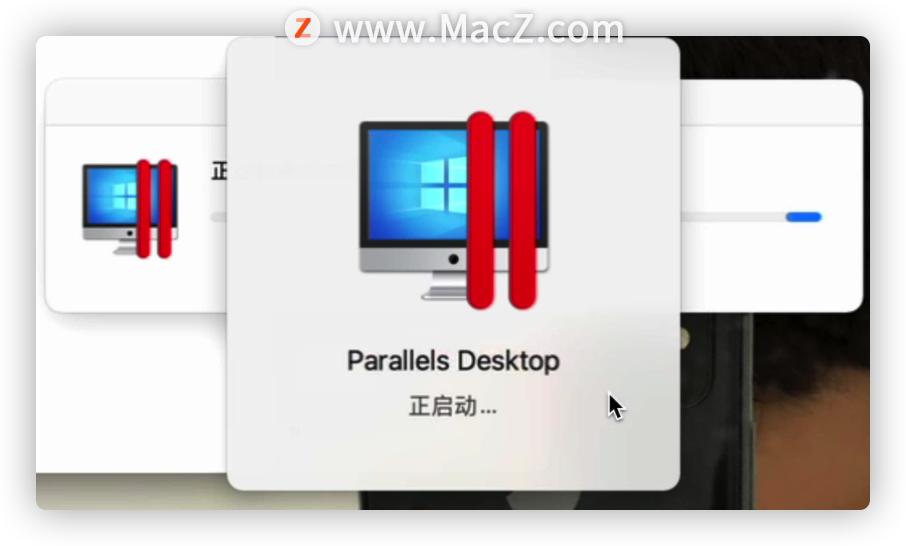
正在启动,稍等,

虚拟机parallelsdesktop安装教程,parallelsdesktop安装win10

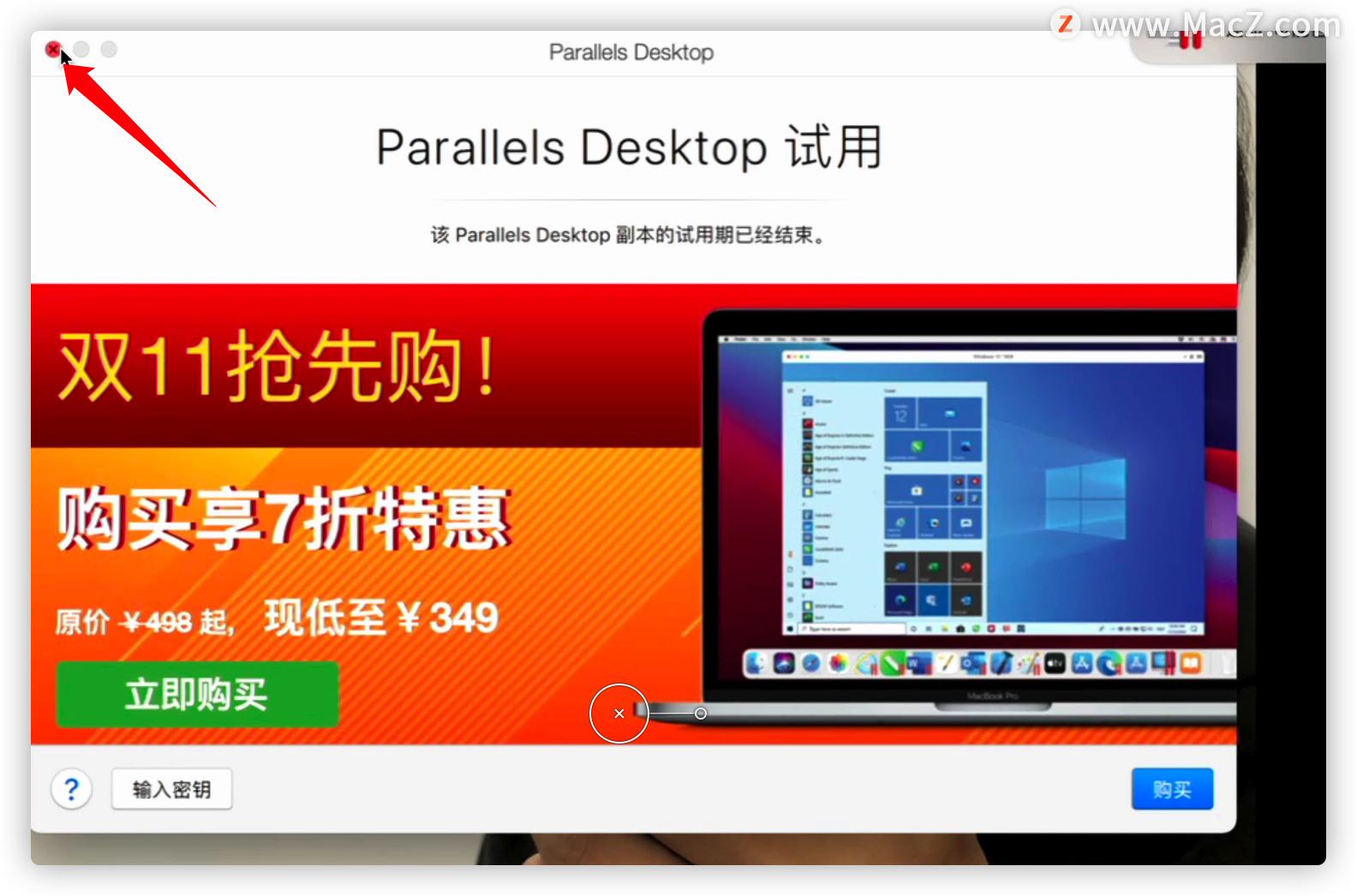
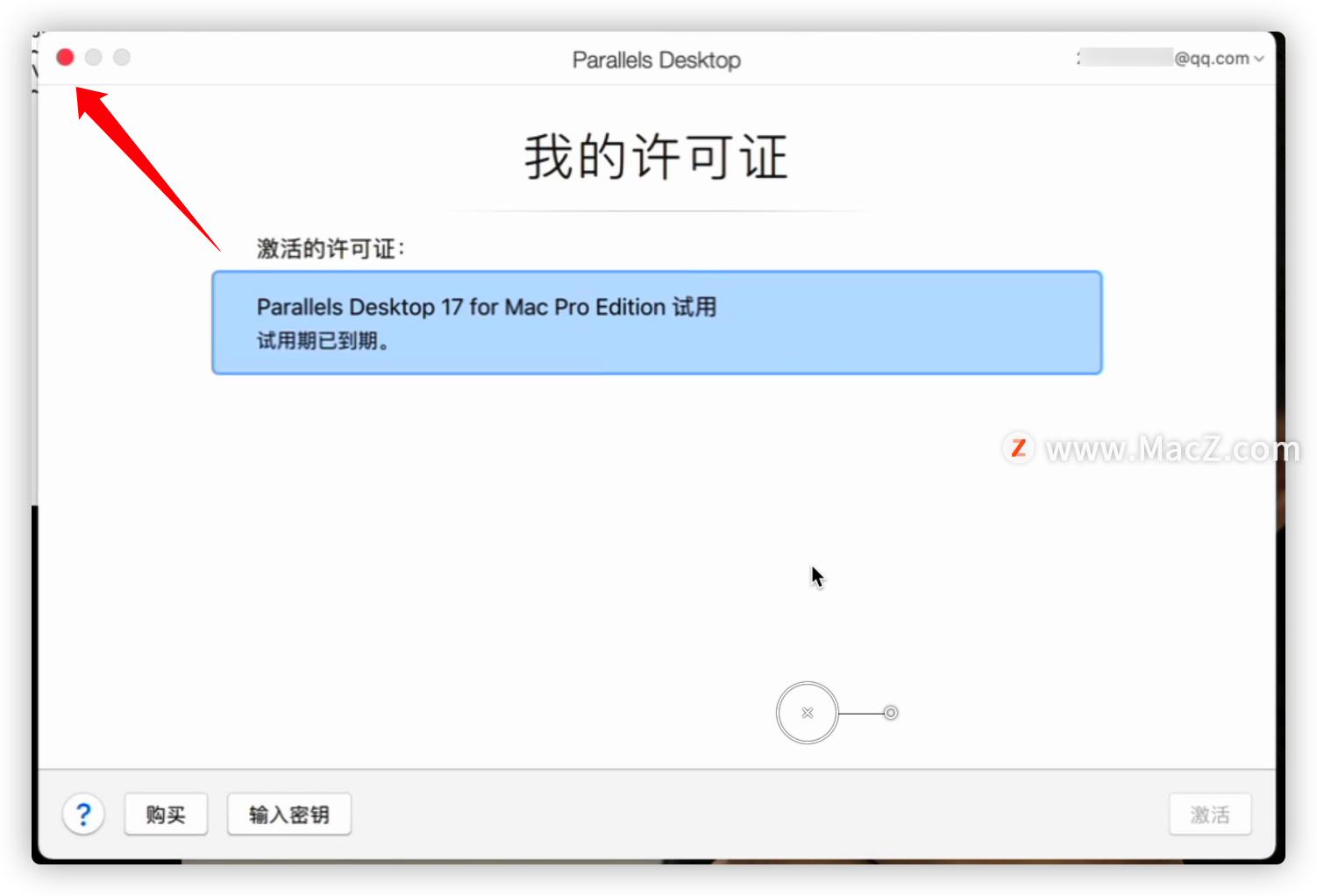
弹出试用结束,点关闭电脑,如图所示

虚拟机parallelsdesktop安装教程,parallelsdesktop安装win10

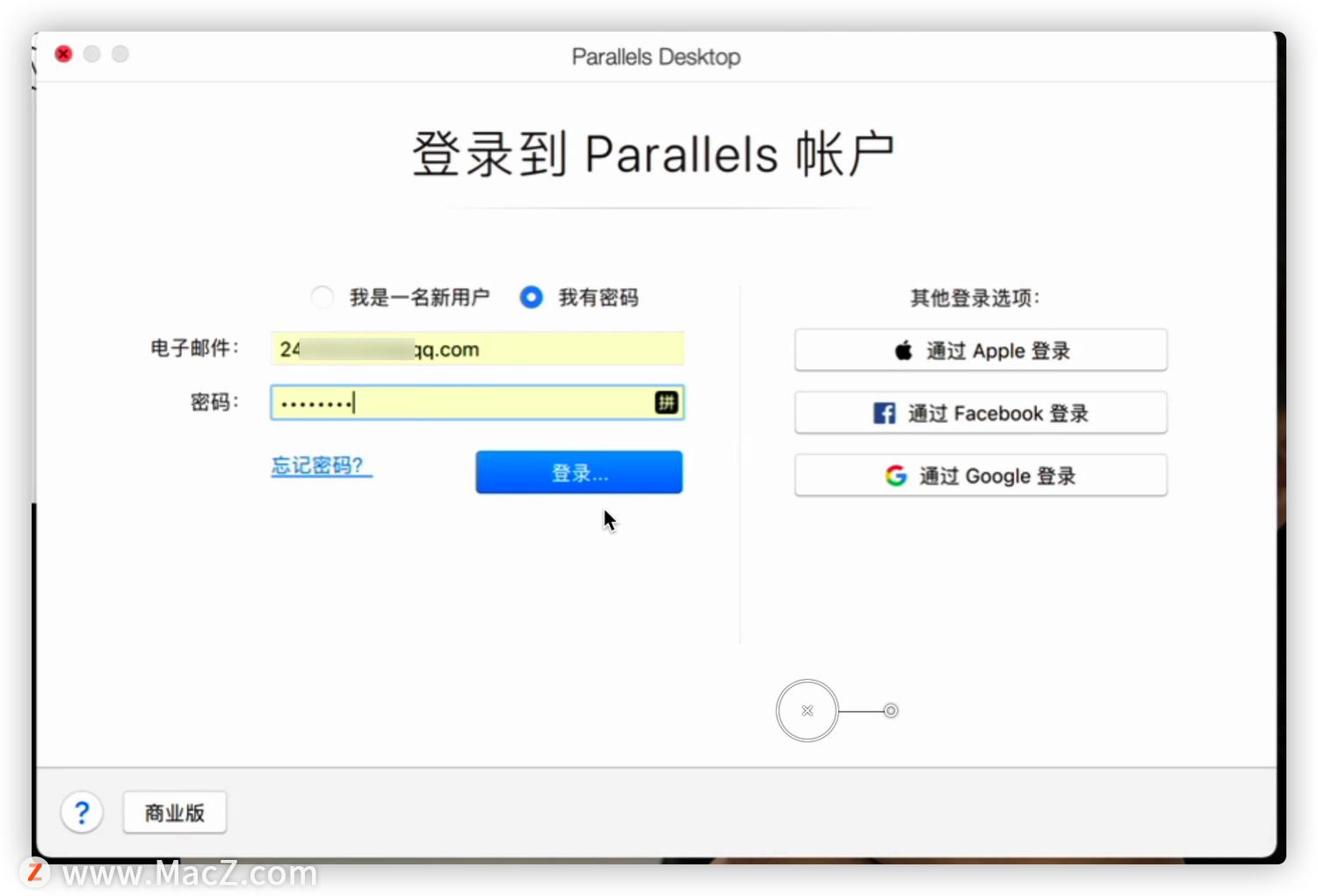
登录你以前注册的账号,点登录

虚拟机parallelsdesktop安装教程,parallelsdesktop安装win10

试用到期,点关闭

虚拟机parallelsdesktop安装教程,parallelsdesktop安装win10

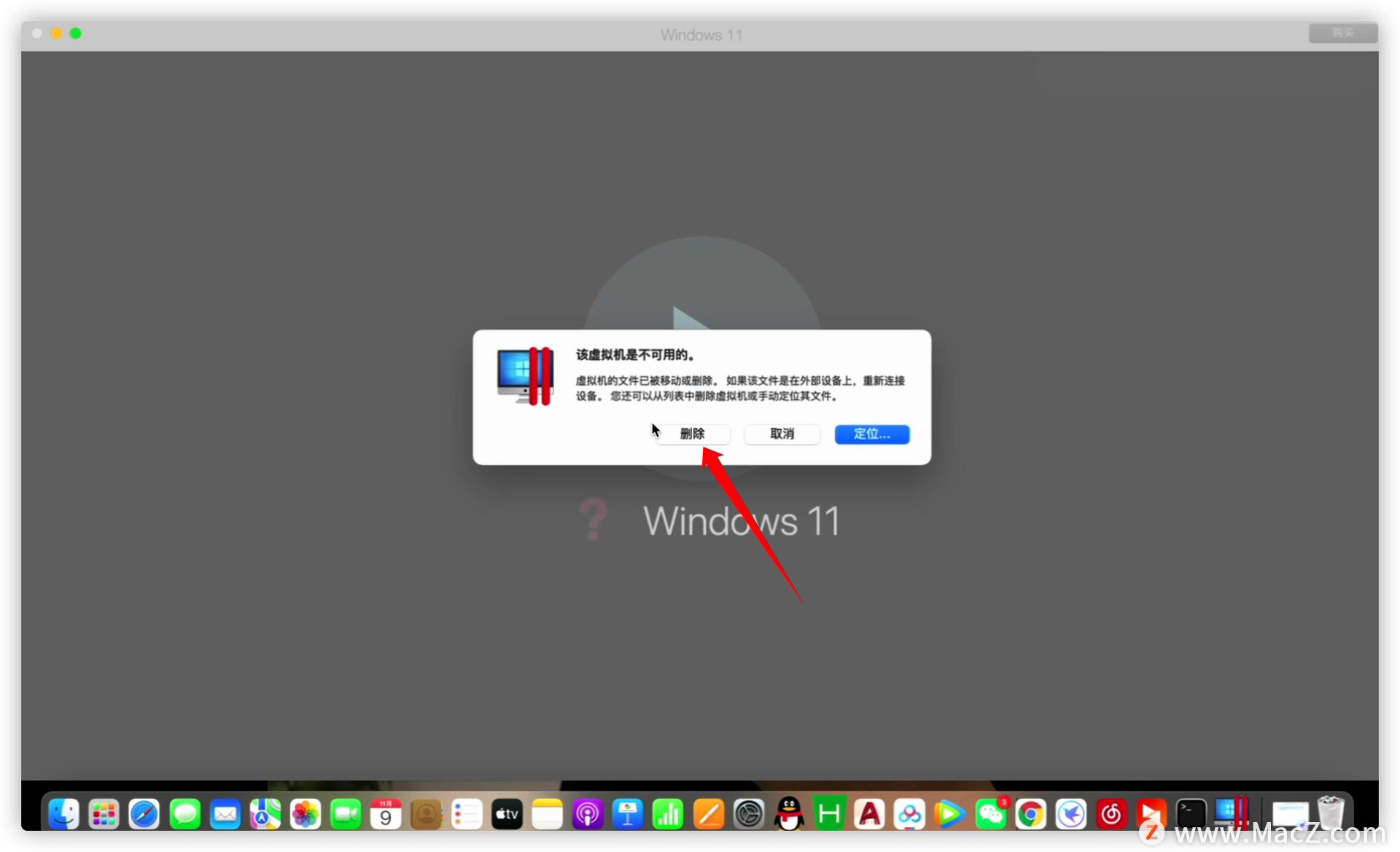
弹出对话框,该虚拟机是不可用的,点删除

虚拟机parallelsdesktop安装教程,parallelsdesktop安装win10

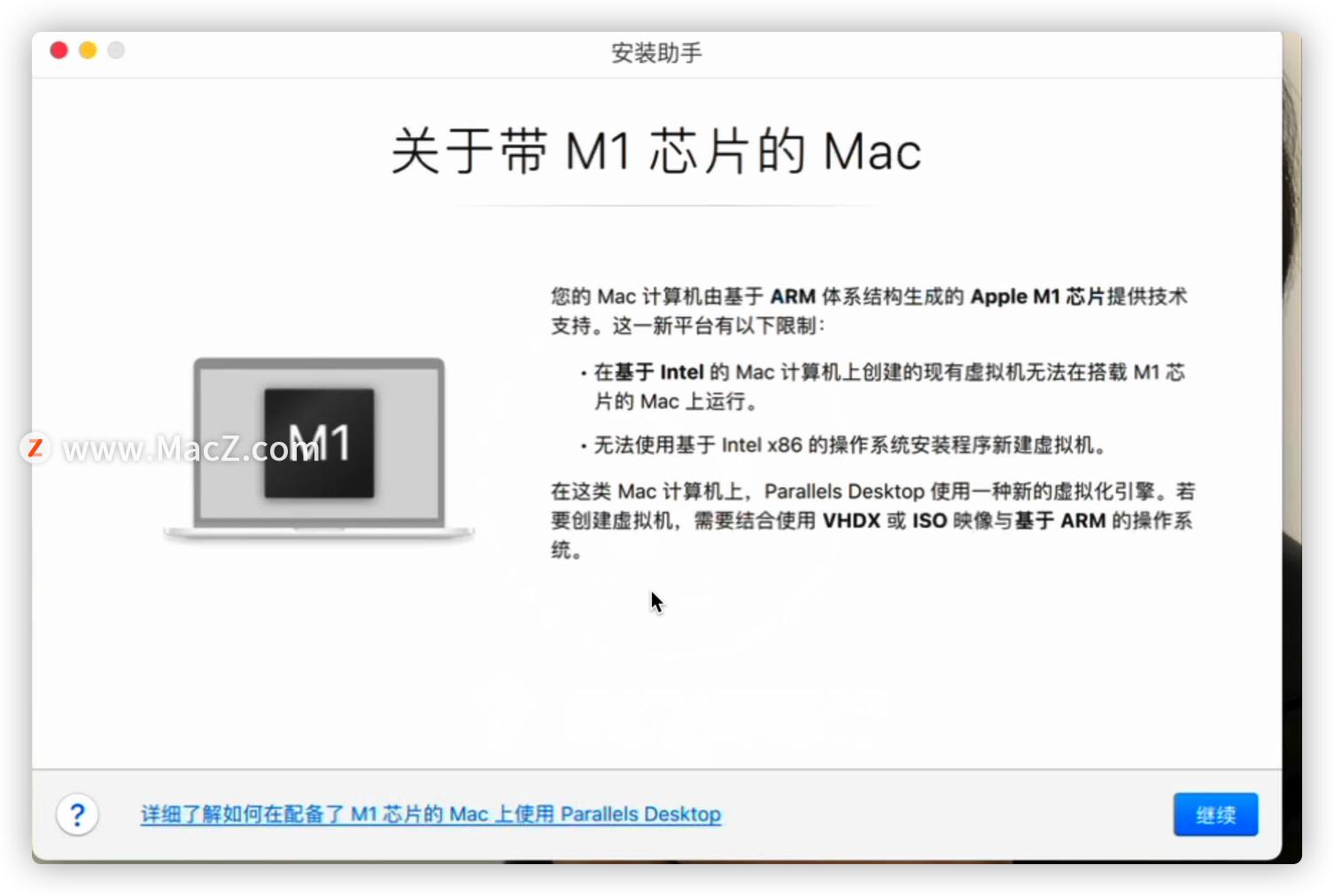
点完删除后,接下来就跳到了刚安装时候的界面了,如图所示

虚拟机parallelsdesktop安装教程,parallelsdesktop安装win10

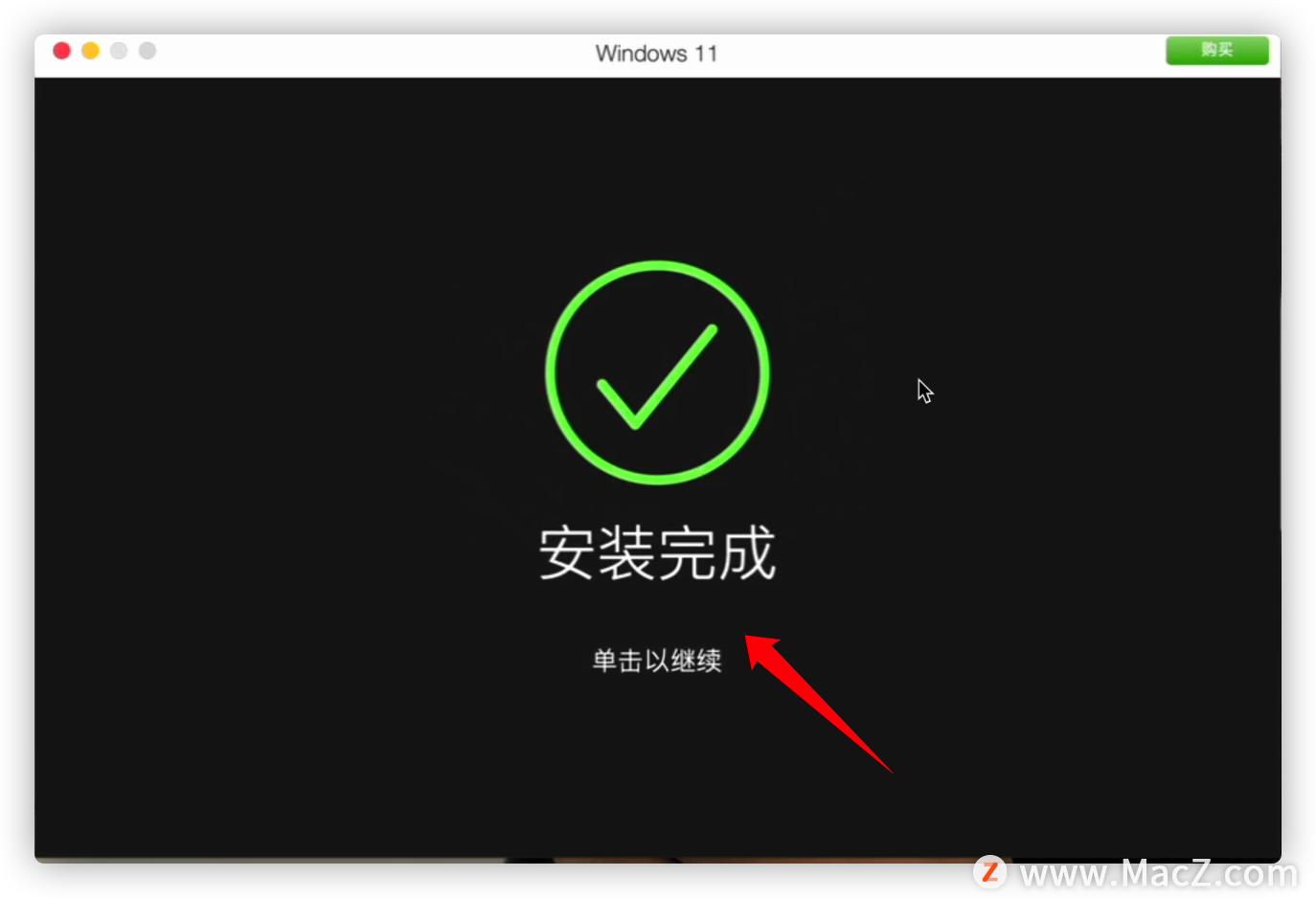
到这里了,你就可以一路继续安装Windows啦,不会安装的,点击下文,看安装Windows

pd17启动器怎么用?mac电脑新手安装Windows 11虚拟机完整教程

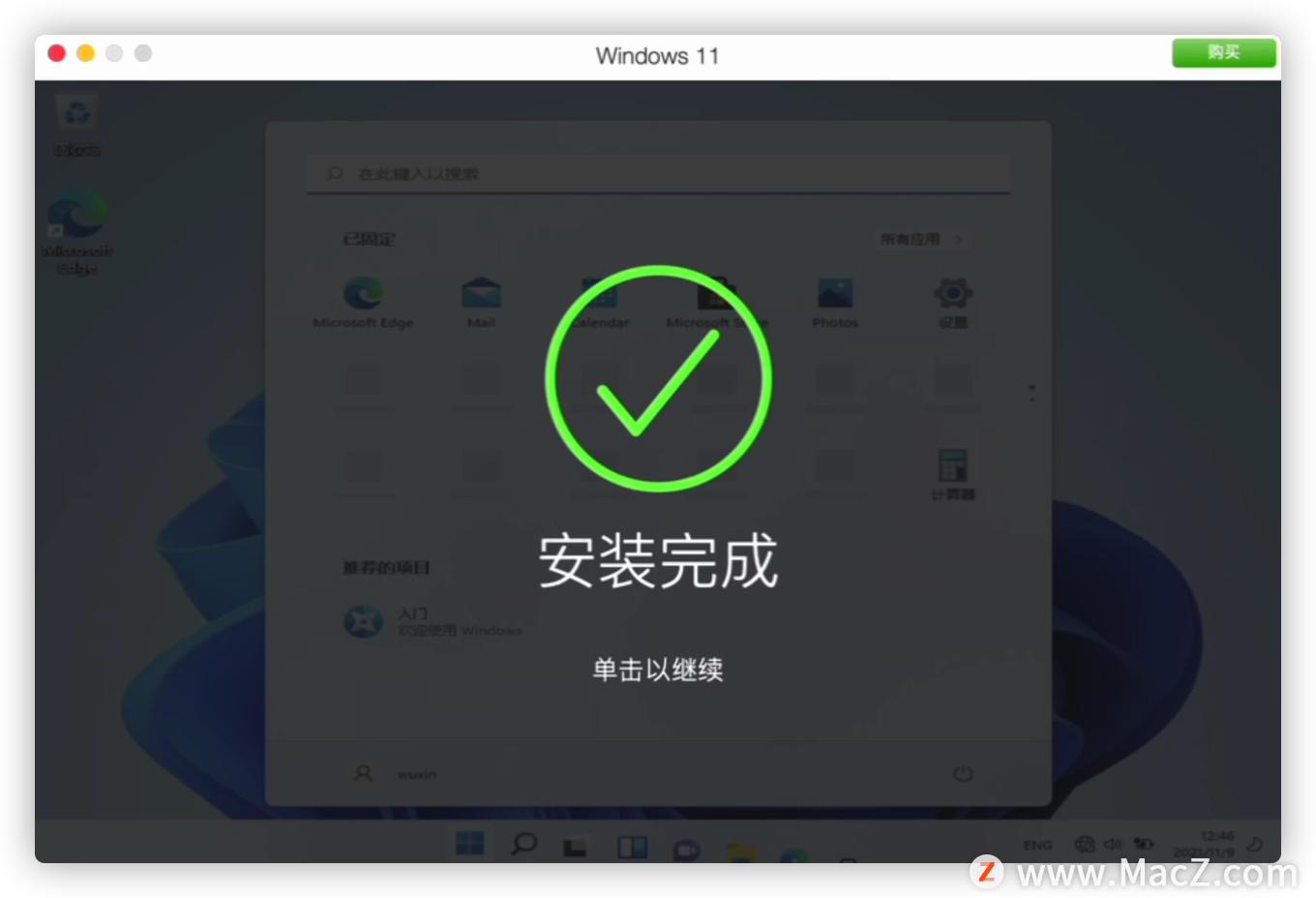
在安装完Windows之后,需要点击进去Windows界面一次,当你点进去的时候,可能没反应
虚拟机parallelsdesktop安装教程,parallelsdesktop安装win10

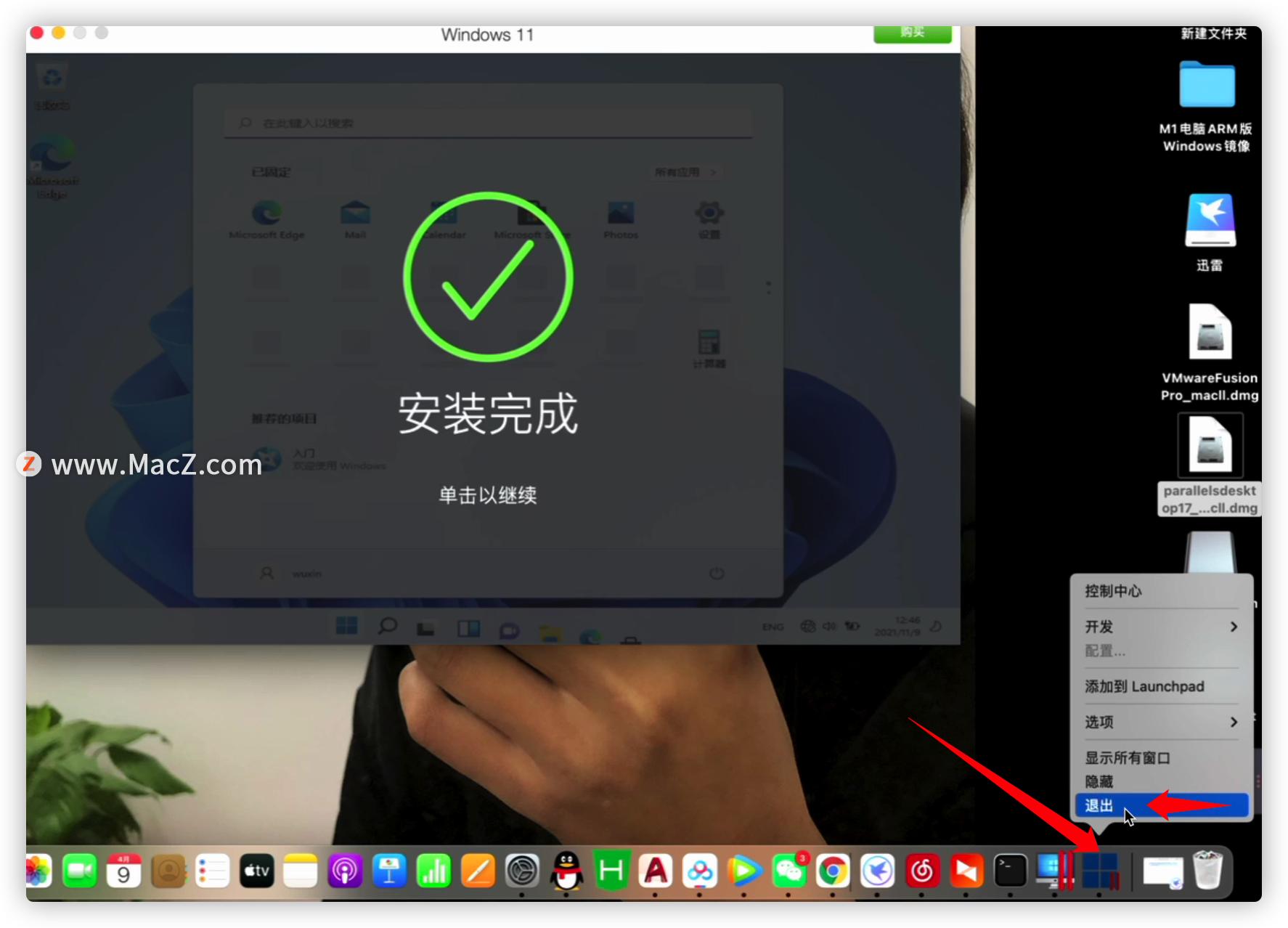
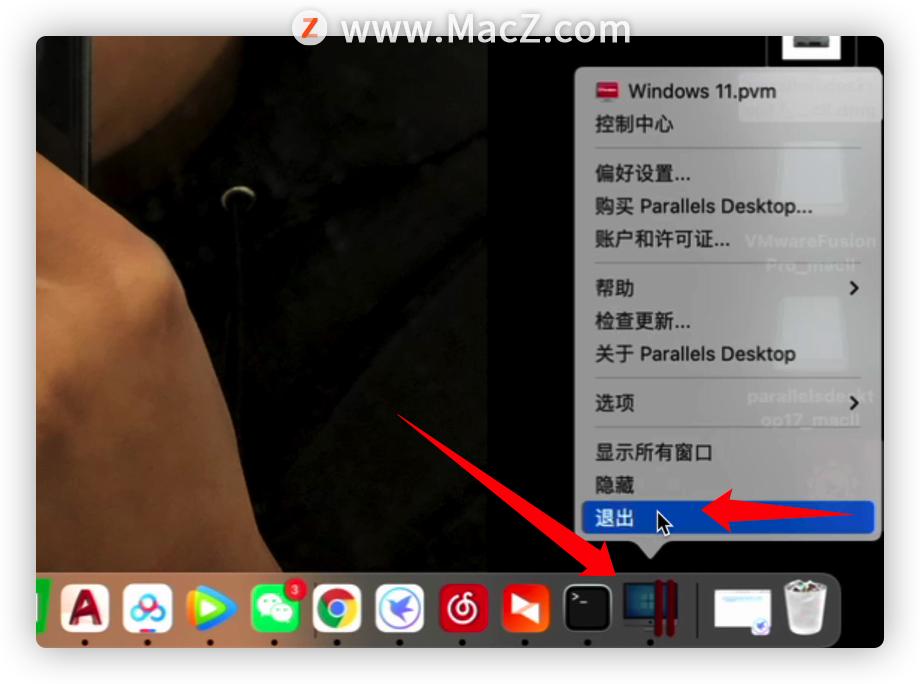
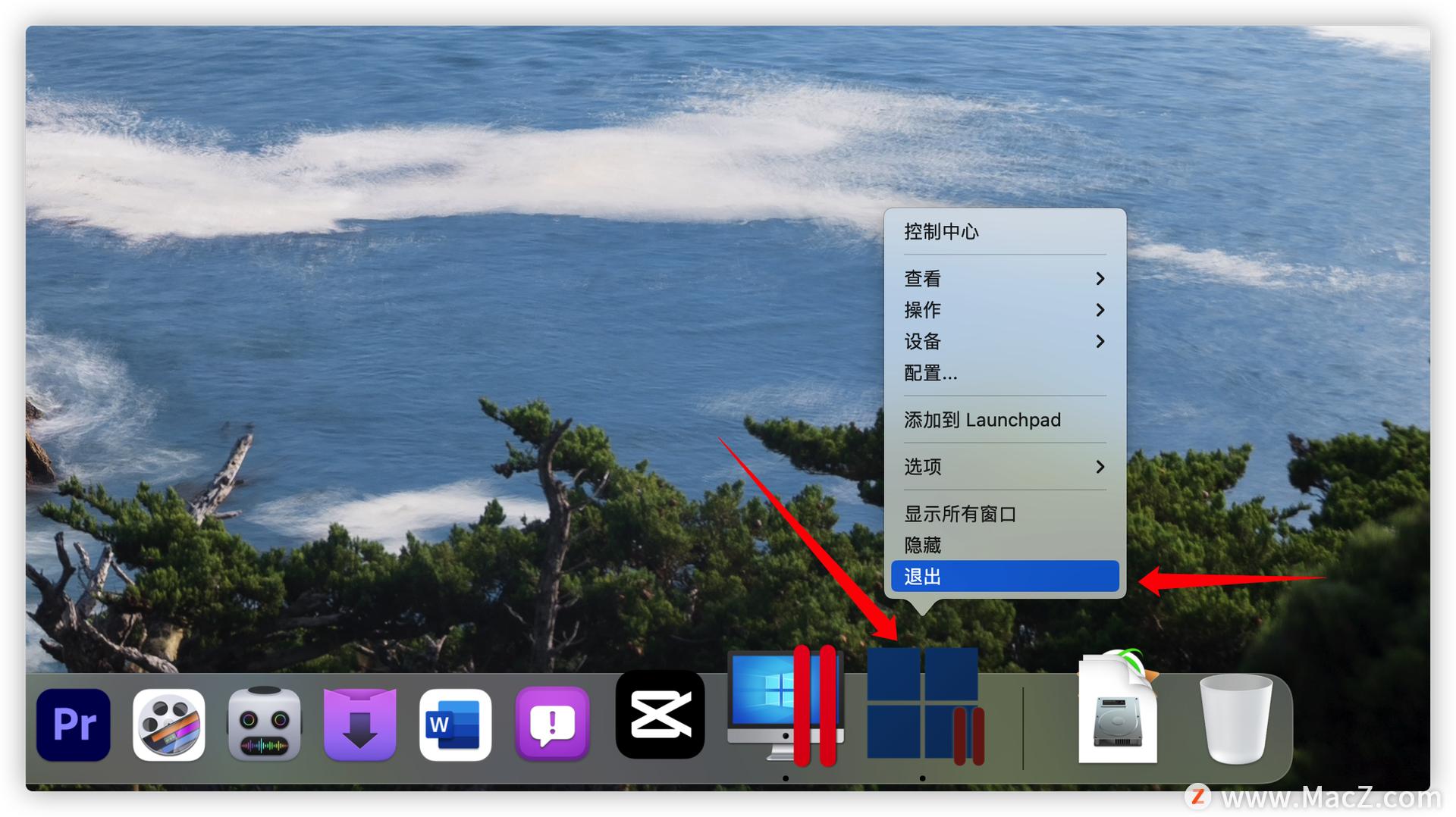
在电脑屏幕右下角Windows,点右键,退出

虚拟机parallelsdesktop安装教程,parallelsdesktop安装win10

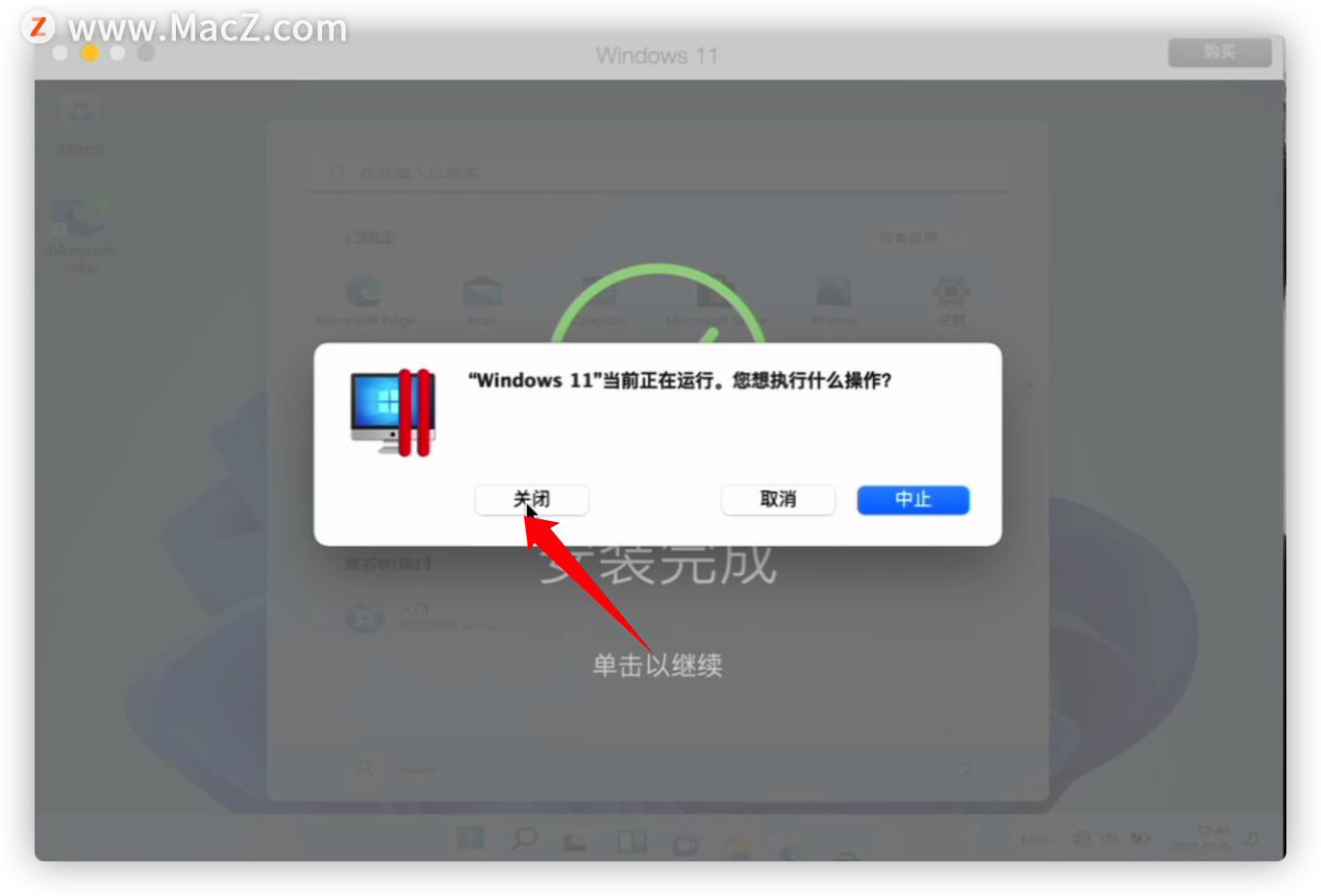
弹出下图对话框,选择关闭

虚拟机parallelsdesktop安装教程,parallelsdesktop安装win10

又弹出试用结束,点关闭

虚拟机parallelsdesktop安装教程,parallelsdesktop安装win10

电脑屏幕,在右键退出虚拟机

虚拟机parallelsdesktop安装教程,parallelsdesktop安装win10

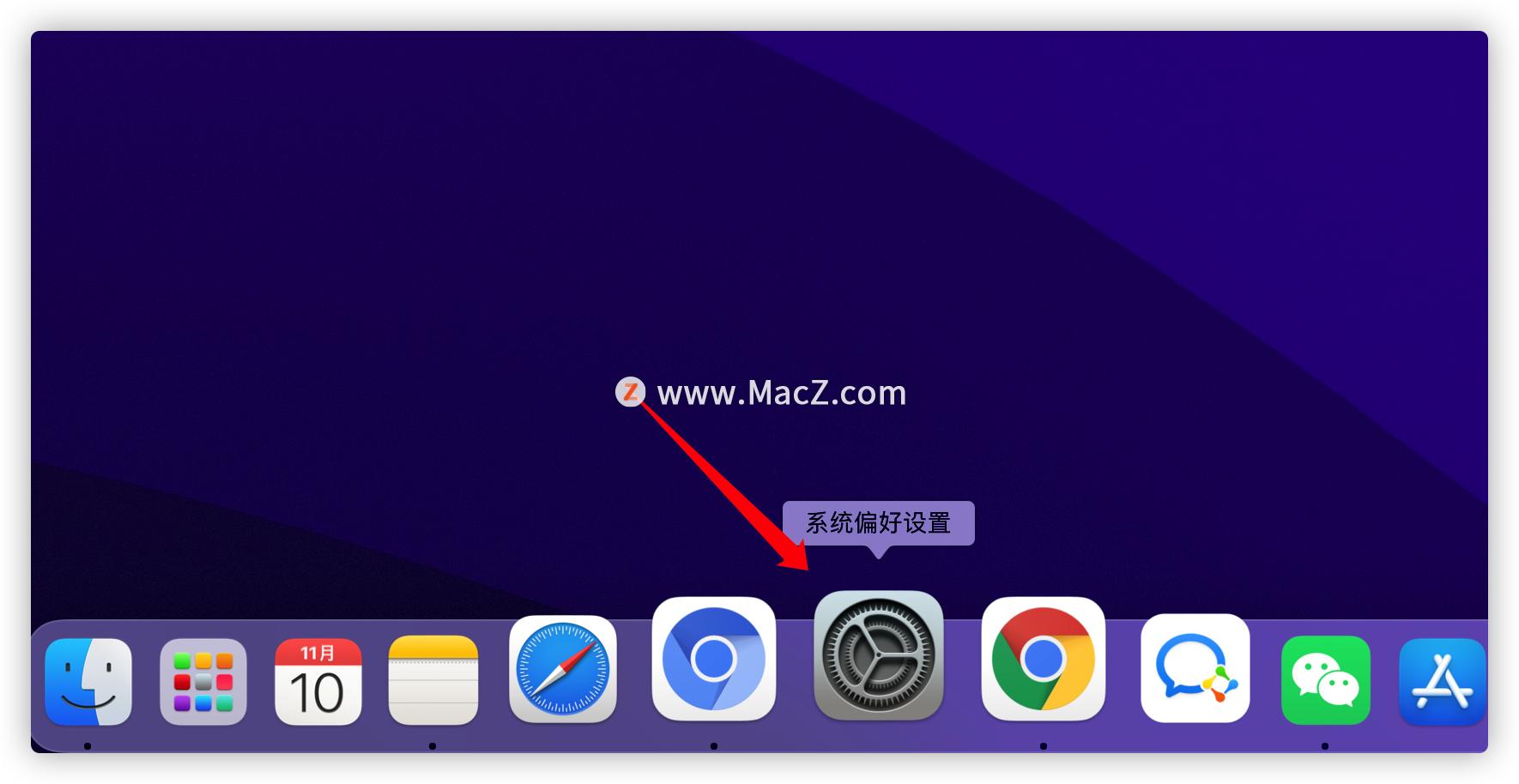
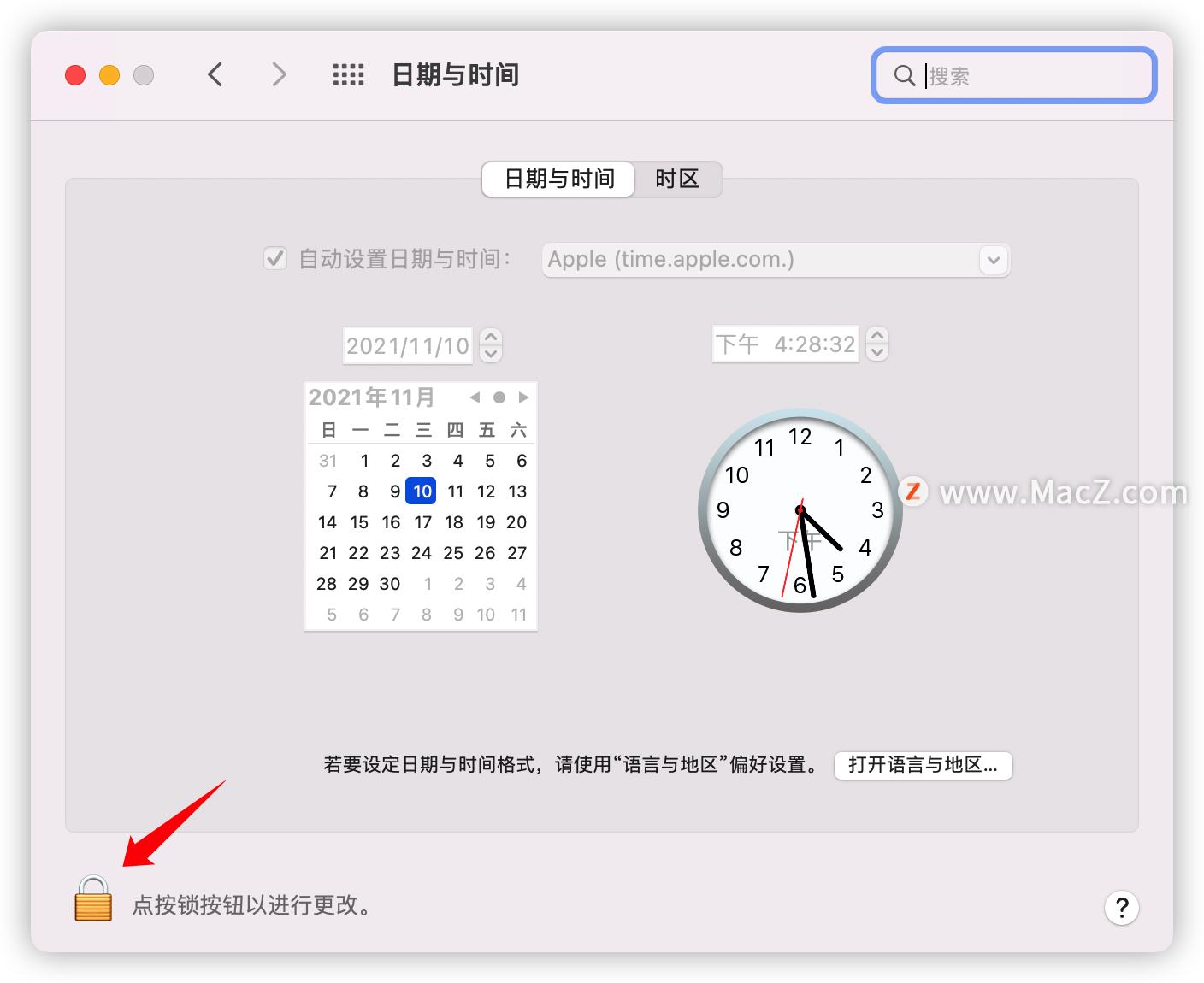
都退出之后,我们修改时间,打开系统偏好设置

虚拟机parallelsdesktop安装教程,parallelsdesktop安装win10

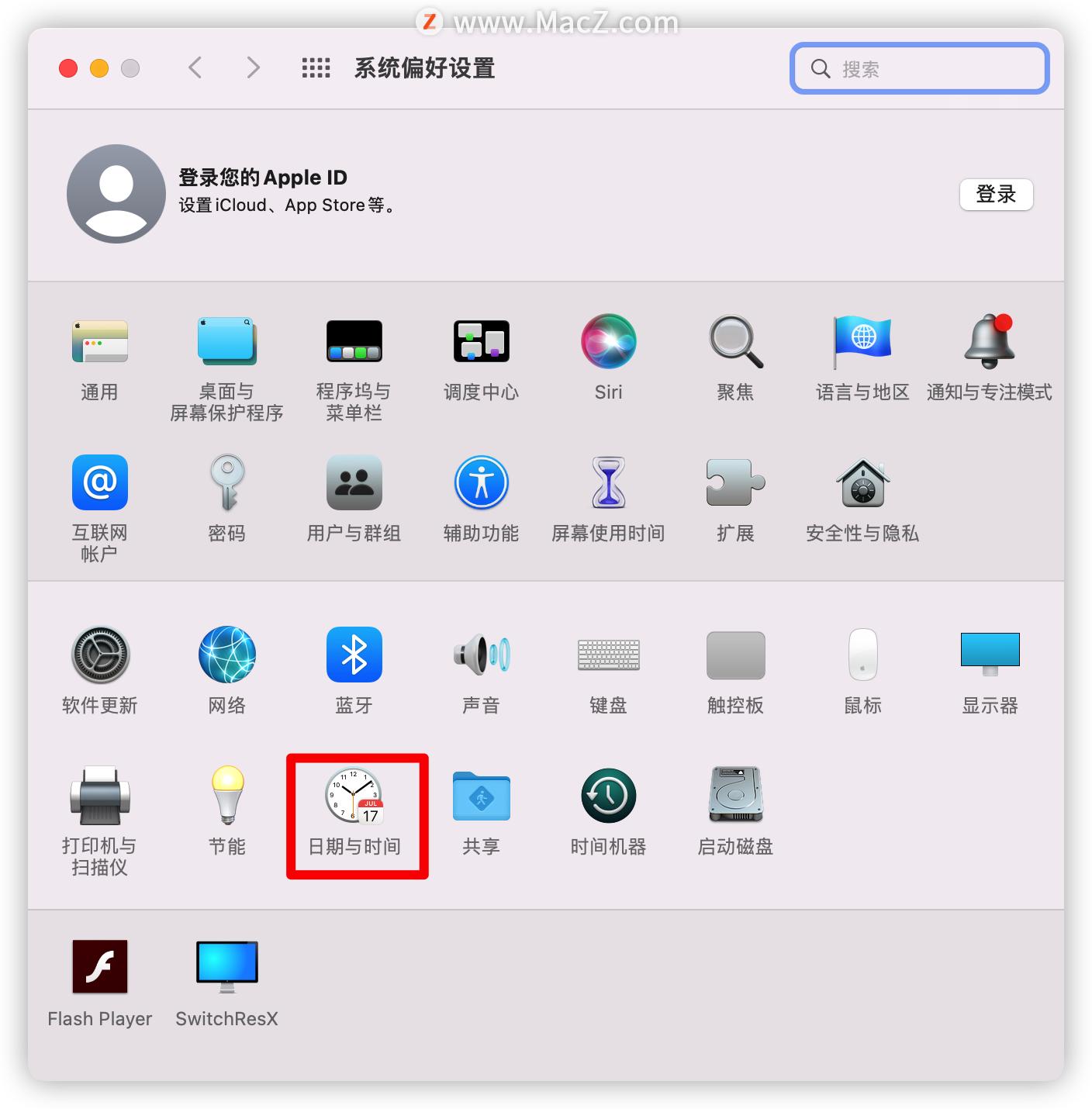
时间与日期

虚拟机parallelsdesktop安装教程,parallelsdesktop安装win10

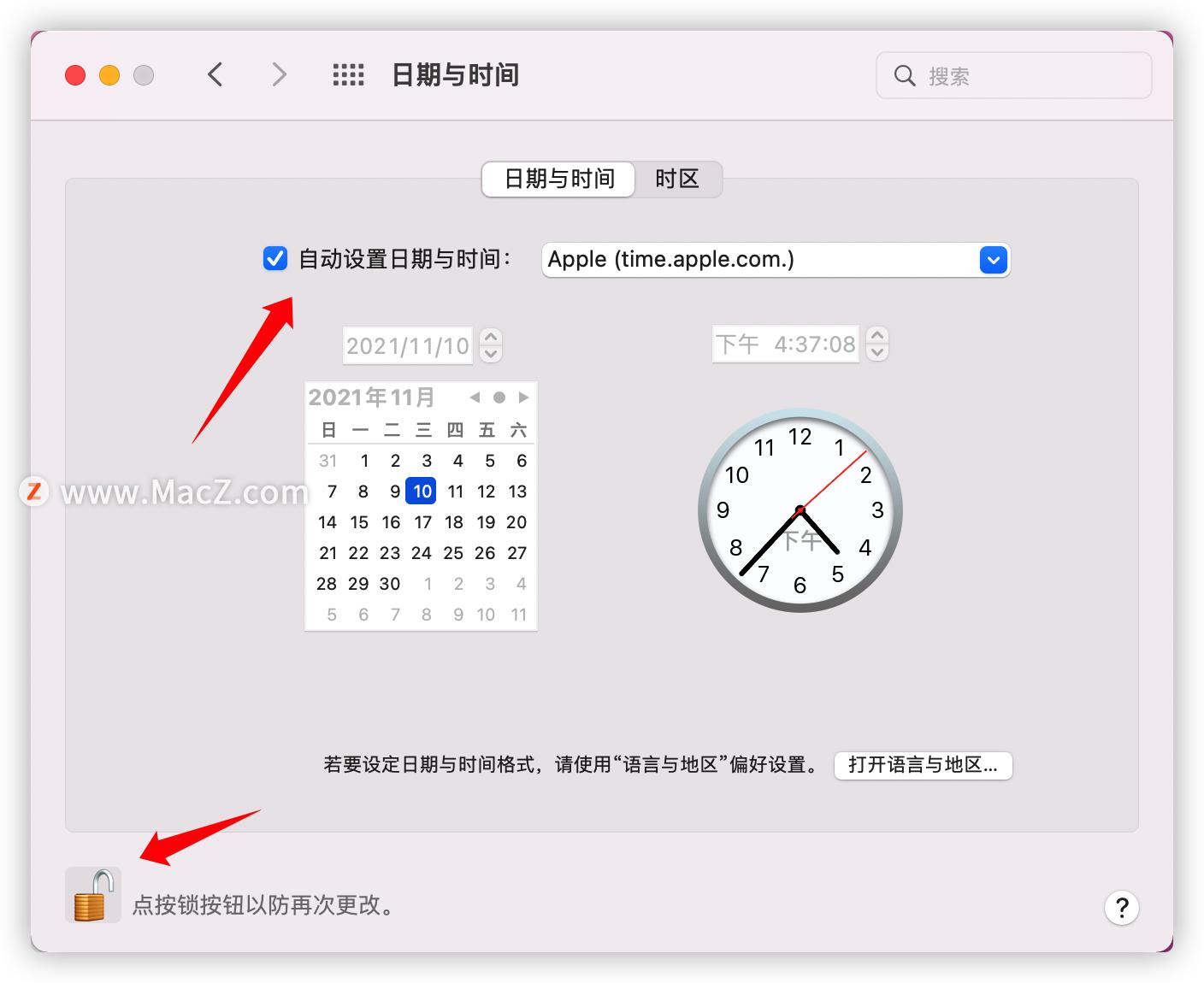
点开小锁子,输入你的开机密码打开

虚拟机parallelsdesktop安装教程,parallelsdesktop安装win10

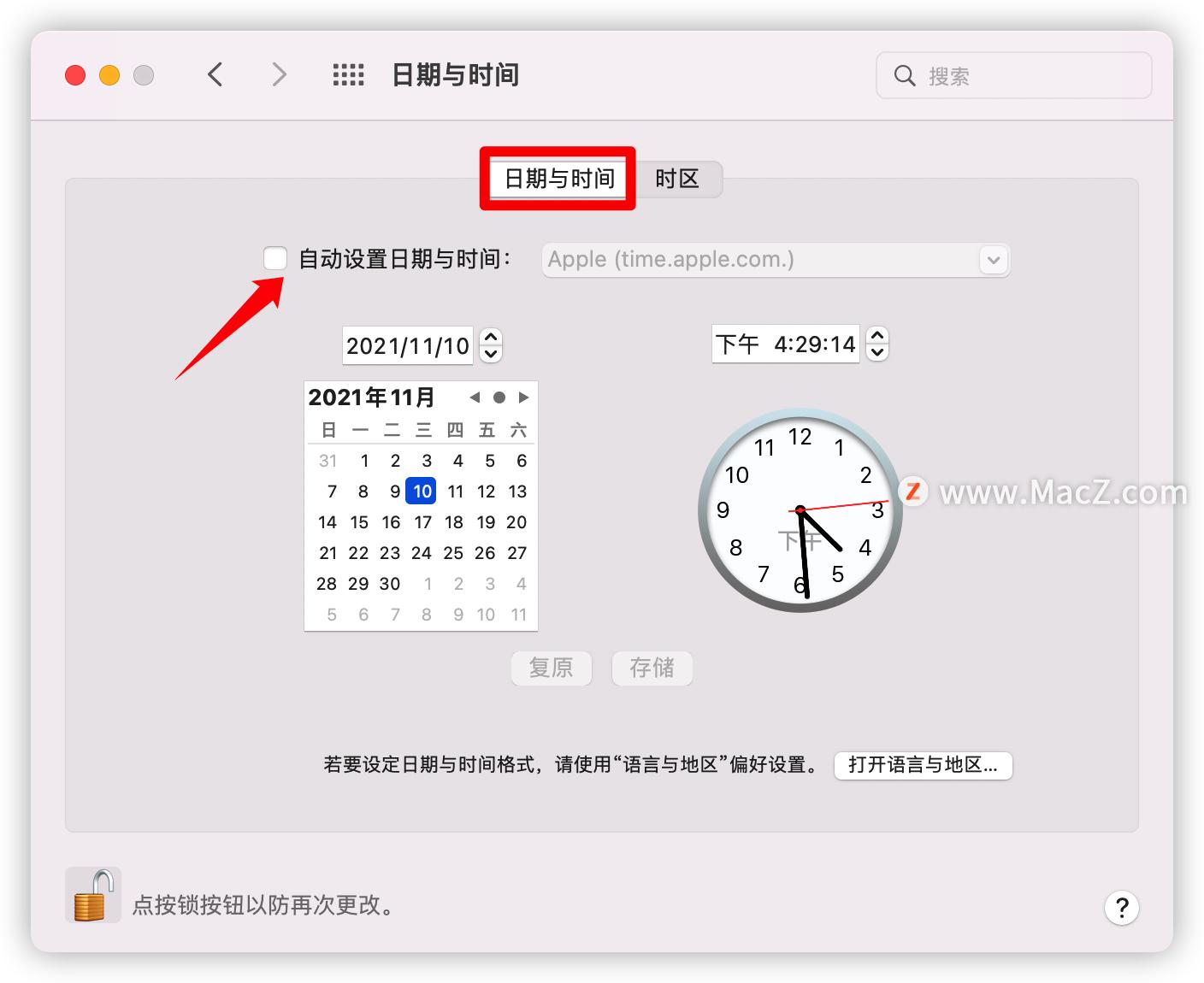
去掉勾选

虚拟机parallelsdesktop安装教程,parallelsdesktop安装win10

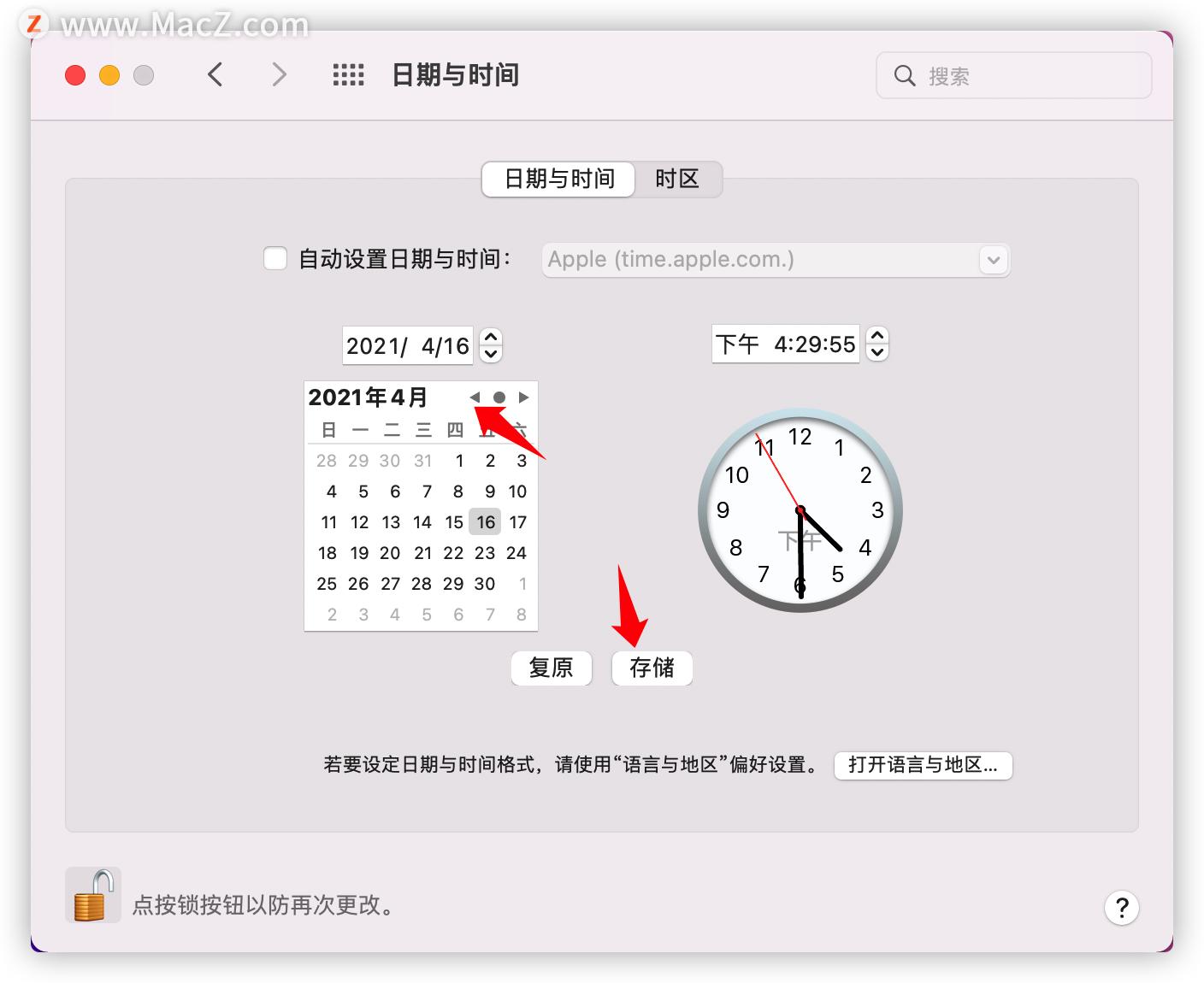
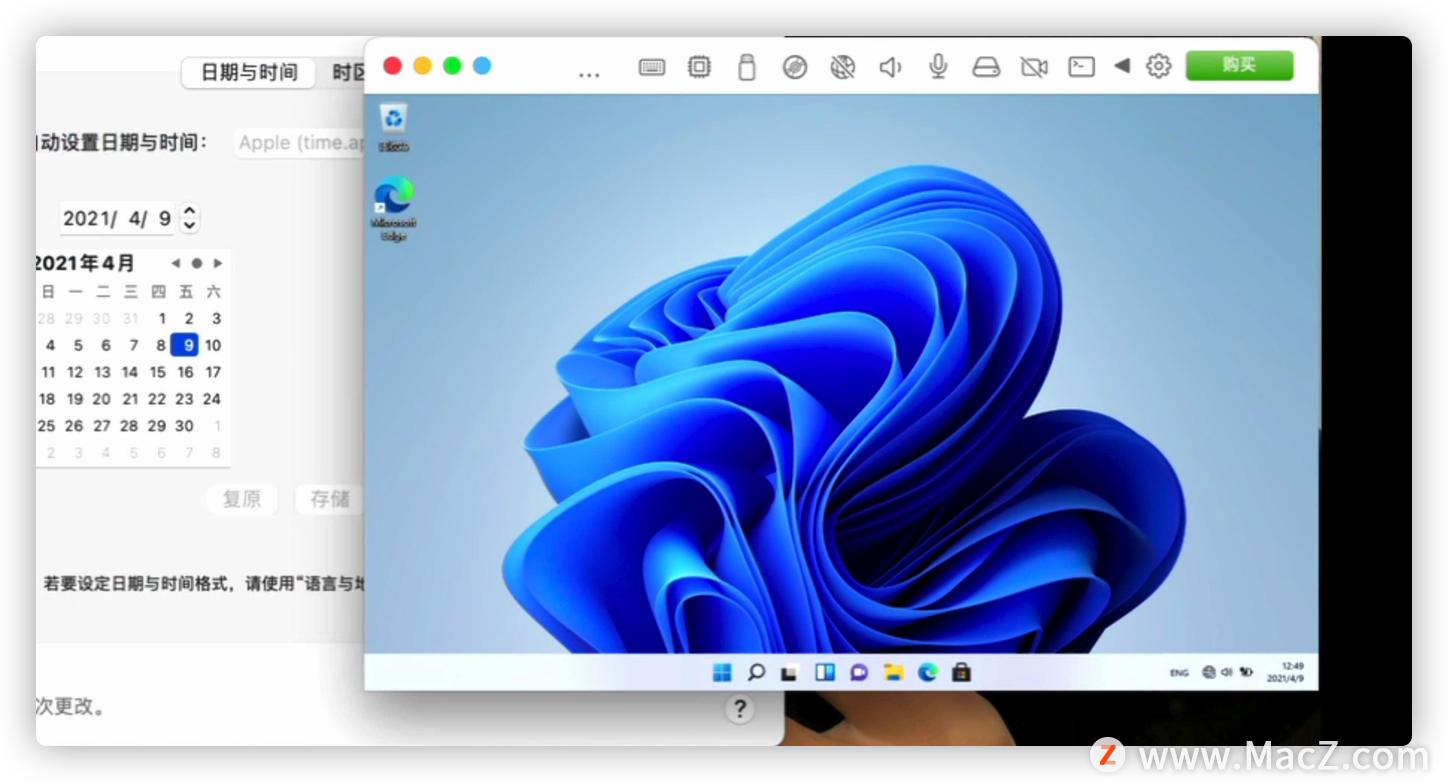
时间改到4月的任意一天,点存储

虚拟机parallelsdesktop安装教程,parallelsdesktop安装win10

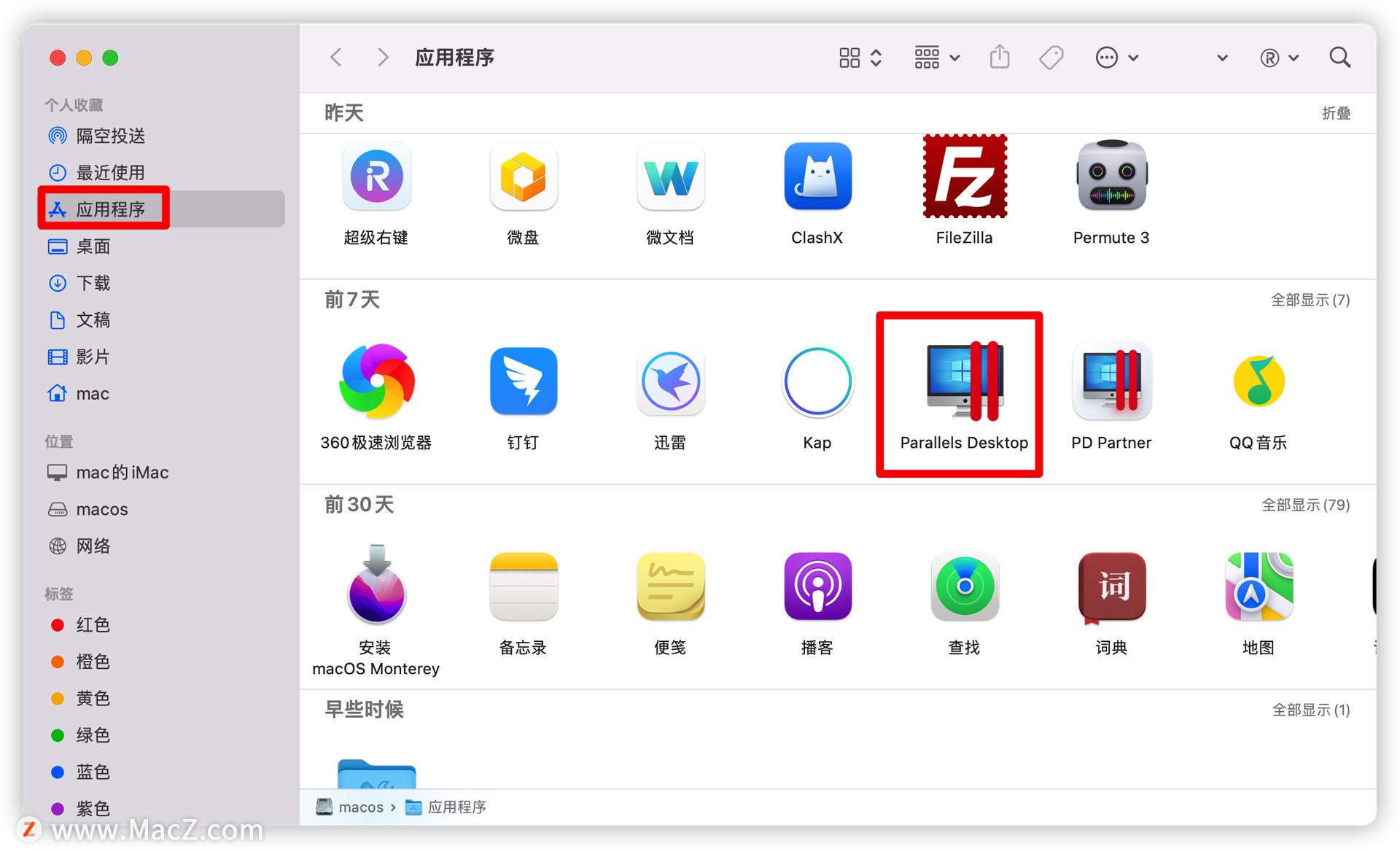
在应用程序中,打开虚拟机

虚拟机parallelsdesktop安装教程,parallelsdesktop安装win10

弹出Windows界面,点进去

虚拟机parallelsdesktop安装教程,parallelsdesktop安装win10

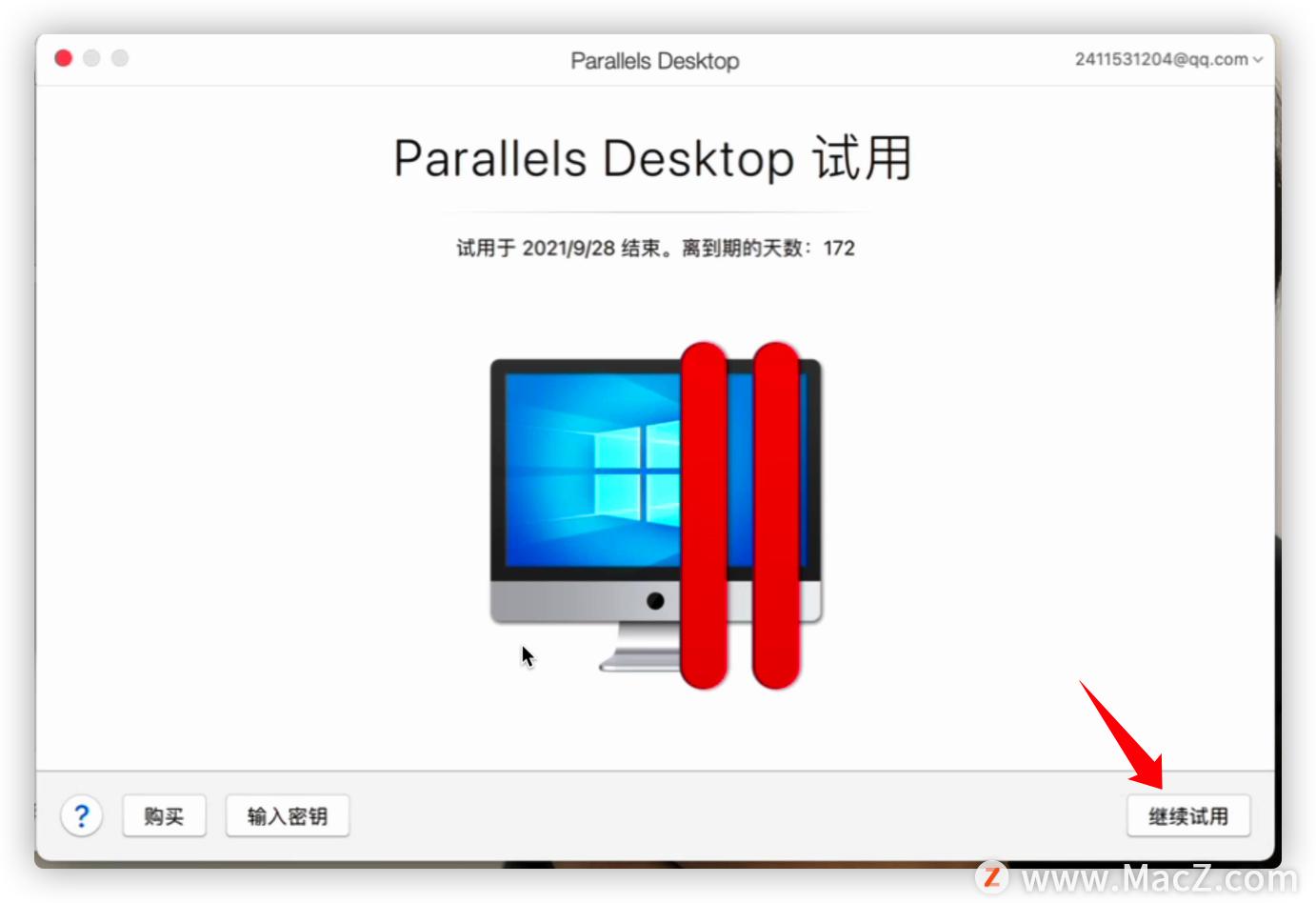
点继续试用

虚拟机parallelsdesktop安装教程,parallelsdesktop安装win10

成功进入Windows

虚拟机parallelsdesktop安装教程,parallelsdesktop安装win10

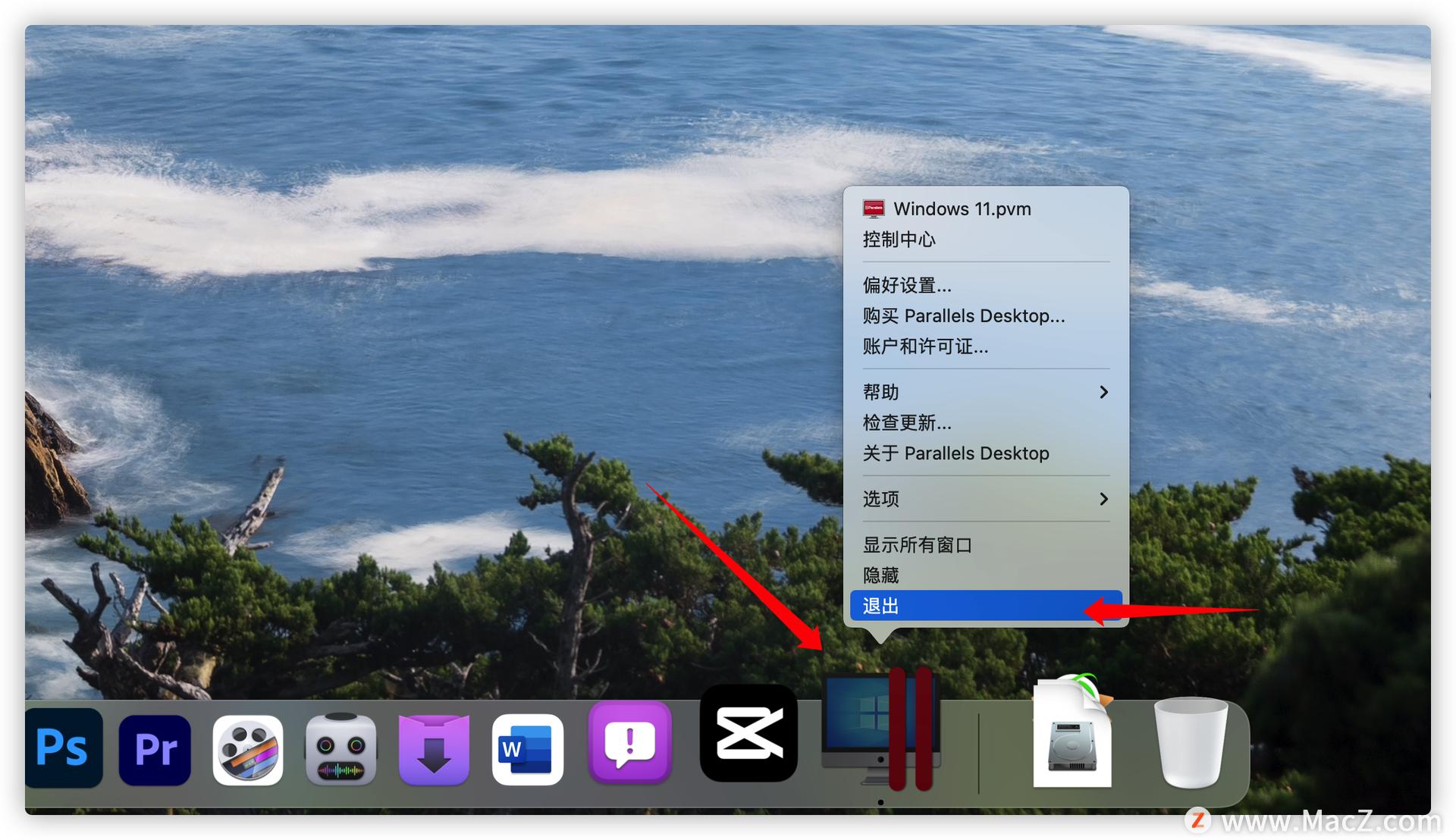
接下来,我们右键退出Windows 11,如图所示

虚拟机parallelsdesktop安装教程,parallelsdesktop安装win10

再把Parallels Desktop右键退出,如图所示

虚拟机parallelsdesktop安装教程,parallelsdesktop安装win10

然后再把时间改回来,如图,勾选自动即可,再锁上

虚拟机parallelsdesktop安装教程,parallelsdesktop安装win10

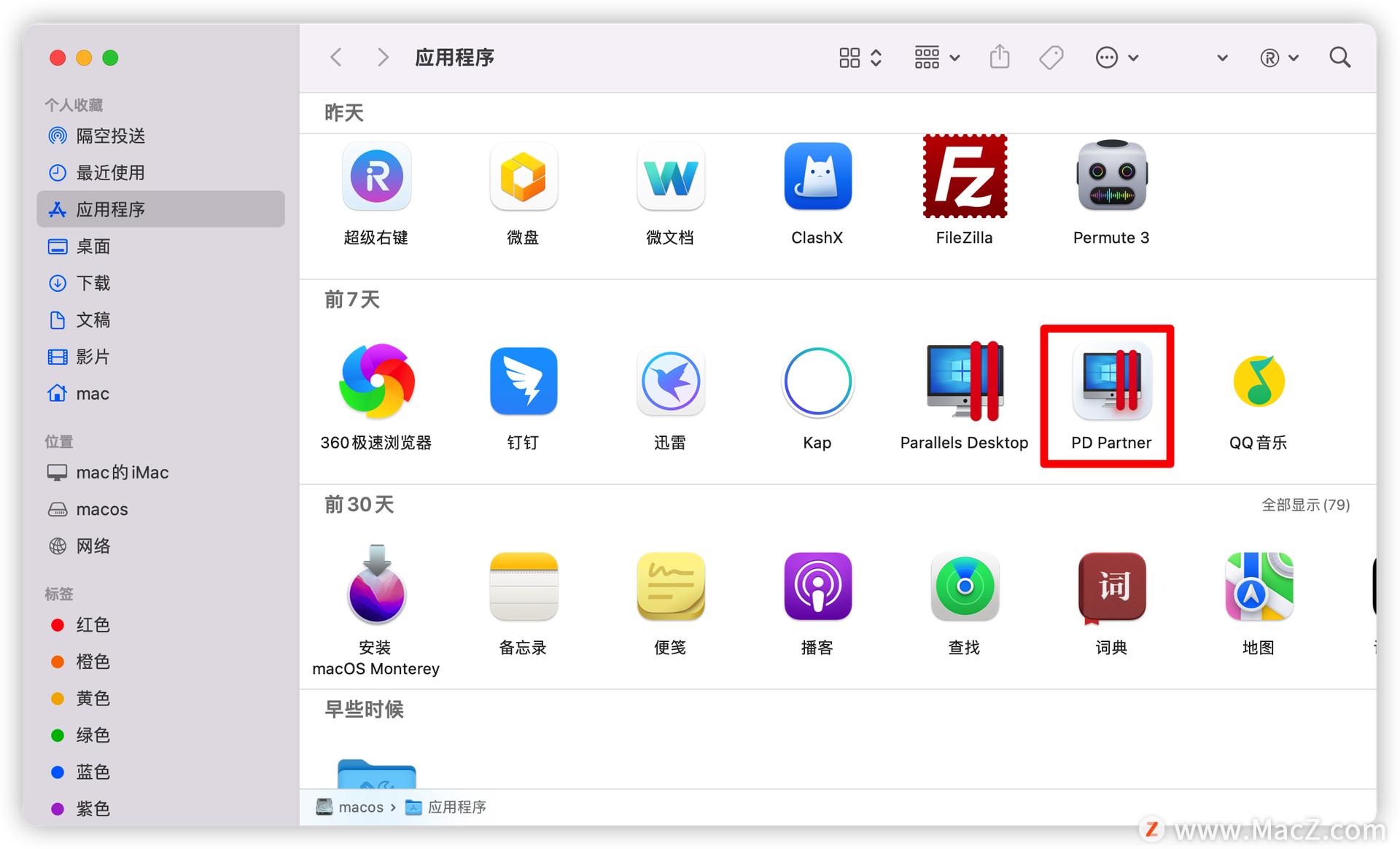
我们在应用程序,打开启动器

虚拟机parallelsdesktop安装教程,parallelsdesktop安装win10

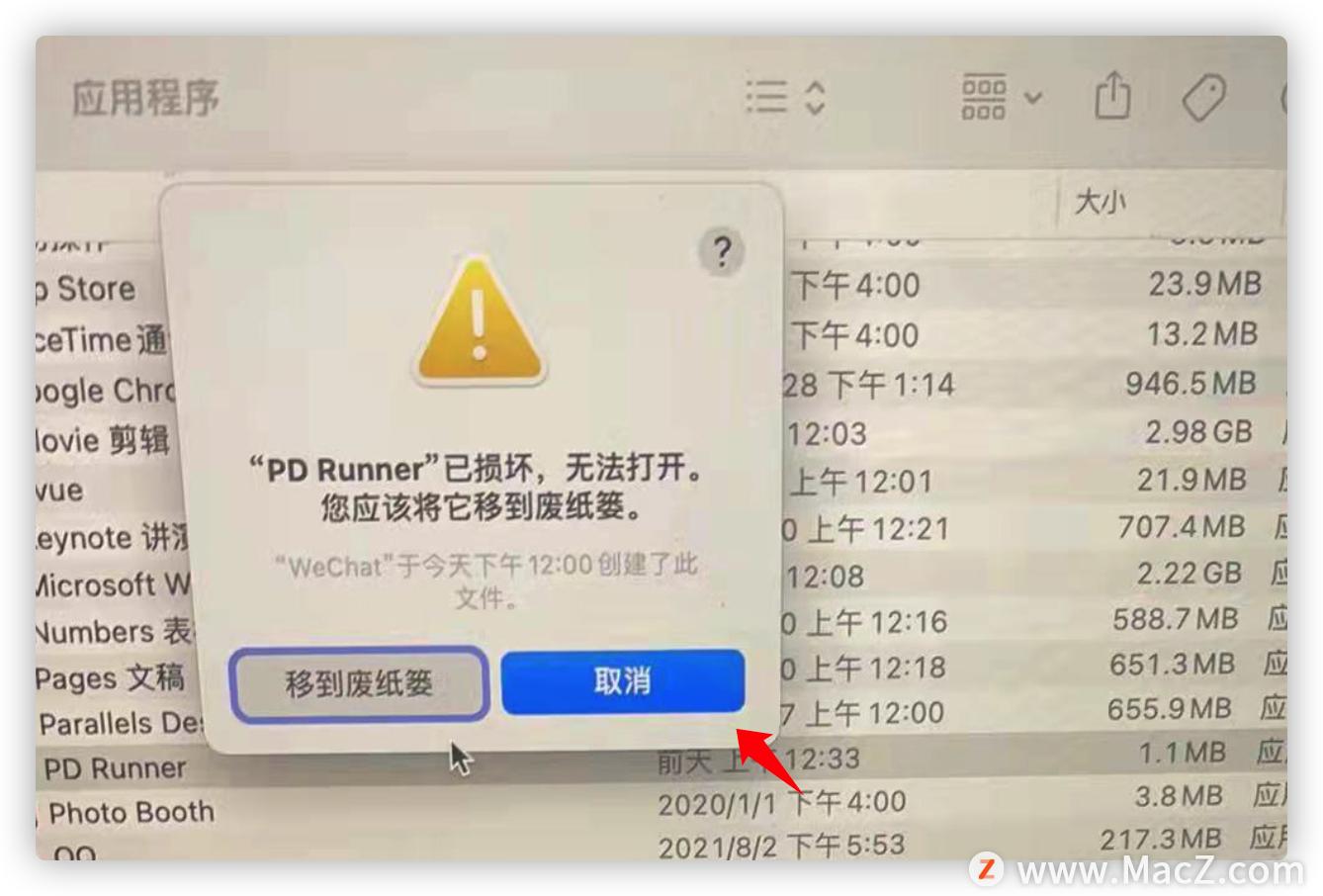
打开可能出现下面的问题,如图所示,

虚拟机parallelsdesktop安装教程,parallelsdesktop安装win10

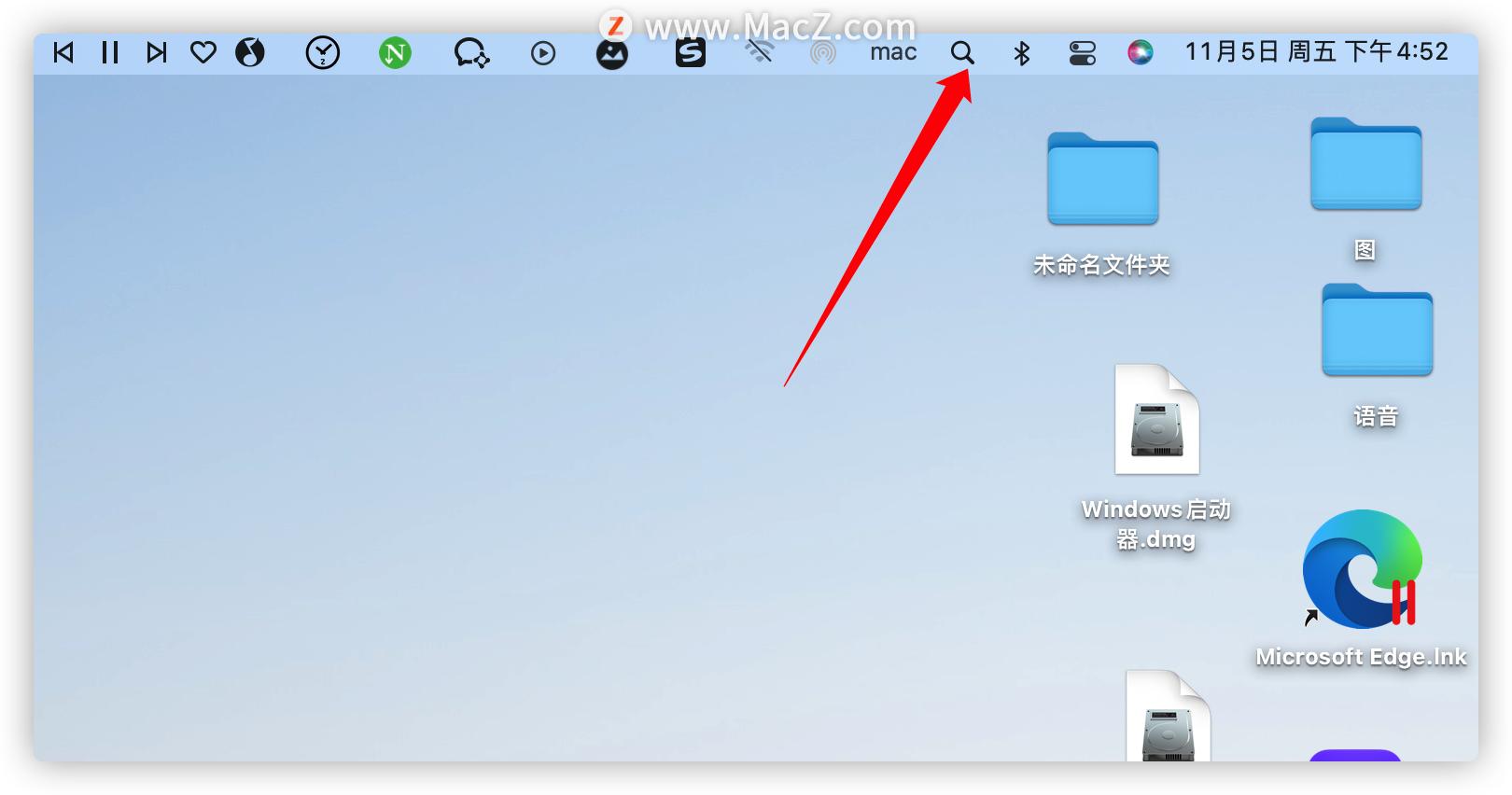
遇到这个问题也好解决,我们打开终端,

选择电脑屏幕右上角的菜单栏,放大镜按钮,如图所示
虚拟机parallelsdesktop安装教程,parallelsdesktop安装win10

输入终端,打开它,如图所示

虚拟机parallelsdesktop安装教程,parallelsdesktop安装win10

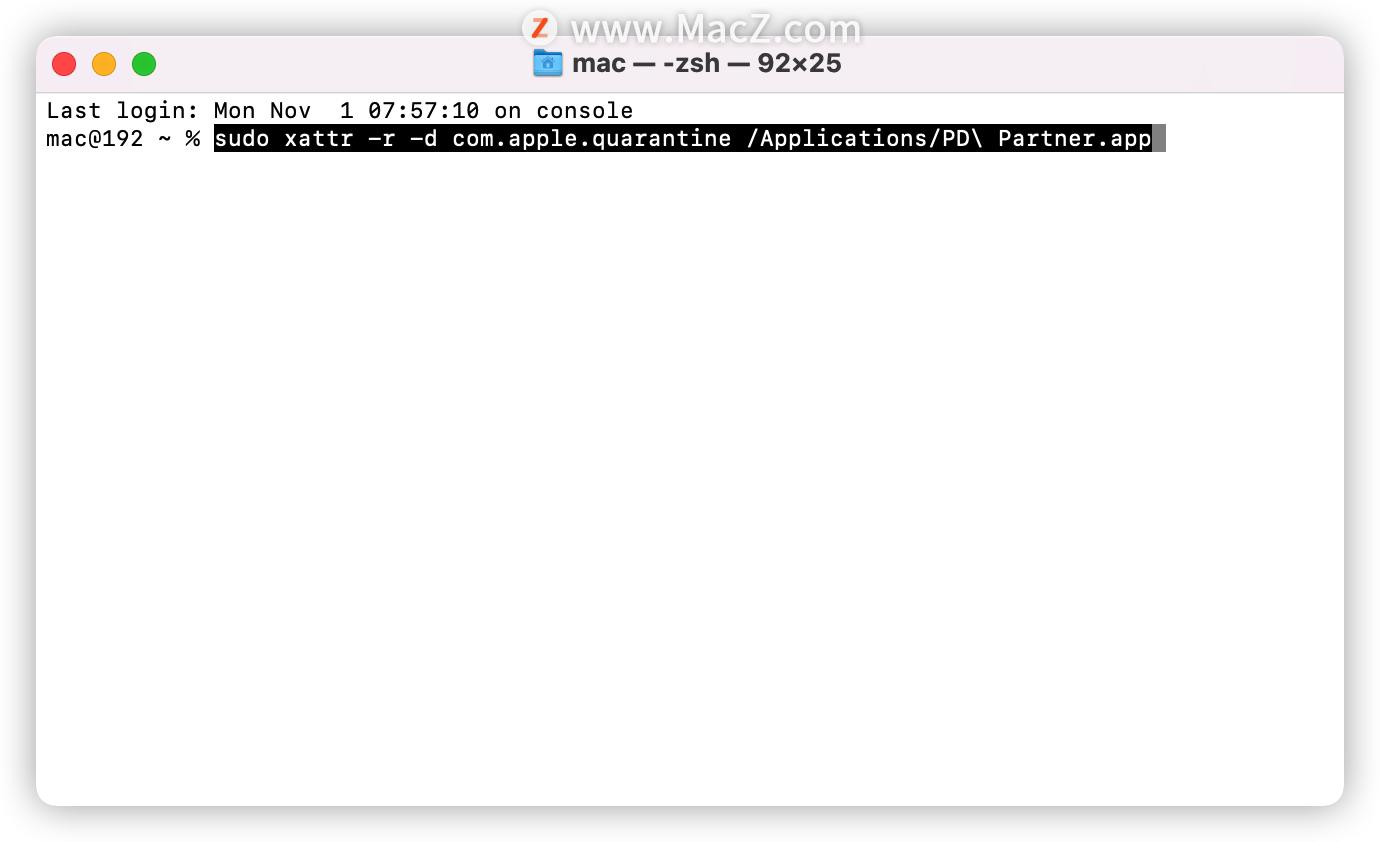
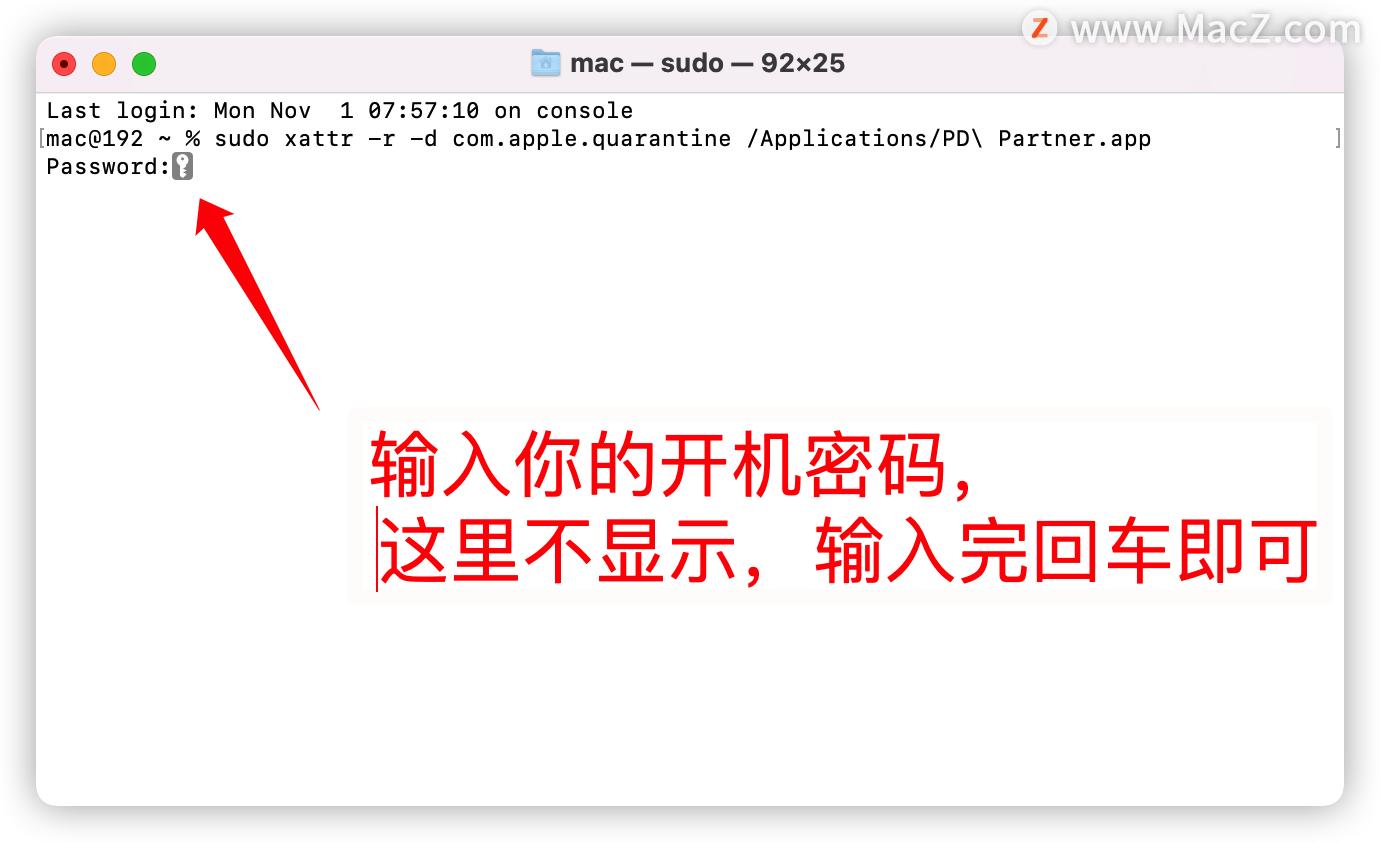
打开之后,我们输入代码:sudo xattr -r -d com.apple.quarantine /Applications/PD\ Partner.app
虚拟机parallelsdesktop安装教程,parallelsdesktop安装win10

输入代码完了,回车,会出现钥匙的图标,输入你的开机密码,这里不显示,输入完了,回车即可
虚拟机parallelsdesktop安装教程,parallelsdesktop安装win10

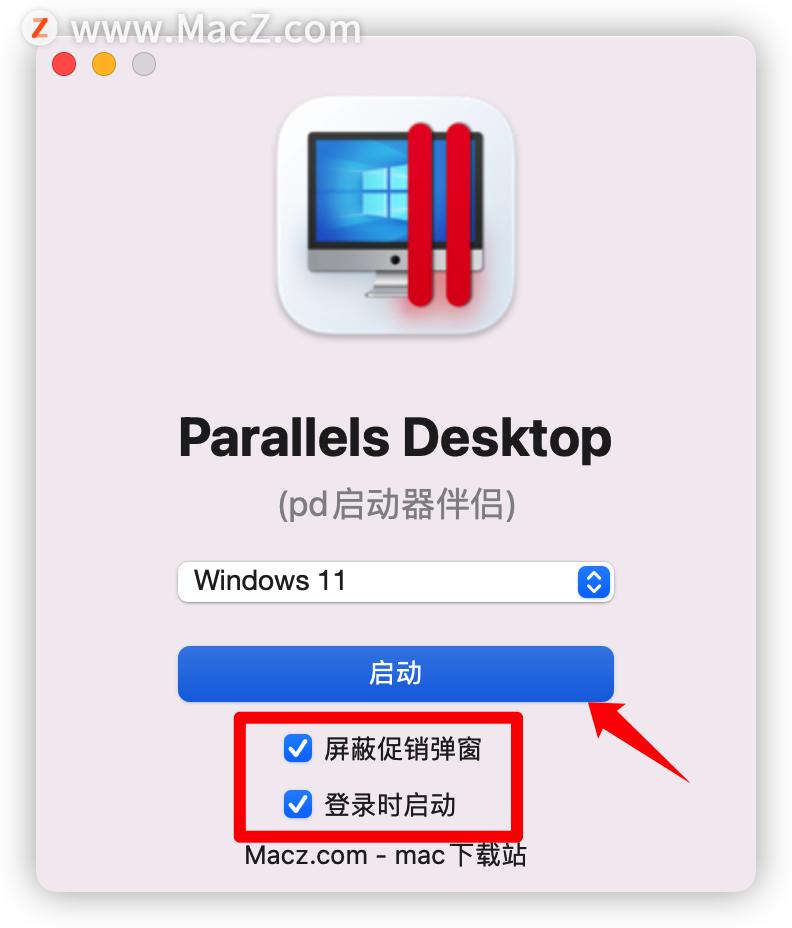
然后,在应用程序就可以打开PD Partner这个程序了,打开之后是这样的,勾选屏蔽广告,登录启动,点启动即可,如图所示
虚拟机parallelsdesktop安装教程,parallelsdesktop安装win10

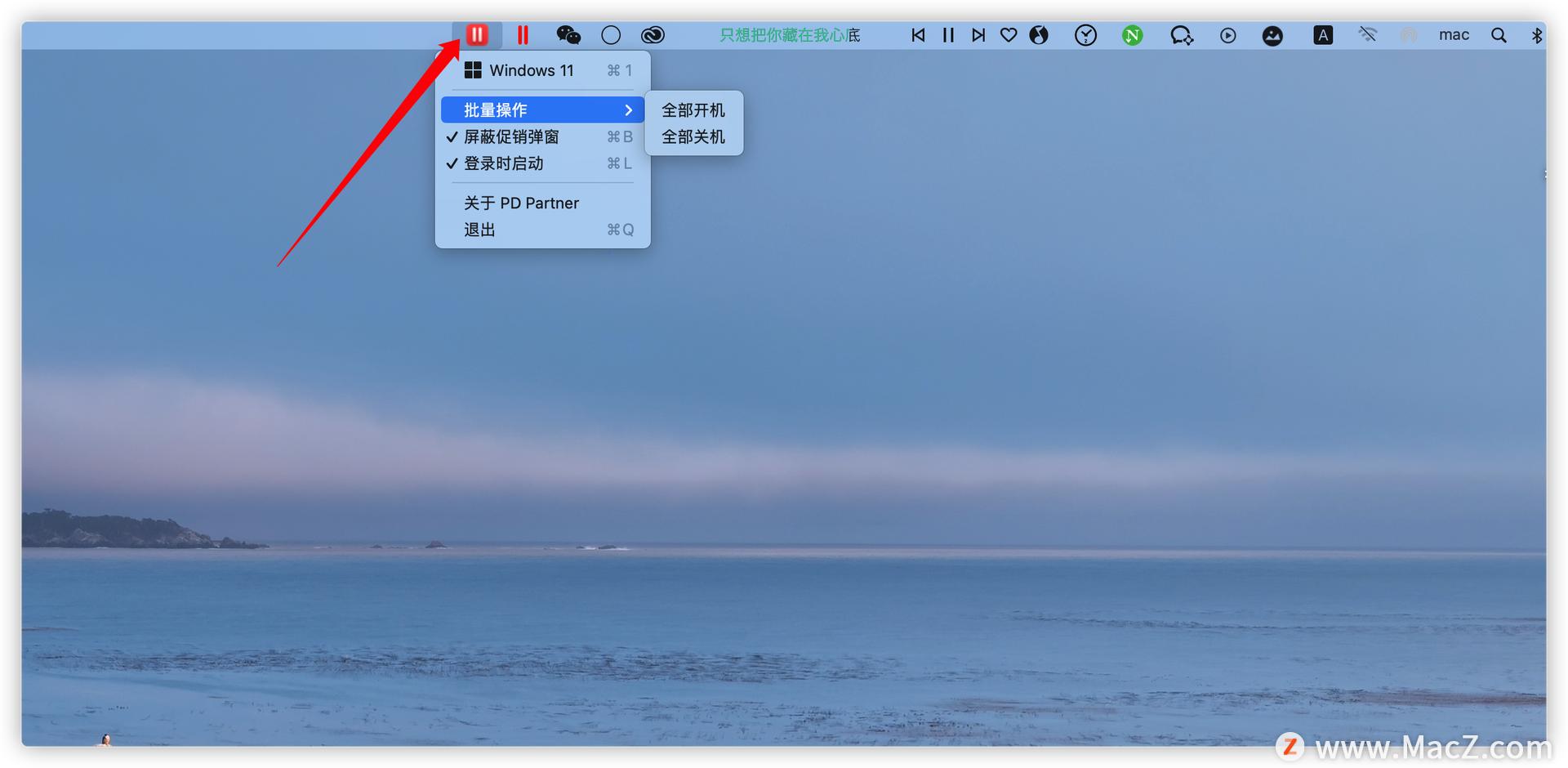
在电脑右上角菜单有pd启动器的图标,这里也可以 启动,关闭,如图所示

虚拟机parallelsdesktop安装教程,parallelsdesktop安装win10

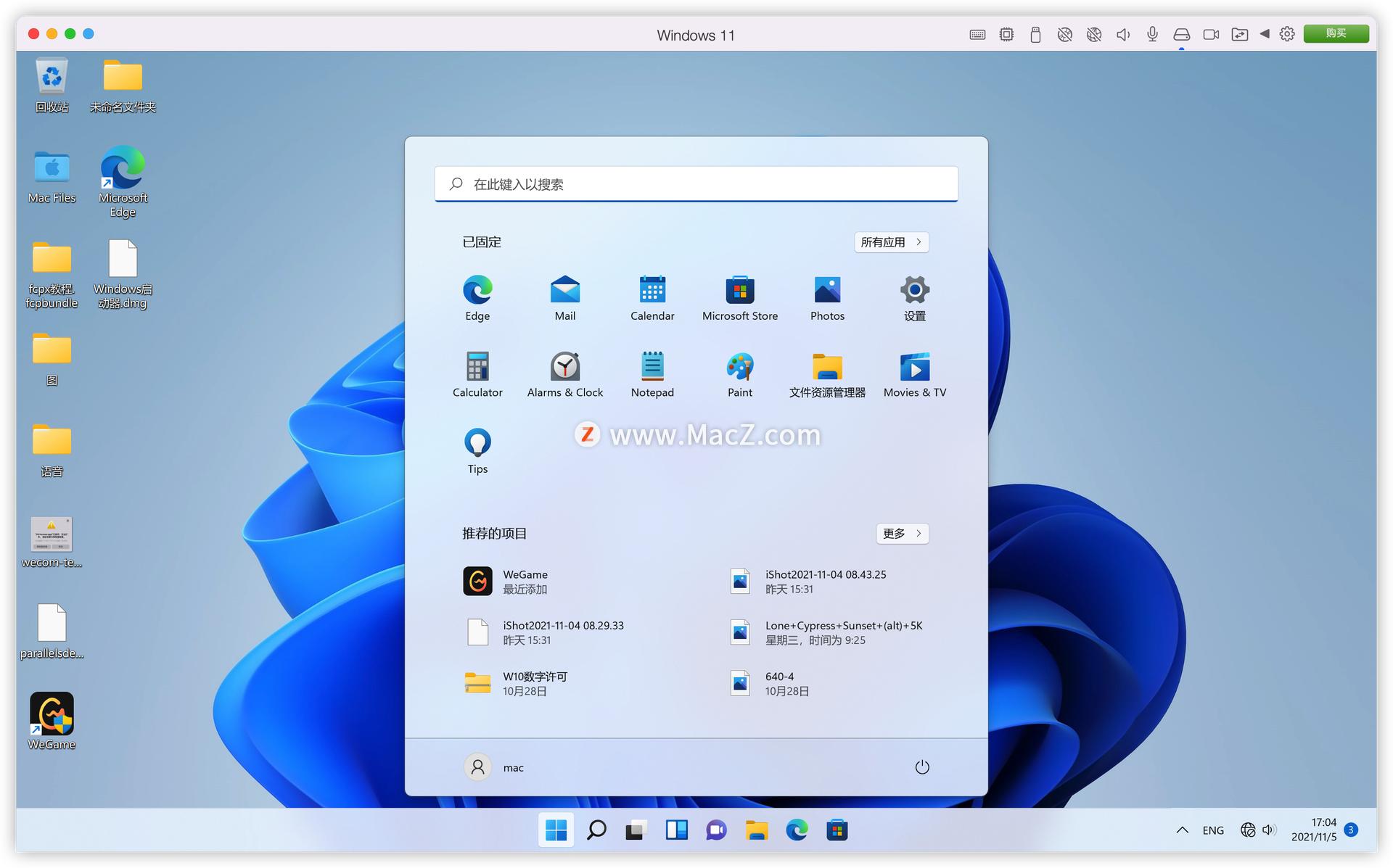
到此,pd17启动器怎么用已经介绍完了,可以完美打开Windows 11

虚拟机parallelsdesktop安装教程,parallelsdesktop安装win10

教程为一步步的,即使你以前安装过Parallels Desktop,试用结束,也可以用此方法解决。

Mac软件资源站 https://www.macz.com/?id=NzUxNzYwJl8mMTAxLjE5LjEwNy4xNzI%3D