码个蛋(codeegg) 第 838 次推文
作者:Teacher_Tony
链接:https://juejin.im/post/5dfcc561f265da33dd2f60d8
码妞看世界
你瞅啥?还不赶快写改bug!
写在前面
Android开发中,有时候会有加载巨图的需求,如何加载一个大图而不产生OOM呢,使用系统提供的BitmapRegionDecoder这个类可以很轻松的完成。
效果图:
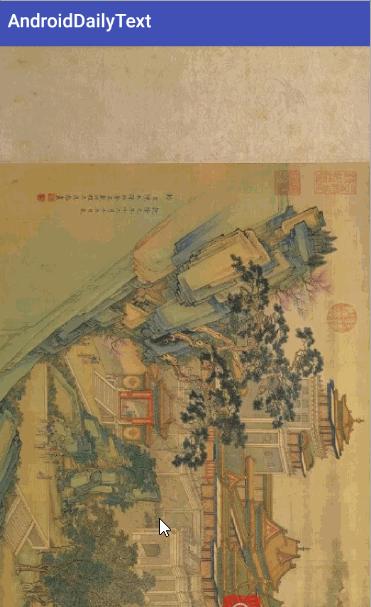
BitmapRegionDecoder:区域解码器,可以用来解码一个矩形区域的图像,有了这个我们就可以自定义一块矩形的区域,然后根据手势来移动矩形区域的位置就能慢慢看到整张图片了。
OK 核心原理就是这么简单,不过做起来还是有一些细节处理,下面就一步一步的完成一个加载大图,支持拖动查看,双击放大,手势缩放的的自定义View。
第一步,初始化变量
private void init{mOptions = new BitmapFactory.Options;//滑动器mScroller = new Scroller(getContext);//所放器mMatrix = new Matrix;//手势识别mGestureDetector = new GestureDetector(getContext,this);mScaleGestureDetector = new ScaleGestureDetector(getContext,this);}
BitmapFactory.Options我们很熟悉,用来配置Bitmap相关的参数,比如获取Bitmap的宽高,内存复用等参数。
GestureDetector用来识别双击事件,ScaleGestureDetector用来监听手指的缩放事件,都是系统提供的类,比较方便使用。
第二步,设置需要加载的图片
public void setImage(InputStream is){mOptions.inJustDecodeBounds = true;BitmapFactory.decodeStream(is,,mOptions);mImageWidth = mOptions.outWidth;mImageHeight = mOptions.outHeight;mOptions.inPreferredConfig = Bitmap.Config.RGB_565;mOptions.inJustDecodeBounds = false;try {//区域解码器mRegionDecoder = BitmapRegionDecoder.newInstance(is,false);} catch (IOException e) {e.printStackTrace;}requestLayout;}
设置需要要加载的图片,无论图片放到哪里都可以拿到图片的一个输入流,所以参数使用输入流,通过BitmapFactory.Options拿到图片的真实宽高。
inPreferredConfig这个参数默认是Bitmap.Config.ARGB_8888,这里将它改成Bitmap.Config.RGB_565,去掉透明通道,可以减少一半的内存使用。最后初始化区域解码器BitmapRegionDecoder。
ARGB_8888就是由4个8位组成即32位, RGB_565就是R为5位,G为6位,B为5位共16位
第三步,获取View的宽高,计算缩放值
@Overrideprotected void onSizeChanged(int w, int h, int oldw, int oldh) {super.onSizeChanged(w, h, oldw, oldh);mViewWidth = w;mViewHeight = h;mRect.top = 0;mRect.left = 0;mRect.right = (int) mViewWidth;mRect.bottom = (int) mViewHeight;mScale = mViewWidth/mImageWidth;mCurrentScale = mScale;}
onSizeChanged方法在布局期间,当此视图的大小发生更改时,将调用此方法,第一次在onMeasure之后调用,可以方便的拿到View的宽高。
然后给我们自定义的矩形mRect的上下左右的边界赋值。一般情况下我们使用这个自定义的View显示大图,都是占满这个View,所以这里矩形初始大小就让它跟View一样大。
mScale用来记录原始的所方比,mCurrentScale用来记录当前的所方比,因为有双击放大和手势缩放,mCurrentScale随着手势变化。
第四步,绘制
@Overrideprotected void onDraw(Canvas canvas) {super.onDraw(canvas);if(mRegionDecoder == ){return;}//复用内存mOptions.inBitmap = mBitmap;mBitmap = mRegionDecoder.decodeRegion(mRect,mOptions);mMatrix.setScale(mCurrentScale,mCurrentScale);canvas.drawBitmap(mBitmap,mMatrix,);}
绘制也很简单,通过区域解码器解码一个矩形的区域,返回一个Bitmap对象,然后通过canvas绘制Bitmap。需要注意mOptions.inBitmap = mBitmap;这个配置可以复用内存,保证内存的使用一直只是矩形的这块区域。
到这里运行就能绘制出一部分图片了,想要看全部的图片,需要手指拖动来看,这就需要处理各种事件了。
第五步,分发事件
@Overridepublic boolean onTouchEvent(MotionEvent event) {mGestureDetector.onTouchEvent(event);mScaleGestureDetector.onTouchEvent(event);return true;}
onTouchEvent中很简单,事件都交给两个手势检测器自己去处理。
第六步,处理GestureDetector中的事件
@Overridepublic boolean onDown(MotionEvent e) {//如果正在滑动,先停止if(!mScroller.isFinished){mScroller.forceFinished(true);}return true;}
当手指按下的时候,如果图片正在飞速滑动,那么停止
@Overridepublic boolean onScroll(MotionEvent e1, MotionEvent e2, float distanceX, float distanceY) {//滑动的时候,改变mRect显示区域的位置mRect.offset((int)distanceX,(int)distanceY);//处理上下左右的边界if(mRect.left<0){mRect.left = 0;mRect.right = (int) (mViewWidth/mCurrentScale);}if(mRect.right>mImageWidth){mRect.right = (int) mImageWidth;mRect.left = (int) (mImageWidth-mViewWidth/mCurrentScale);}if(mRect.top<0){mRect.top = 0;mRect.bottom = (int) (mViewHeight/mCurrentScale);}if(mRect.bottom>mImageHeight){mRect.bottom = (int) mImageHeight;mRect.top = (int) (mImageHeight-mViewHeight/mCurrentScale);}invalidate;return false;}
onScroll中处理滑,根据手指移动的参数,来移动矩形绘制区域,这里需要处理各个边界点,比如左边最小就为0,右边最大为图片的宽度,不能超出边界否则就报错了。
@Overridepublic boolean onFling(MotionEvent e1, MotionEvent e2, float velocityX, float velocityY) {mScroller.fling(mRect.left,mRect.top,-(int)velocityX,-(int)velocityY,0,(int)mImageWidth,0,(int)mImageHeight);return false;}@Overridepublic void computeScroll {super.computeScroll;if(!mScroller.isFinished&&mScroller.computeScrollOffset){if(mRect.top+mViewHeight/mCurrentScale<mImageHeight){mRect.top = mScroller.getCurrY;mRect.bottom = (int) (mRect.top + mViewHeight/mCurrentScale);}if(mRect.bottom>mImageHeight) {mRect.top = (int) (mImageHeight - mViewHeight/mCurrentScale);mRect.bottom = (int) mImageHeight;}invalidate;}}
在onFling方法中调用滑动器Scroller的fling方法来处理手指离开之后惯性滑动。惯性移动的距离在View的computeScroll方法中计算,也需要注意边界问题,不要滑出边界。
第七步,处理双击事件
@Overridepublic boolean onDoubleTap(MotionEvent e) {//处理双击事件if (mCurrentScale>mScale){mCurrentScale = mScale;} else {mCurrentScale = mScale*mMultiple;}mRect.right = mRect.left+(int)(mViewWidth/mCurrentScale);mRect.bottom = mRect.top+(int)(mViewHeight/mCurrentScale);//处理边界if(mRect.left<0){mRect.left = 0;mRect.right = (int) (mViewWidth/mCurrentScale);}if(mRect.right>mImageWidth){mRect.right = (int) mImageWidth;mRect.left = (int) (mImageWidth-mViewWidth/mCurrentScale);}if(mRect.top<0){mRect.top = 0;mRect.bottom = (int) (mViewHeight/mCurrentScale);}if(mRect.bottom>mImageHeight){mRect.bottom = (int) mImageHeight;mRect.top = (int) (mImageHeight-mViewHeight/mCurrentScale);}invalidate;return true;}
mMultiple为双击之后放大几倍,这里设置3倍。第一次双击放大3倍,第二次双击返回原状。缩放完成之后,需要根据当前的缩放比重新设置绘制区域的边界。最后也需要重新定位一下边界,因为如果使用两个手指放大之后,这时候双击返回原状,如果不处理边界,位置会出错。处理边界的代码可以抽取出来。
第八步,处理手指缩放事件
@Overridepublic boolean onScale(ScaleGestureDetector detector) {//处理手指缩放事件//获取与上次事件相比,得到的比例因子float scaleFactor = detector.getScaleFactor;// mCurrentScale+=scaleFactor-1;mCurrentScale*=scaleFactor;if(mCurrentScale>mScale*mMultiple){mCurrentScale = mScale*mMultiple;}else if(mCurrentScale<=mScale){mCurrentScale = mScale;}mRect.right = mRect.left+(int)(mViewWidth/mCurrentScale);mRect.bottom = mRect.top+(int)(mViewHeight/mCurrentScale);invalidate;return true;}@Overridepublic boolean onScaleBegin(ScaleGestureDetector detector) {//当 >= 2 个手指碰触屏幕时调用,若返回 false 则忽略改事件调用return true;}
onScaleBegin方法需要返回true,否则无法检测到手势缩放。onScale方法中获取缩放因子,这个缩放因子是跟上次事件相比的出来的。所以这里使用*=,完成之后也需要重新设置绘制区域mRect的边界。
到这里各种功能就完成啦~
源码:
https://github.com/chsmy/AndroidDailyText/blob/master/app/src/main/java/com/chs/androiddailytext/widget/MyBigView.java
你有啥加载巨图经验嘛?