桌面回收站图标作为我们处理文件的重要工具,一旦消失,无疑会给我们带来诸多不便。那么,如何快速恢复电脑桌面回收站图标呢?本文将为你提供详细的教程,帮助你轻松解决这个问题。

方法一:使用专业系统软件恢复
1、*载下**这款风云系统大师软件,它是专业的系统优化和设置软件。

2、软件*载下**完毕后打开,点击【全部设置】,找到【在桌面显示回收站】功能,点击进入。
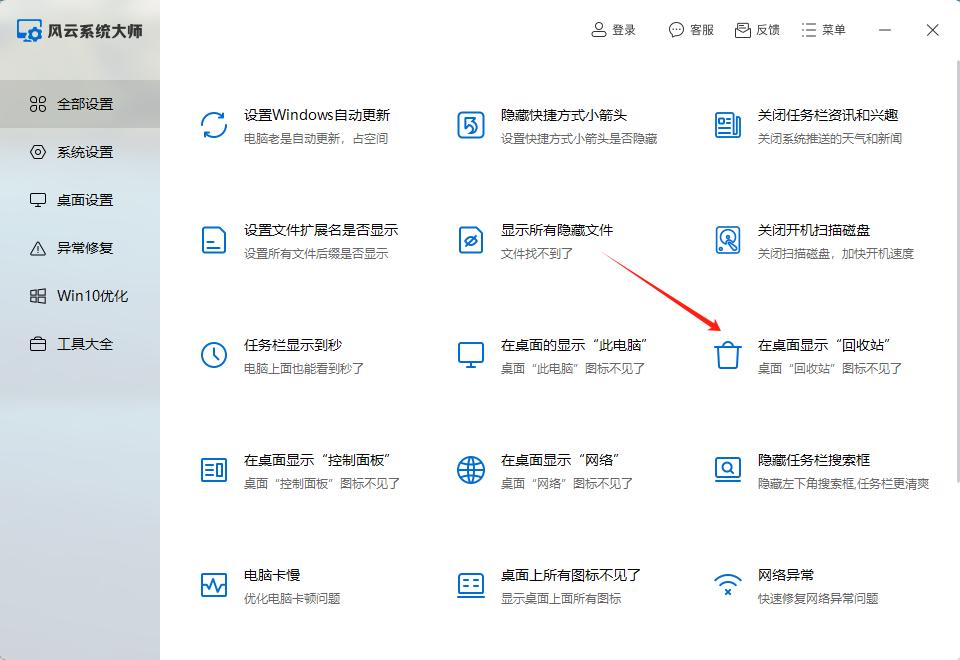
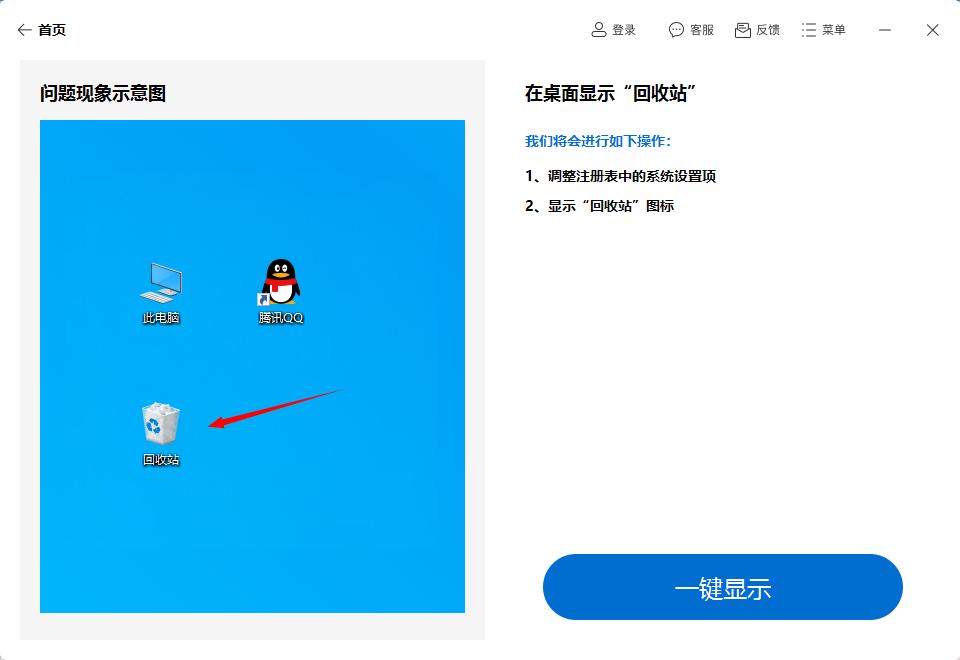
3、点击【一键显示】后,软件将会进行调整注册表中的系统设置项,然后显示回收站图标的操作,然后回收站图标就重新出现在桌面上啦。
方法二:通过个性化设置找回
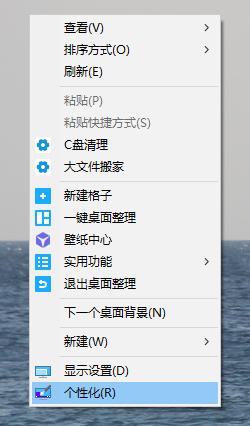
1、首先在电脑桌面的空白区域右键单击鼠标。
2、在弹出的菜单中选择“个性化”。
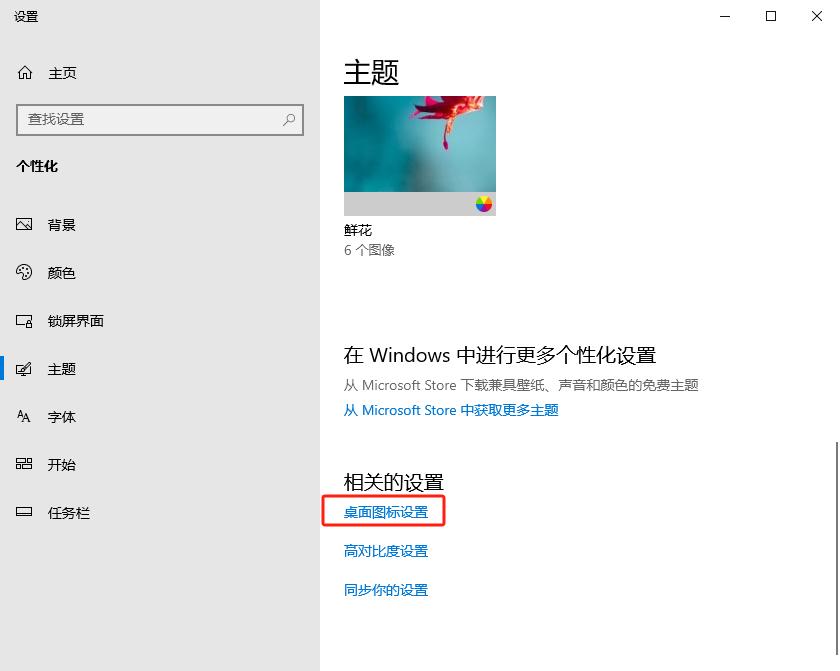
3、在个性化设置窗口中,找到并点击“主题”选项卡,接着点击“桌面图标设置”链接。
4、在打开的“桌面图标设置”对话框中,找到“回收站”选项,并在其前方的复选框内打勾。
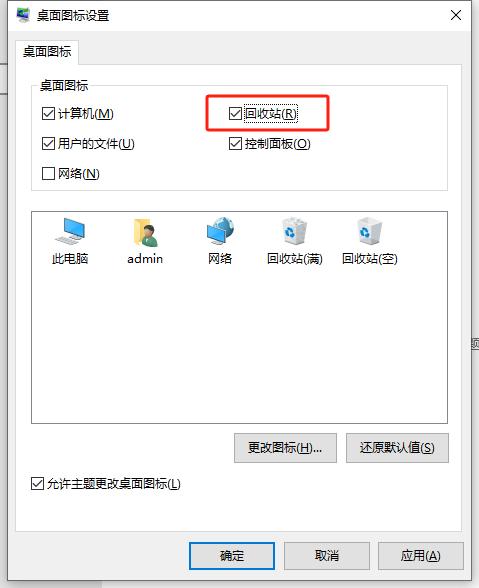
5、点击“应用”按钮,然后点击“确定”。完成以上步骤后,回收站图标应重新出现在桌面上。
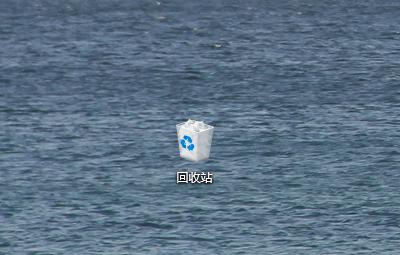
方法三:创建回收站快捷方式到桌面
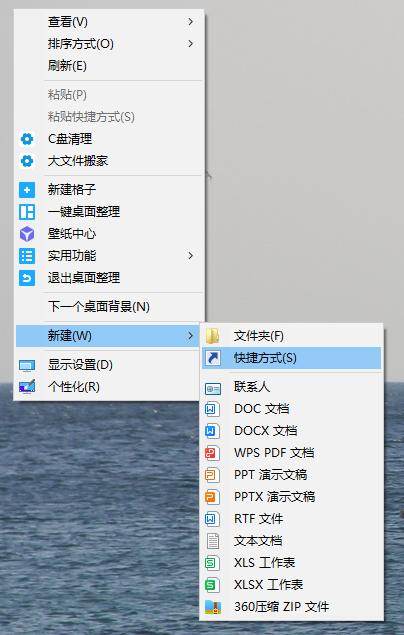
1、右键点击桌面,选择“新建” -> “快捷方式”。
2、在创建快捷方式的向导中,输入以下目标位置:
%SystemRoot%explorer*ex.e** /idlist,%{645FF040-5081-101B-9F08-00AA002F954E}
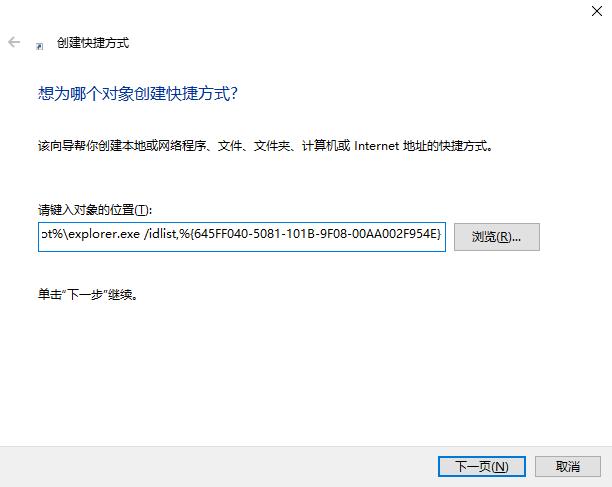
3、点击“下一步”,为这个快捷方式命名,比如“回收站”。
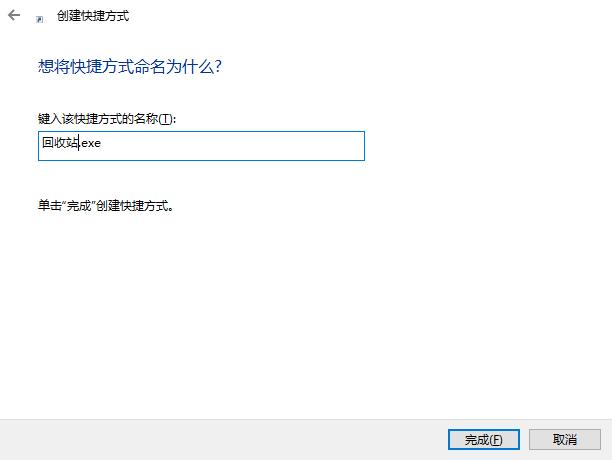
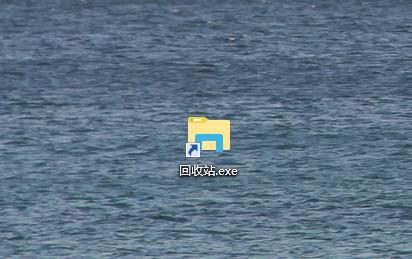
4、点击“完成”,这样就创建了一个指向回收站的快捷方式,可以将它拖放到桌面合适的位置。
以上就是本文的全部内容,希望对大家有所帮助。