好多人都说“我用美图秀秀不错,功很强大,使用又方便,所以我才懒得学PS呢”,但是我想说呢,PS上手确实是难了点,但是他的功能和实用性,远远超乎你的想象。
Ps一般应用在摄影照片的后期处理,广告,包装,VI企划,教育、文件编辑、网站设计,海报等。
为了能够以后成为Ps大神,就让我们从第一步做起,学习安装Ps软件吧。

Pscc2018 安装教程:
(软件*载下**在文章底部)
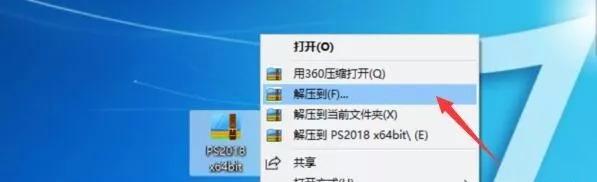
1、选择*载下**好的软件安装包,右击鼠标选择解压到(F)..
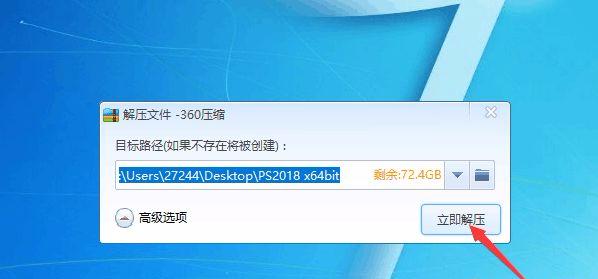
2、这里直接点击立即解压就行
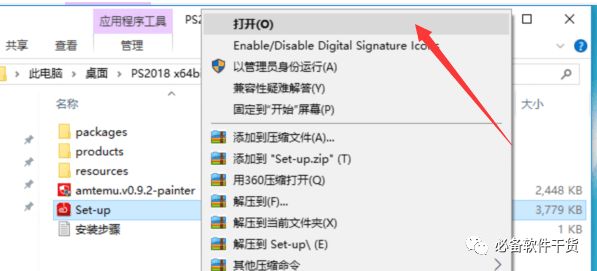
3、接下来我们打开解压之后的文件夹,选择“Set-up”,双击或者右击打开
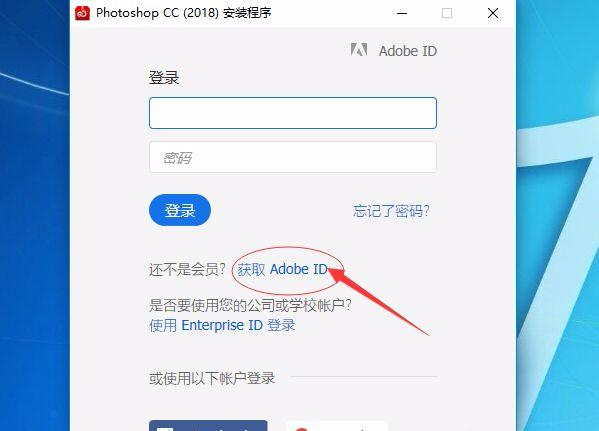
4、大家第一次使用,首先得点击下方的“获取Adobe ID”注册账号,老用户可直接登录账号
5、大家使用自己常用的邮箱注册信息,然后点击注册
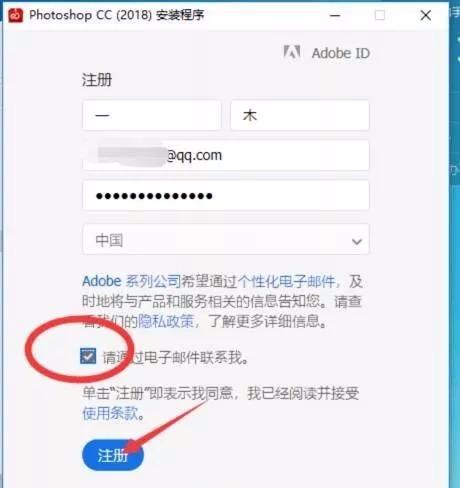
6、点击注册完成后,自动安装中......
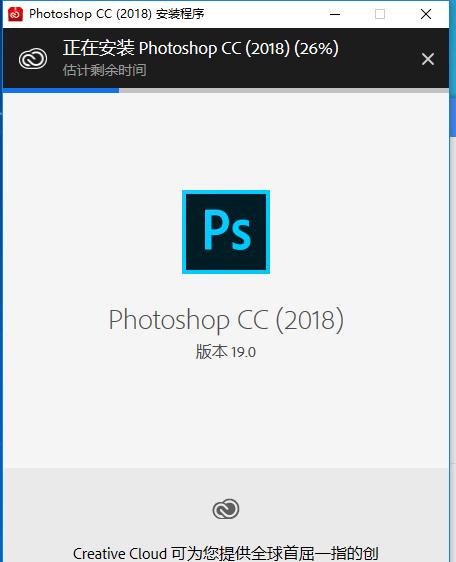
7、安装完成后,点击“开始试用”
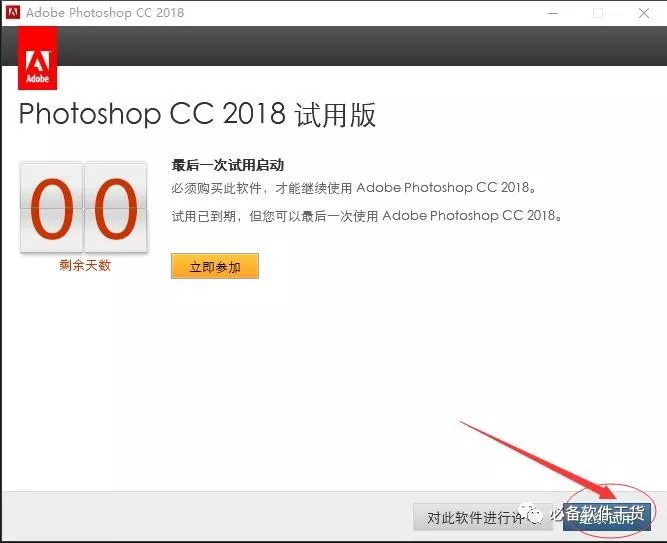
8、等待软件加载到打开界面,点击退出
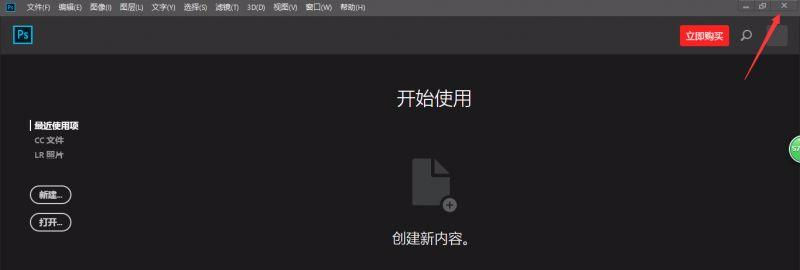
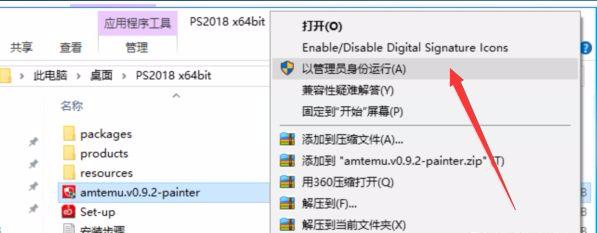
9、接下来就是软件激活,鼠标右击下图第四个文件,选择以管理员身份运行
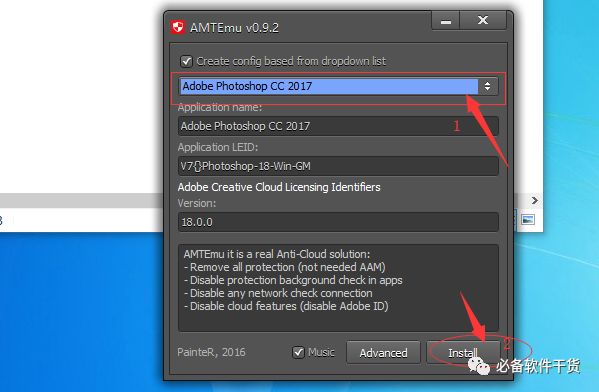
10、在当前注册机软件标记选项中,我们选择Adobe Photoshop cc2017 (18版还是选择2017),然后点击Install
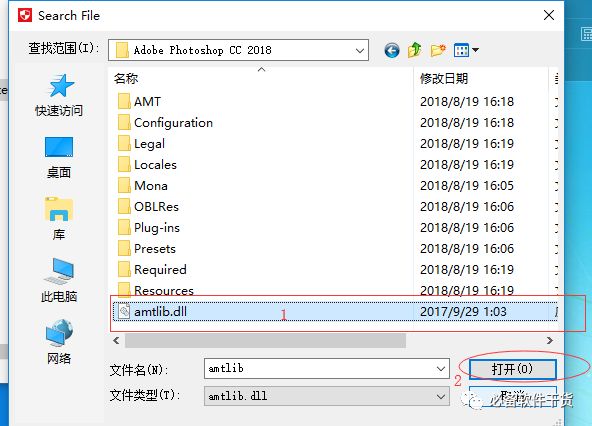
11、如果刚才是默认安装在C盘,现在我们要找的dll文件路径就在C:\Program Files\Adobe\Adobe Photoshop CC 2018,选择最下方的amtlib.dll ,点击打开。
12、现在我们就可看到注册机上显示的双OK,则表示软件激活成功
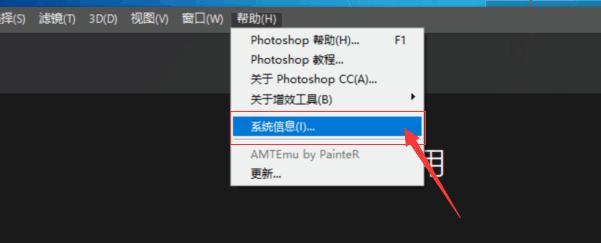
13、我们接下来找到Ps cc2018,在上方菜单栏找到帮助,点击“系统信息”选项,就可看到如图:“许可证类型:永久”
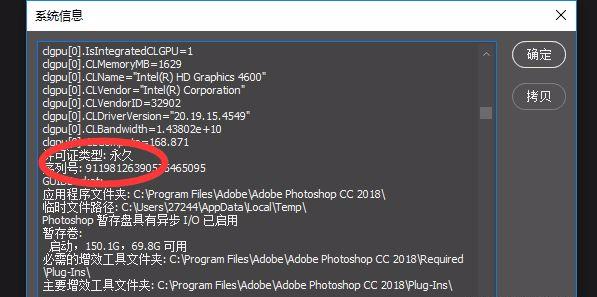
到这里我们的软件已经安装、激活完成,接下来大家就可以便捷的使用软件了

软件*载下**
关注并分享,私信私信发送:“软件*载下**”。即可领取。