Hello,大家好!
我是滔哥~
前两天滔哥的舅舅炫耀他的笔记本升级了固态硬盘,废电脑秒变神机,才花了1K。教兽开机一看,120G二手固态硬盘,这商家也太黑了~
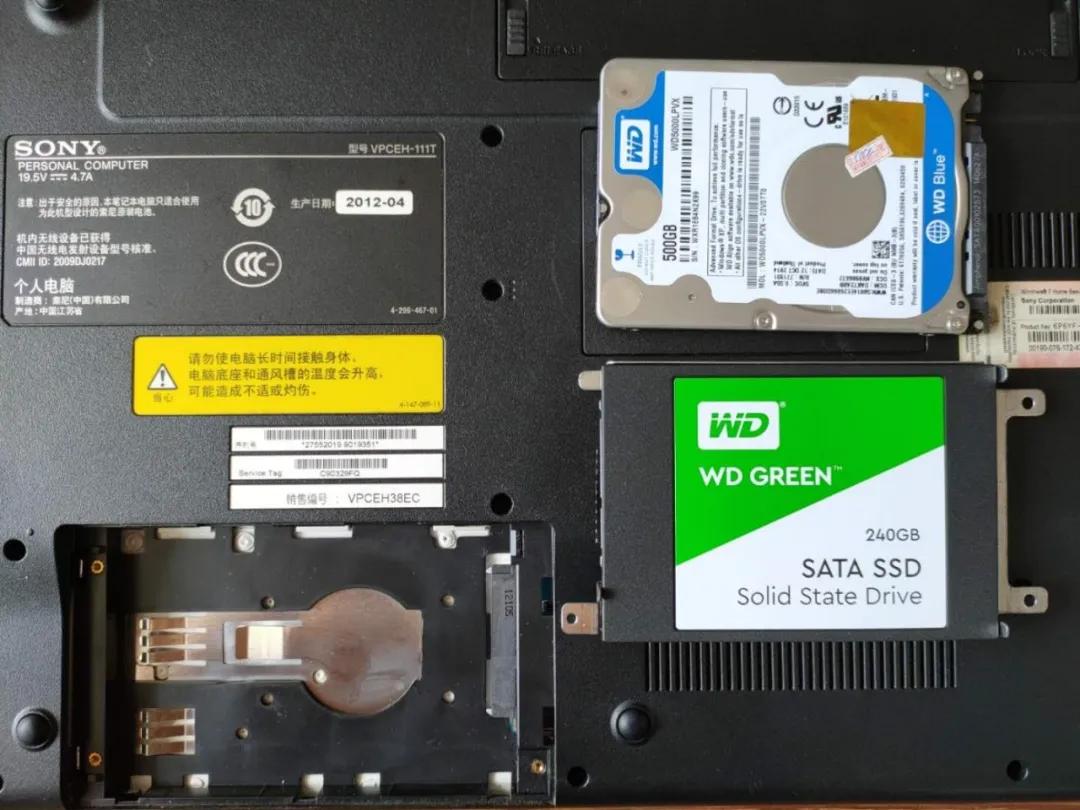
今天滔哥要改一台SONY VPCEH-111T(机龄8年),为大家介绍下固态硬盘改装全过程,让您不再花冤枉钱。
01 方案制定

固态硬盘品牌推荐:
金士顿、西部数据:性价比较高;三星:品质比较好。
02 准备工作 以下为滔哥本次改装需要的材料和工具,仅供参考。

03 硬件安装 step1:打开后盖
step2:拆下机械硬盘
step3:安装固态硬盘
step4:安装后盖
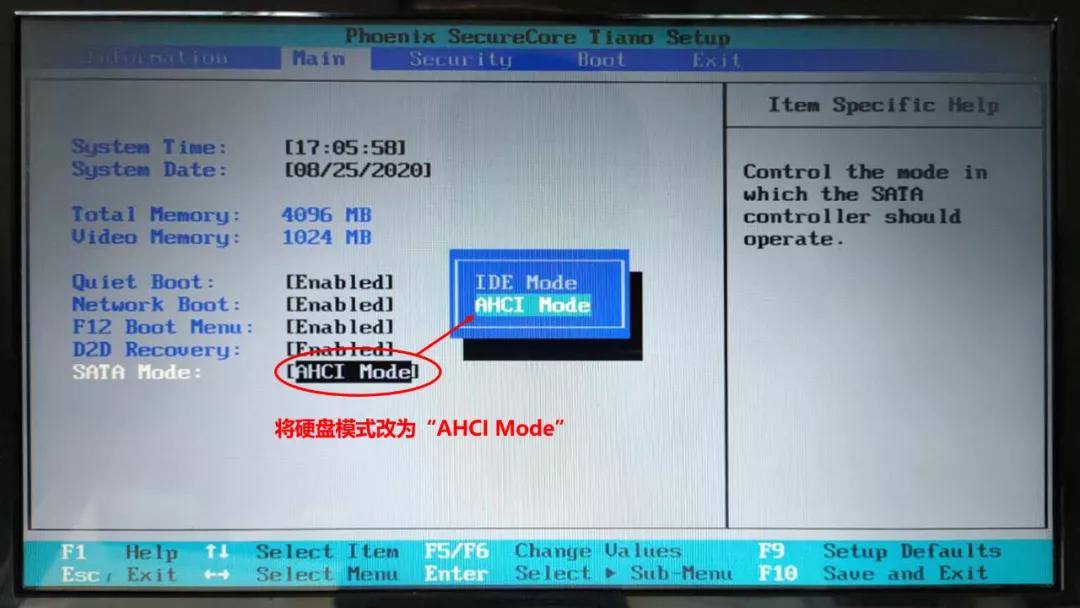
04 软件设置及安装 step1 :进入BIOS将硬盘模式设置为“AHCI”模式;(这台机器没有此项,使用了其它机器的截图)
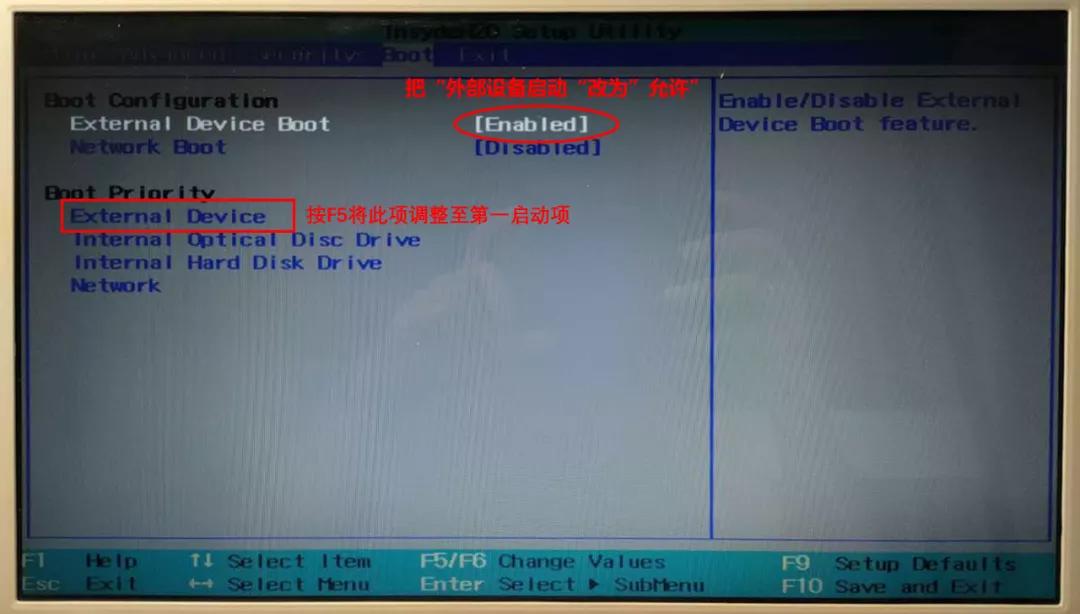
step2:进入BIOS将U盘启动设置为第一启动项;
step3:利用制作好的U盘启动工具,进入WIN PE系统;

step4 :利用磁盘精灵进行分区,并实现 4K 对齐;

step5:安装windows系统

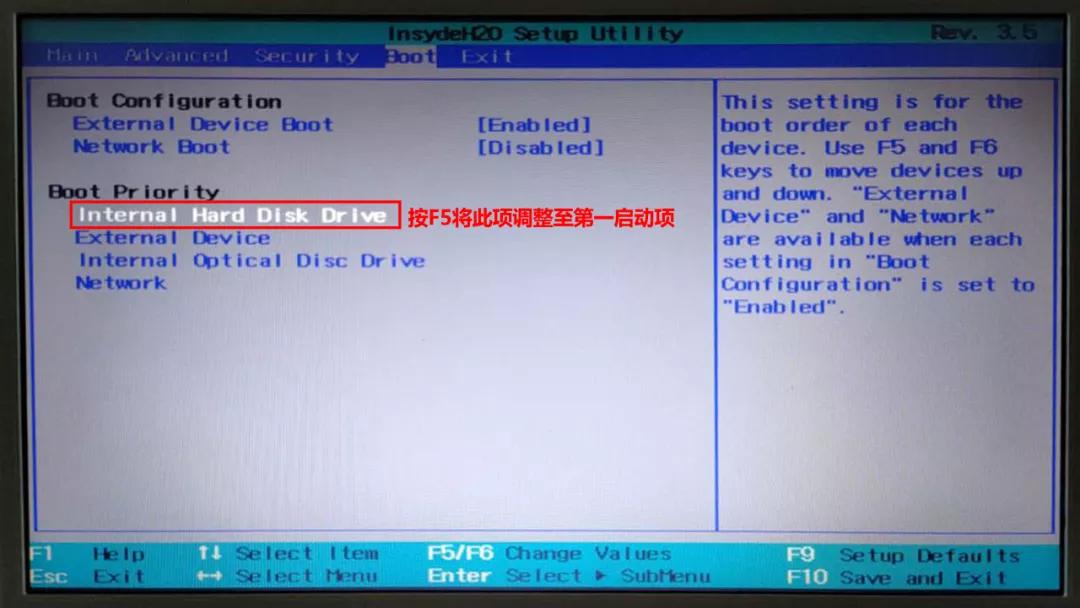
step6:进入BIOS将硬盘启动设置为第一启动项;
step7:系统安装完毕,大功告成。
05 效果展示
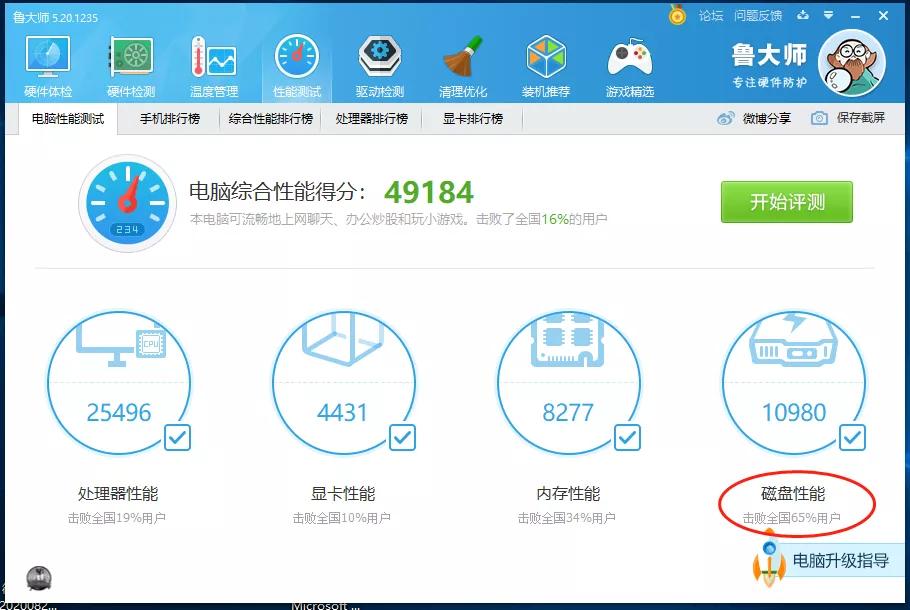
鲁大师跑分测试,磁盘性能大幅提高,实测速度还是杠杠滴,用个2~3年不是问题。
PS:
- 固态硬盘接口种类有SATA接口、M.2接口、PCI-E接口等,购买时请确认好接口型号;
- 笔记本和台式机都可以改装固态硬盘;
- “AHCI硬盘模式”和“4K对齐”两项设置会影响固态硬盘的性能,务必在安装系统前确认设置成功。
今天的分享就到这里啦,有问题的小伙伴可以关注私信我。