将一列数据粘贴到有隐藏行的目标区域,即跳过隐藏行粘贴,这个需求并不容易。
相关的解法,我曾经分享过一些,详情请参阅
- Excel – 困扰很久的跳过隐藏行粘贴,2 种更简单的方法了解一下
今天我要教大家另外一种办法。
案例:
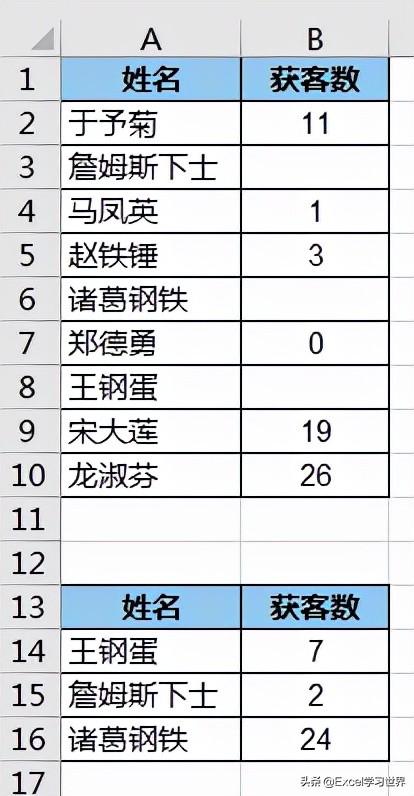
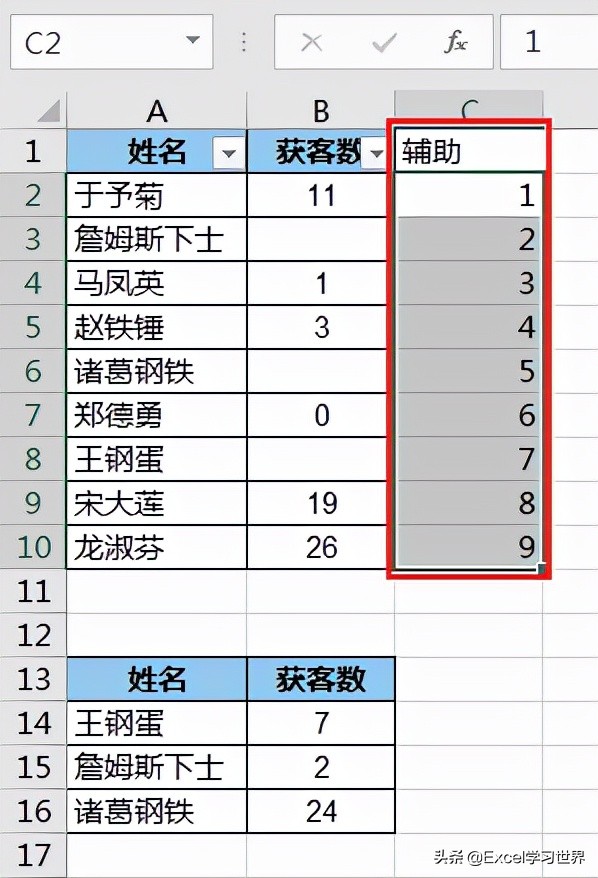
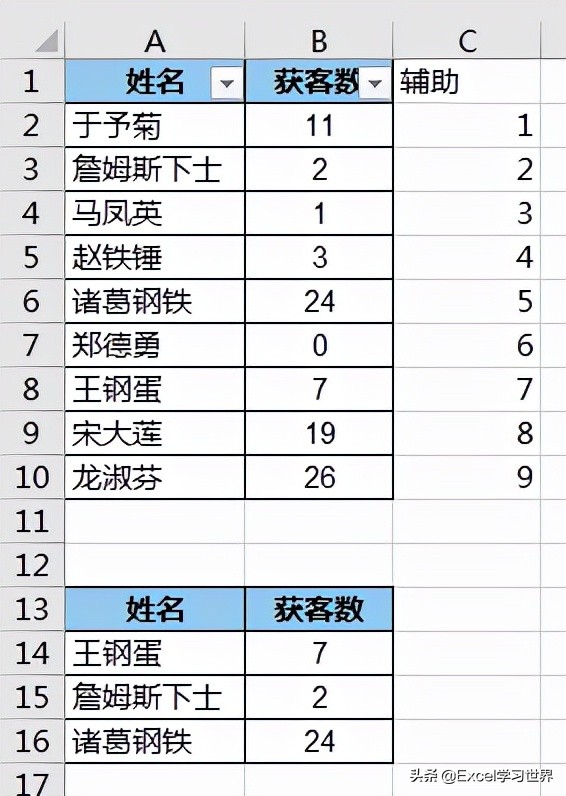
下图 1 中上方的数据表中有几个空单元格,而对应的结果在下方的单元格中。
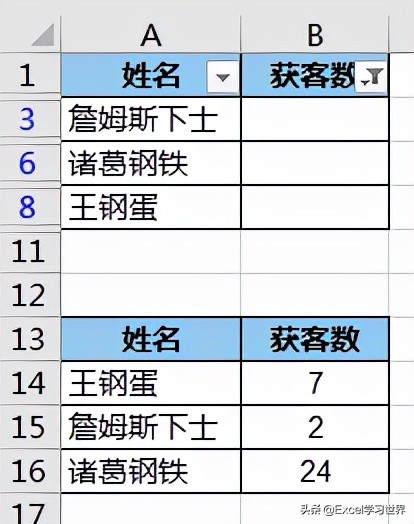
将上方的空单元格筛选出来后,把下方的数据粘贴到对应的单元格中,不能改变数据表的原始排序顺序。
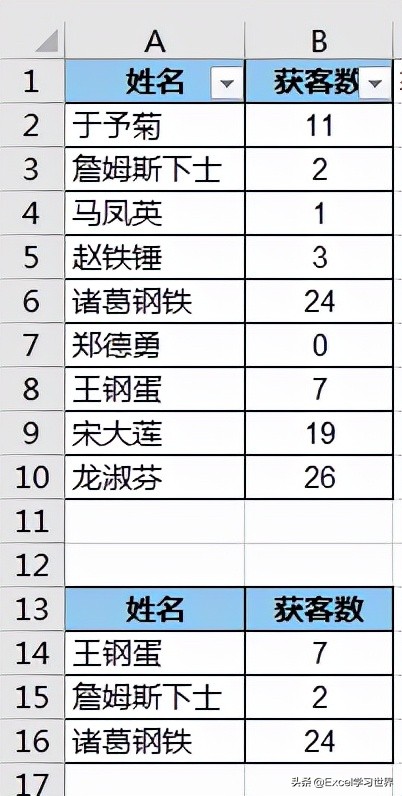
效果如下图 3 所示。
解决方案:
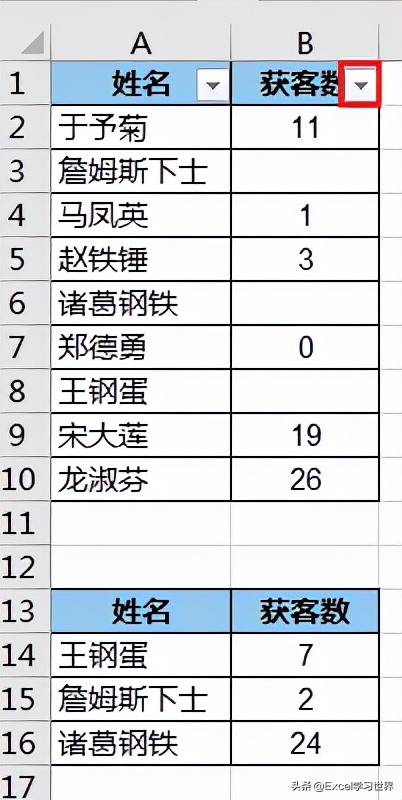
1. 给上方的数据表添加筛选功能
2. 将 C 列设置为“辅助”列 --> 填入按顺序递增的数值
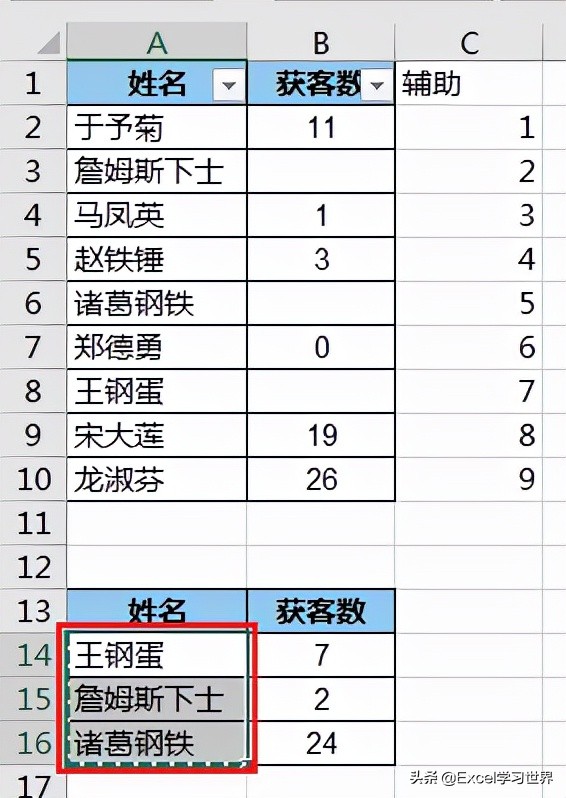
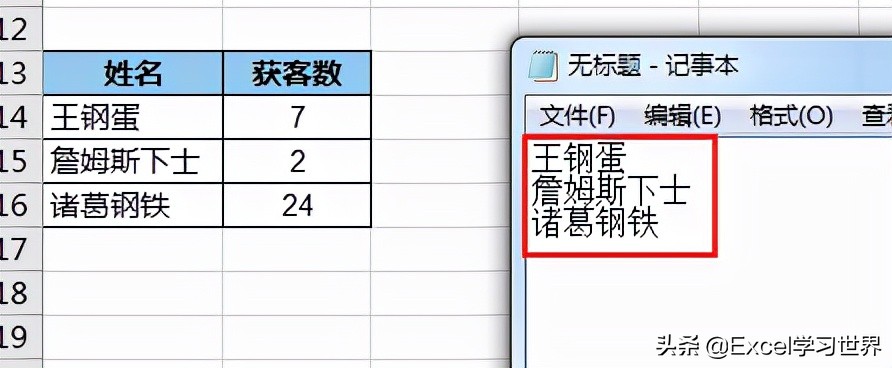
3. 复制下方单元格中的姓名列表 --> 将其粘贴到记事本中
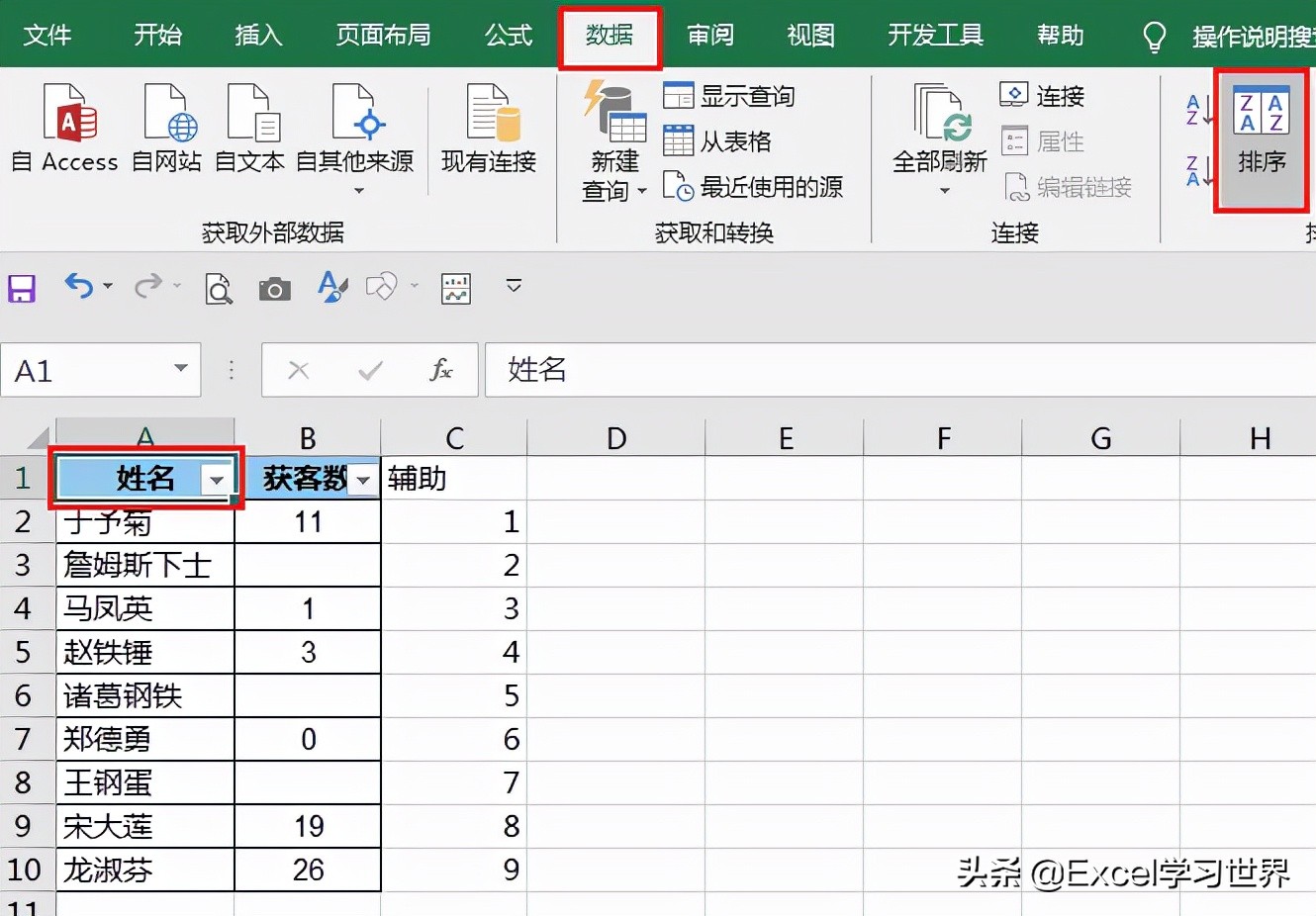
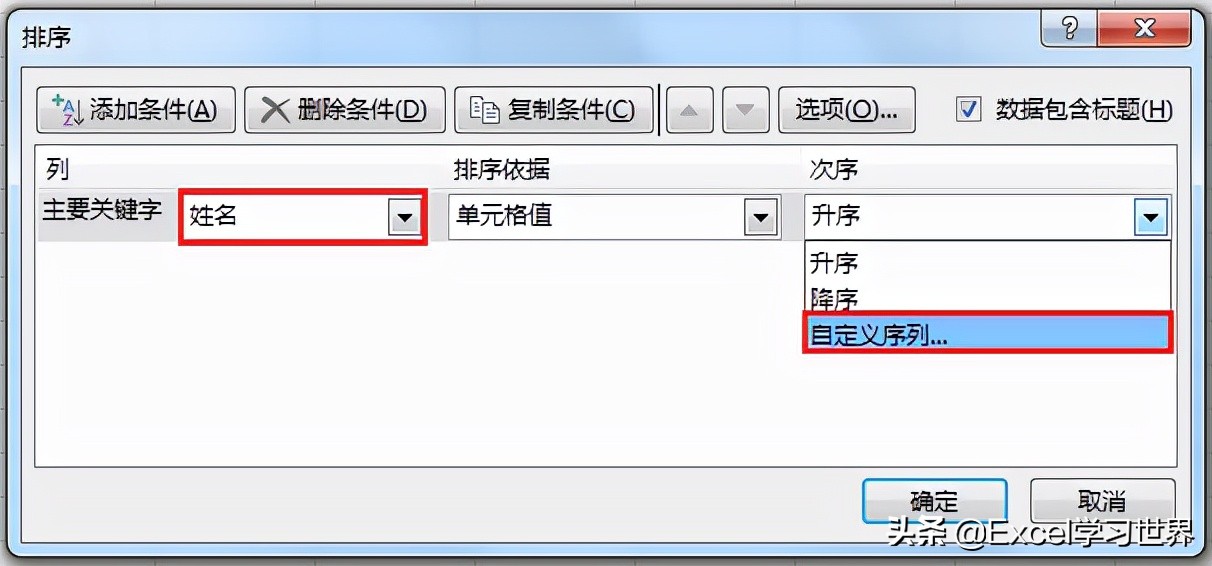
4. 选中上方数据表的任意单元格 --> 选中菜单栏的“数据”-->“排序”
5. 在弹出的对话框中按以下方式设置:
- 主要关键字:姓名
- 次序:自定义序列
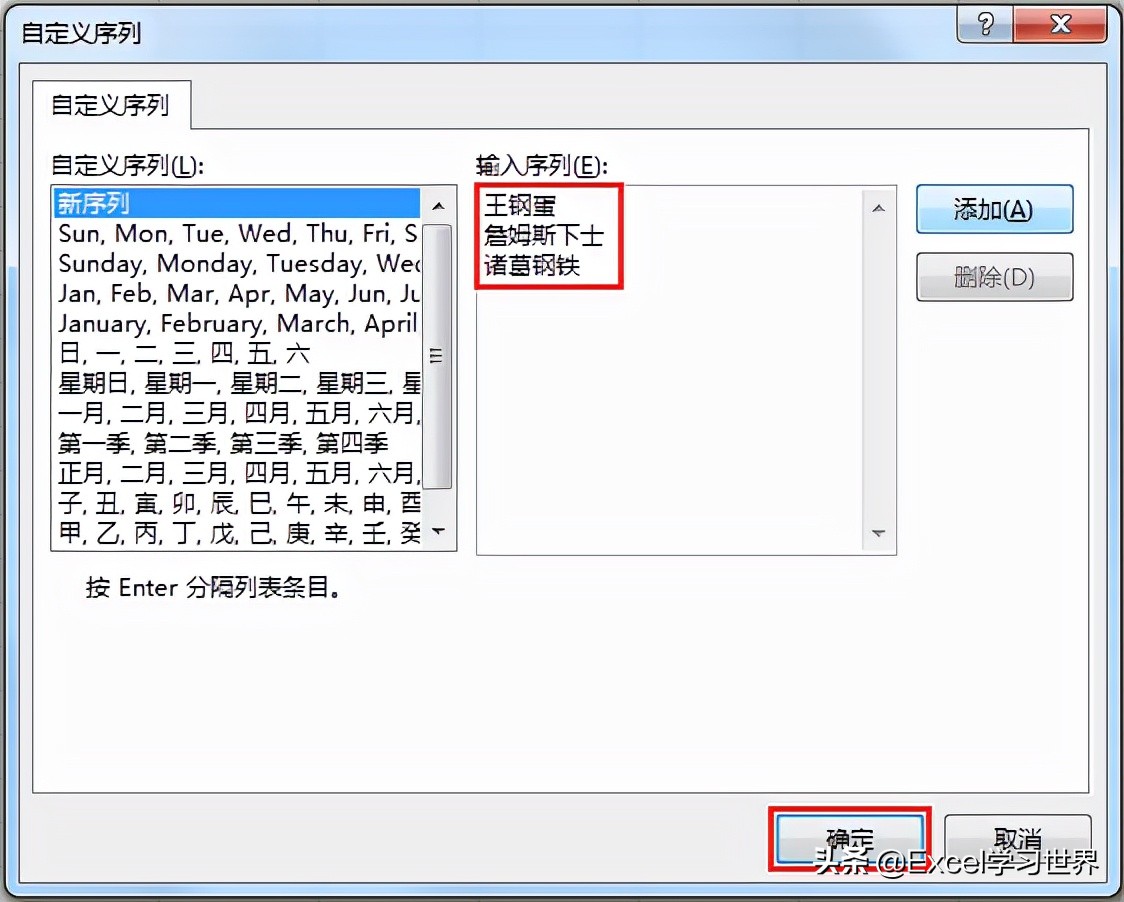
6. 将剪贴板上的内容复制粘贴到序列区域 --> 点击“确定”
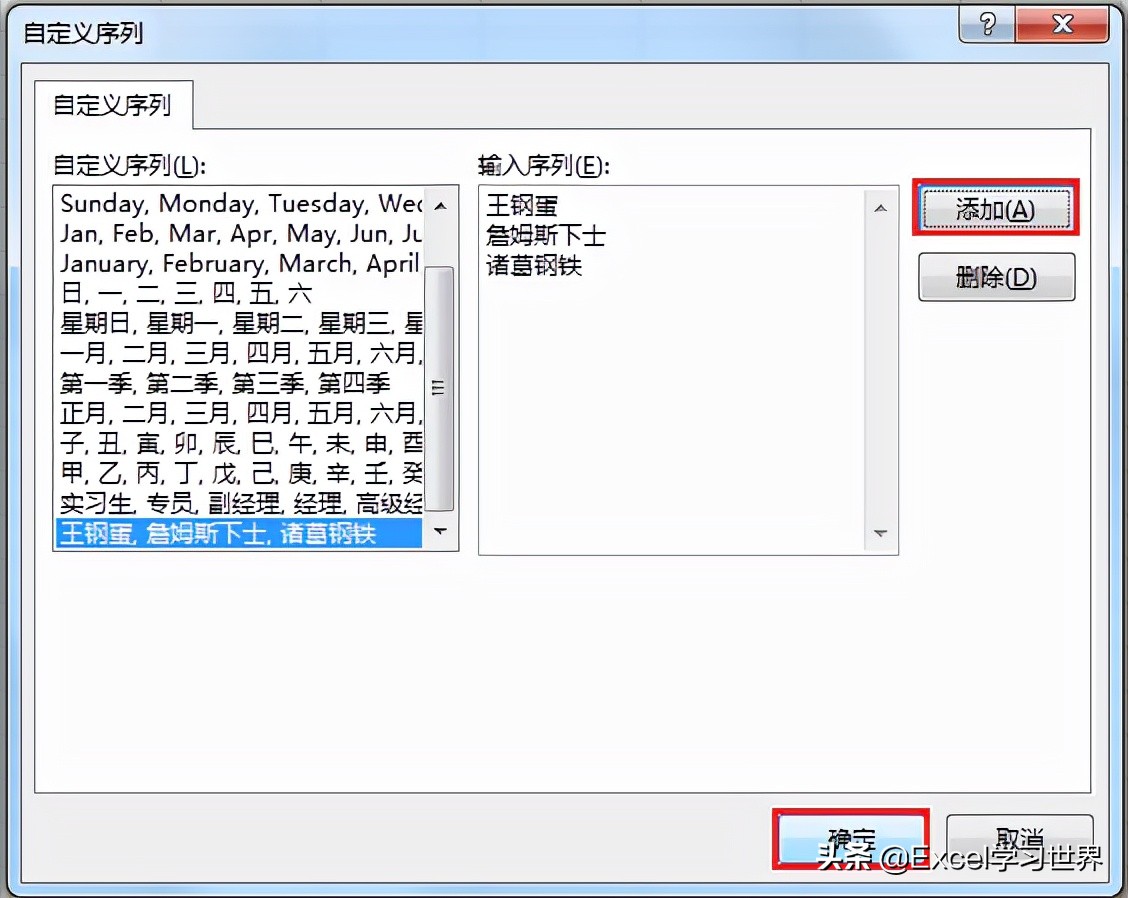
7. 点击“添加”--> 点击“确定”
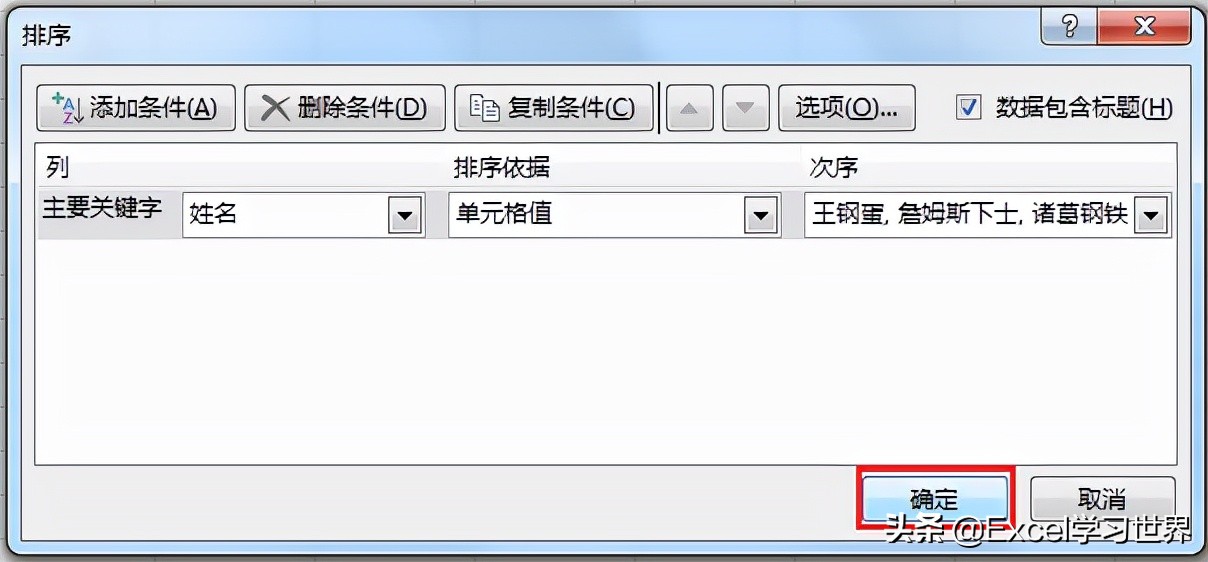
8. 点击“确定”
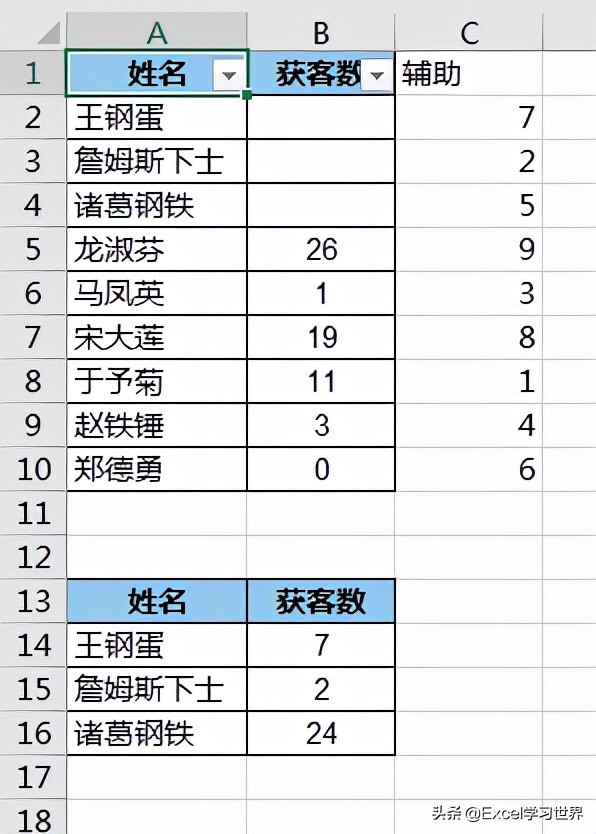
9. 将下方数据表中的获客数复制粘贴到上方数据表的空单元格中。
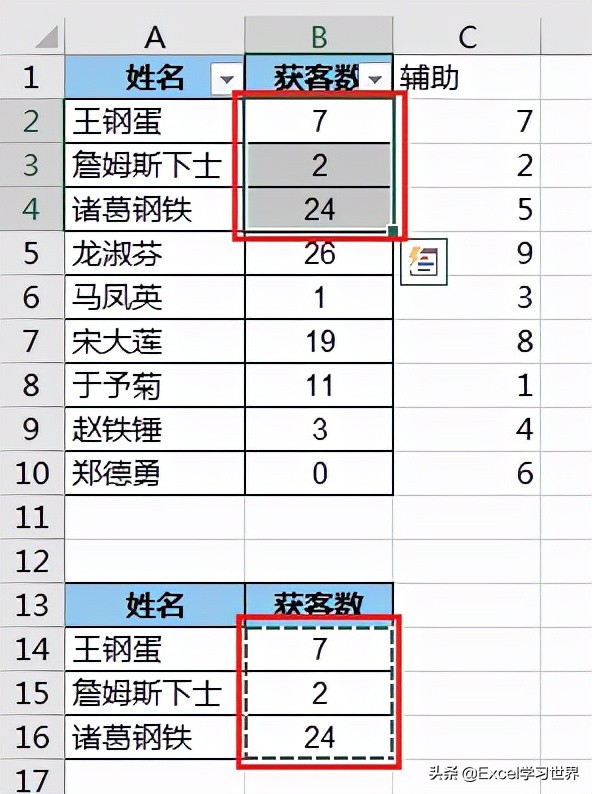
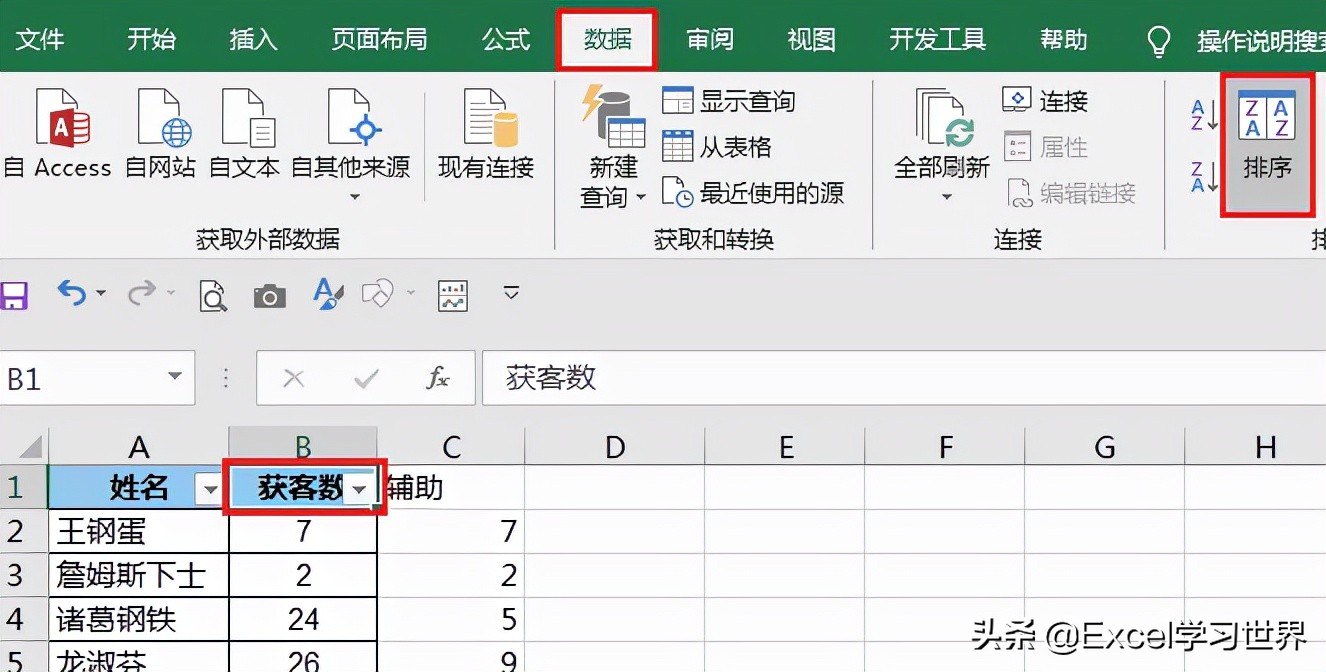
10. 选中上方数据表的任意单元格 --> 选择菜单栏的“数据”-->“排序”
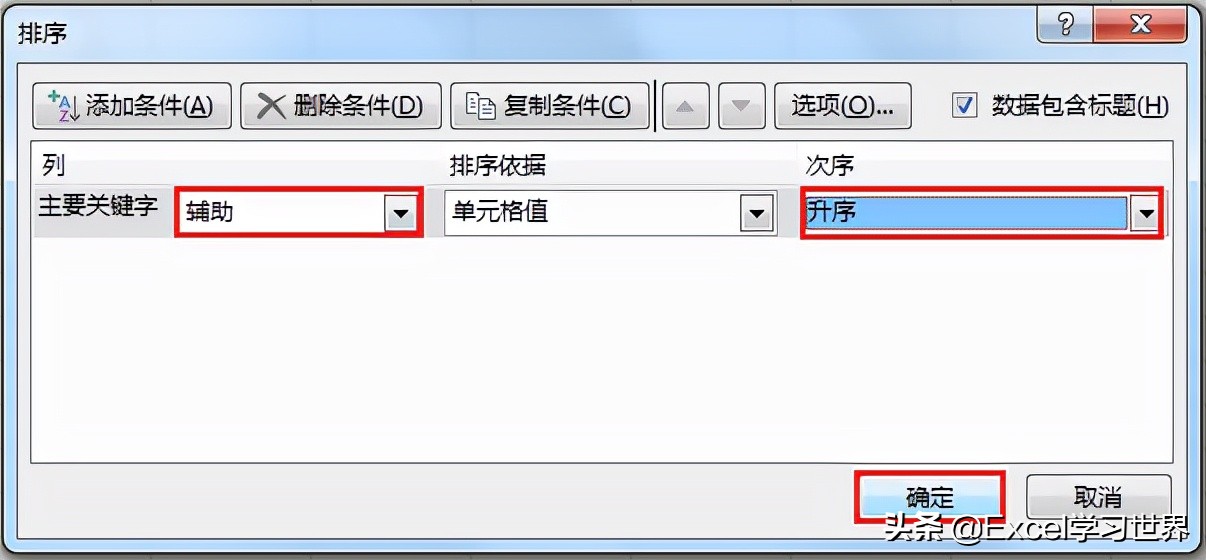
11. 在弹出的对话框中按以下方式设置 --> 点击“确定”:
- 主要关键字:辅助
- 次序:升序
现在就复制粘贴好啦,原数据表的顺序也没有改动,完美。
很多同学会觉得 Excel 单个案例讲解有些碎片化,初学者未必能完全理解和掌握。不少同学都希望有一套完整的图文教学,从最基础的概念开始,一步步由简入繁、从入门到精通,系统化地讲解 Excel 的各个知识点。
现在终于有了,以下专栏,从最基础的操作和概念讲起,用生动、有趣的案例带大家逐一掌握 Excel 的操作技巧、快捷键大全、函数公式、数据透视表、图表、打印技巧等……学完全本,你也能成为 Excel 高手。