数据丢失是指在重装系统之后,电脑上的所有信息都消失了。这通常意味着硬盘或计算机中存储了大量无用信息,导致用户无法恢复数据。为什么会发生数据丢失? 一般是有以下原因: 操作系统和软件漏洞 , 病毒 , 人为损坏 , 非法修改格式 , 其他原因 等 造成计算机崩溃 , 无奈只能重新装系统,装好之后如果发生数据丢失怎么办?别担心,小编教你恢复数据。

系统版本: Windows 10专业版
软件版本:金舟数据恢复软件 V. 4.6.8
功能直达: 一款 万能的数据恢复软件 ,可以有效恢复硬件、软件或人为误操作引起的文件、数据丢失问题; 支持硬盘、 U盘、移动硬盘、电脑、内存卡、SD卡、CF卡、TF卡、相机卡、手机卡等多种设备文件恢复;支持FAT16、FAT32、NTFS、exFat等多种文件系统,完美兼容全线Windows系统,极速扫描,边扫描边显示,随时可以恢复找到的文件数据!
【 操作指南 】
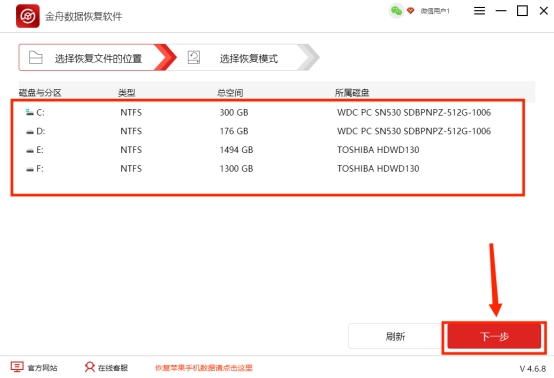
步骤一:*载下**安装软件成功之后,进入主页面(如下图所示),点击选择数据恢复的电脑位置区域,点击【下一步】;
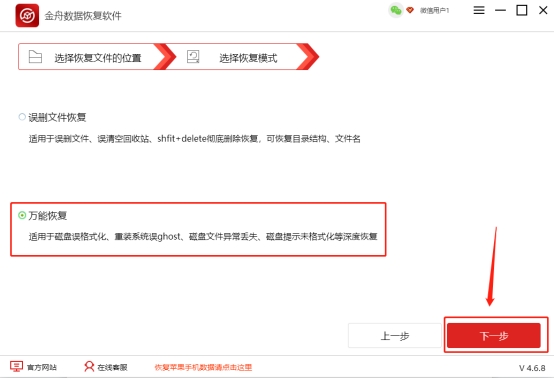
步骤二:点击【万能恢复】,适用我们的重装系统情况,接着点击【下一步】;
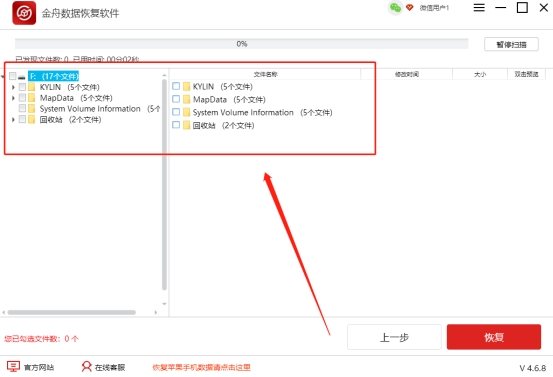
步骤三:软件进入扫描阶段,显示出电脑区域中的删除文件;
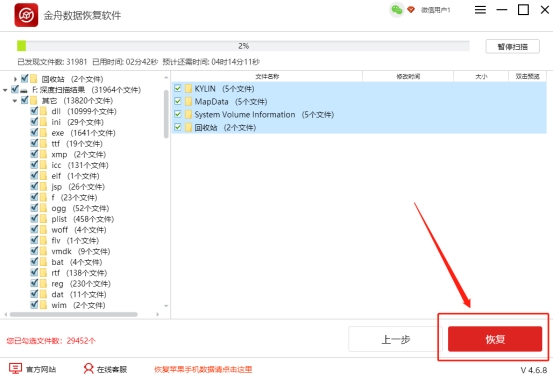
步骤四:停止扫描之后,勾选文件,点击【恢复】;
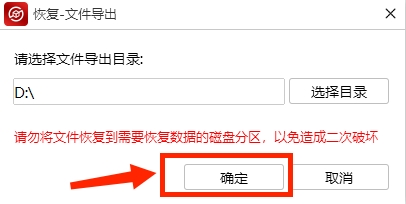
步骤五: 接下里弹出的提示框是选择恢复文件的导出位置,选择之后点击【确定】就可以啦;
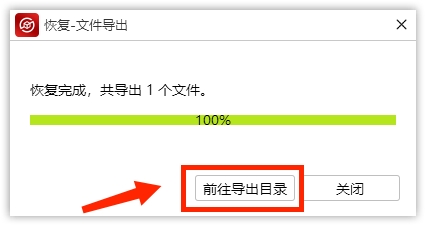
步骤六:提示导出成功之后就可以前往查看导出目录查看恢复的文件了。
小编知道重装系统的痛,前段时间因为浏览器里的病毒迫不得已进行了这项操作,所以小伙伴们使用过程中要注意不要随便点击网站的*载下**链接和广告,保护自己的电脑 ~