1、 在某些公司是采用固定IP地址来访问网络的,但是难免会有人随意修改IP,这样就会导致别人的IP被占用,然后网络混乱,管理压力大,现在提供一个禁止修改IP地址的方案,可以在以后装机或者调试网络的时候使用,以防止随意修改IP地址,方便技术人员的管理。首先进入组策略,开始-运行-输入gpedit.msc

2、 进入用户配置-管理模块-网络-网络连接这一项
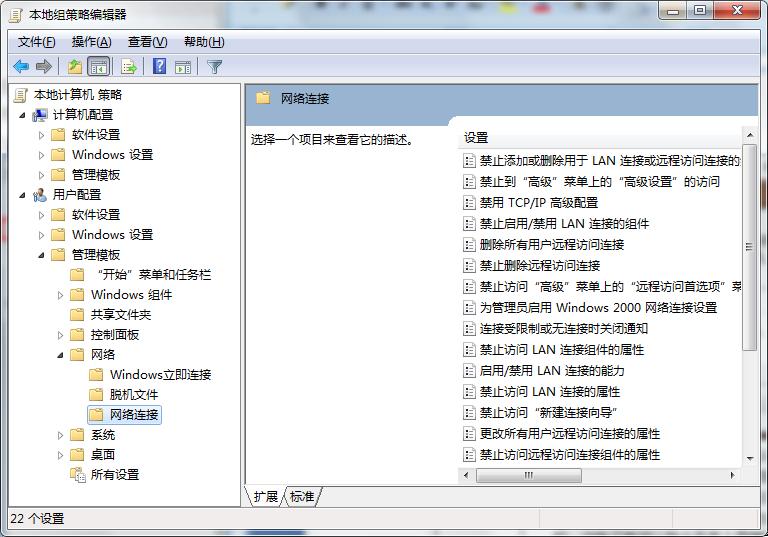
3、 在右边找到"禁止访问LAN连接组件的属性"这一项

4、 双击进入设置,选择已启用,然后应用-确定
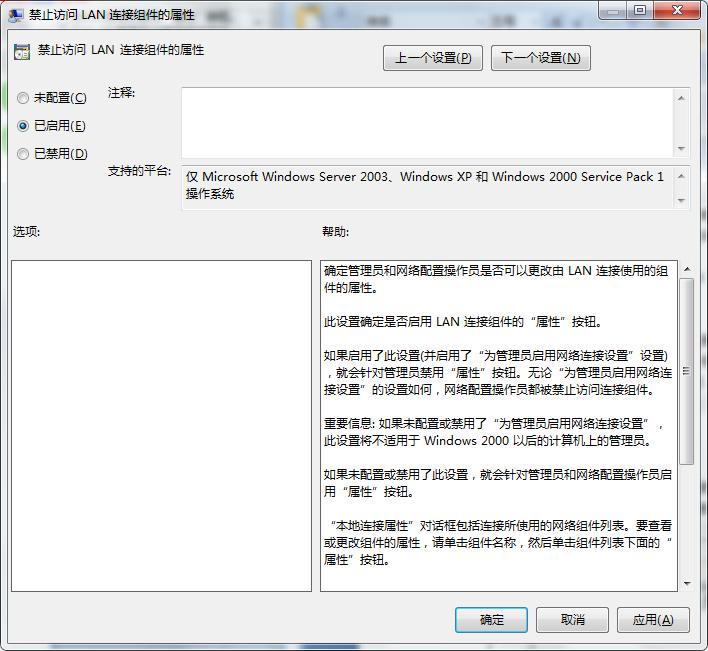
5、 这样我们再打开网络设置的时候就会发现属性无法进入,显示的是灰色的,这样子就可以防止无关人员随意修改IP地址了

6、 经过测试,以上方法比较适用XP系统,在win7上面由于管理机制的不同,如果使用的是管理员账户的话,以上设置在管理员账户下是无法实现这个功能的,只适用于使用其他用户时可以禁止IP地址修改,所以比较适合域环境下。当然也可以通过隐藏网络(网上邻居)、控制面板里的网络和任务栏上的网络图标来实现,以下是具体方法。
1) 隐藏网络图标,在组策略里面进入用户配置-管理模块-桌面,在右边找到"在桌面隐藏"网络位置"图标"这一项开启就可以隐藏网络图标了


2) 禁止访问控制面板,在用户设置-管理模块-控制面板找到"禁止访问控制面板",选择启用,这样就无法通过访问控制面板来修改IP地址了。

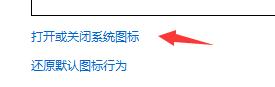
3) 隐藏网络小图标

,右击任务栏-属性,选择通知区域-自定义,选择打开或关闭系统图标,然后把网络关闭确定即可。


以上就是我的方法了,当然还有其他的方法,这里由于条件原因就不一一讲述了,大家可以去网上找找其他方法。