桌面上计算机图标是在WIN7 WIN8才有的功能,XP则是我的电脑,系统刚刚装好的时候很多人都会发现自己电脑上的计算机图标不见了,今天学习啦小编就为大家带来了桌面上计算机图标不见了的解决方法,希望能够帮到大家。
桌面上计算机图标不见了的解决方法
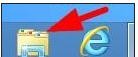
点击左下角的文档图标
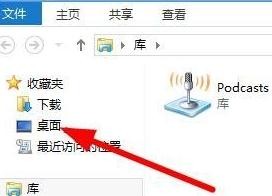
点击左边导航里面的桌面,如果没有的话,我们也可以通过文档进入计算机后,再点击向上的按钮来进入桌面
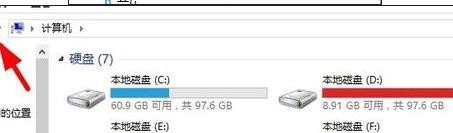
我们可以看到桌面文件夹上是有计算机这个图标的,但是它不显示,那么我们可以在上面点击右键创建快捷方式
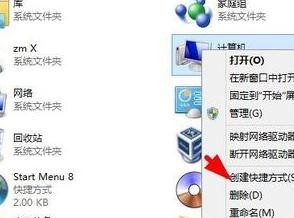
这时我们就可以在桌面上看到计算机快捷方式的图标,我们把快捷方式几个字删掉即可

个性化将计算机图标显示出来2
桌面空白处,点击右键,选择个性化
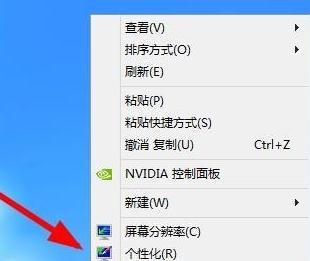
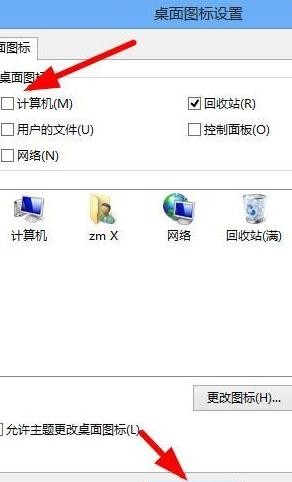
在个性化窗口,选择左边的更改桌面图标
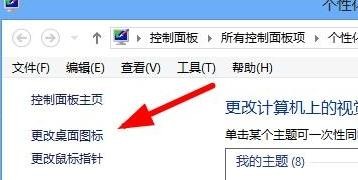
在桌面图标设置的窗口,我们把计算机前面的勾勾上即可,然后点击确定