
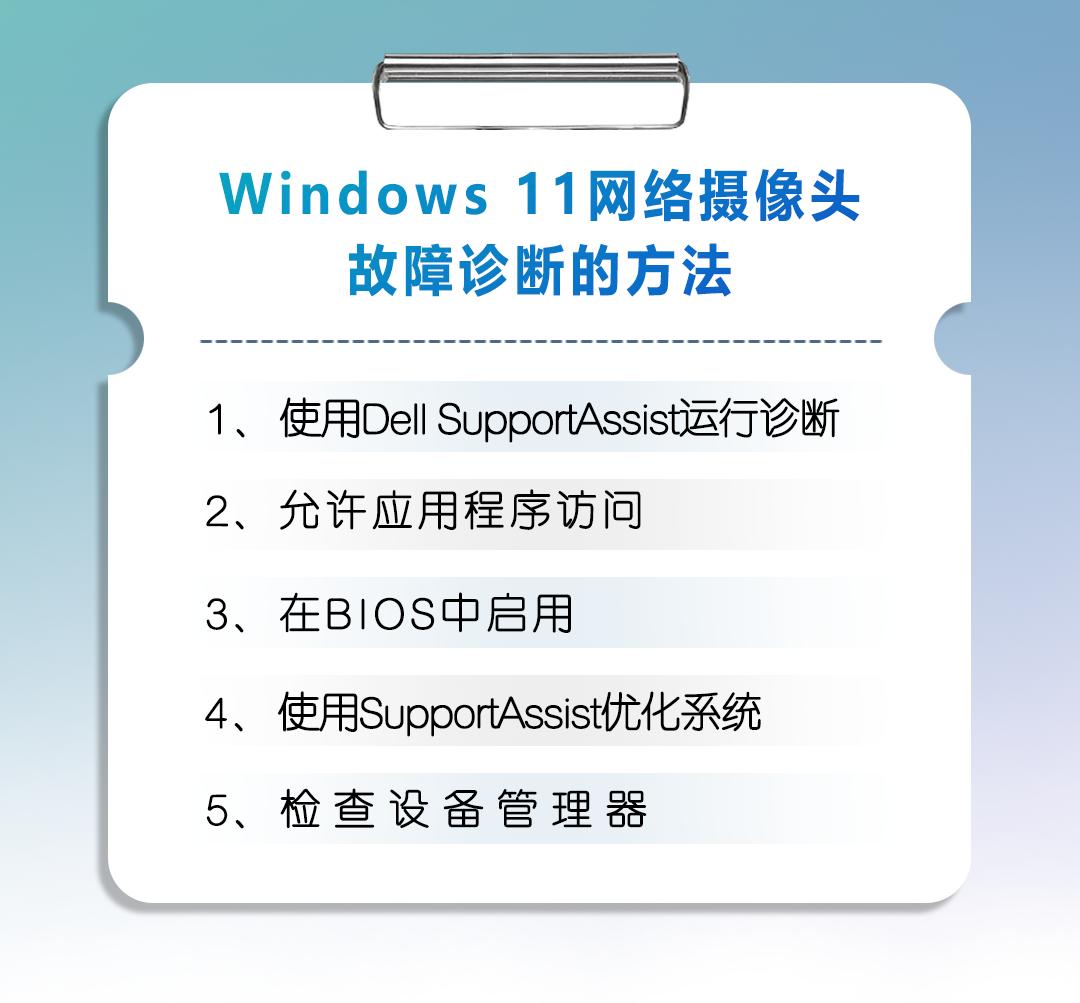
在电脑的日常使用过程中,网络摄像头往往因为权限设置或是驱动未更新等原因,导致摄像模组无法正常使用,这时候不妨试试 使用SupportAssist运行诊断 ,一套连招锁定故障根源,优化解决相关问题,快来一起看看吧。
视频加载中...
01 使用Dell SupportAssist运行诊断
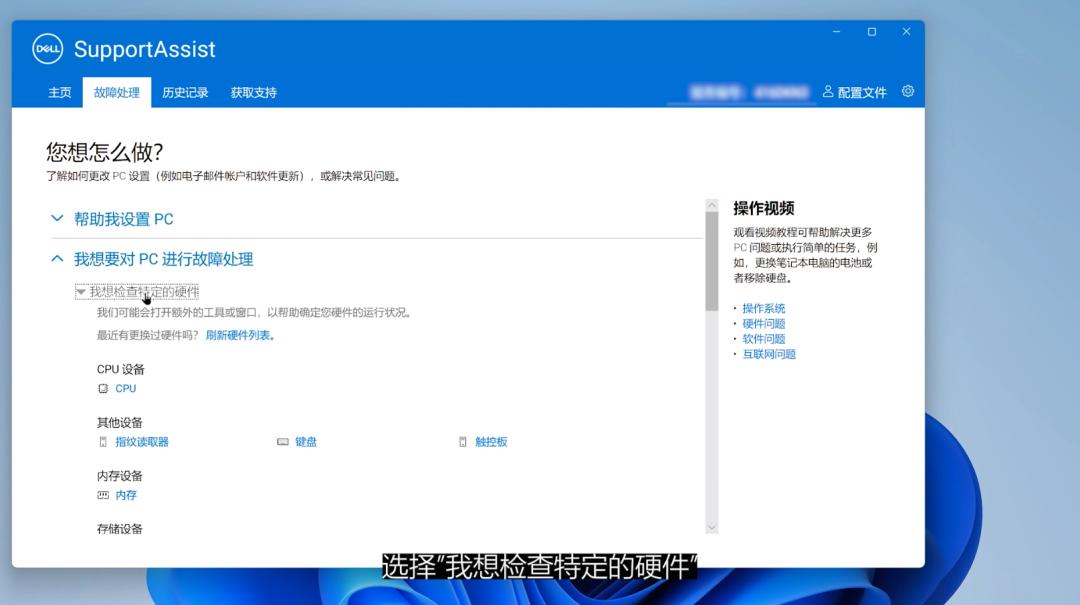
搜索并选择 “SupportAssist” 。从SupportAssist主页,点击 “故障处理” 标签。

并展开 “我想对我的PC进行故障排除” ,选择 “我想检查特定硬件” 。
在硬件列表加载后,在 “摄像头设备” 下,查找并点击 “摄像头” 以启动硬件扫描。
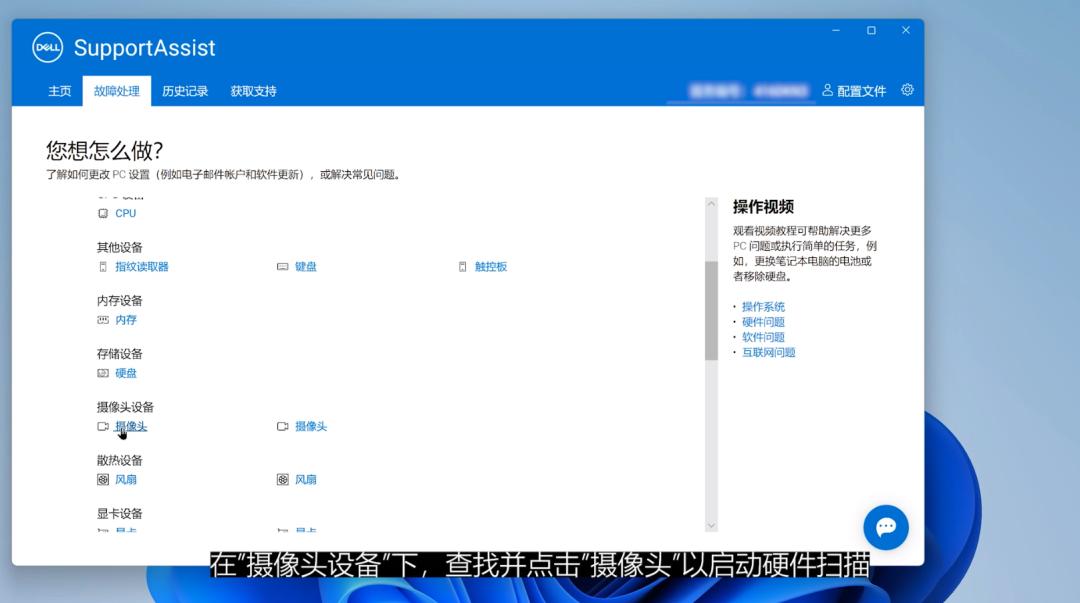
在一系列测试运行后, 再次尝试使用摄像头 。
02 允许应用程序访问
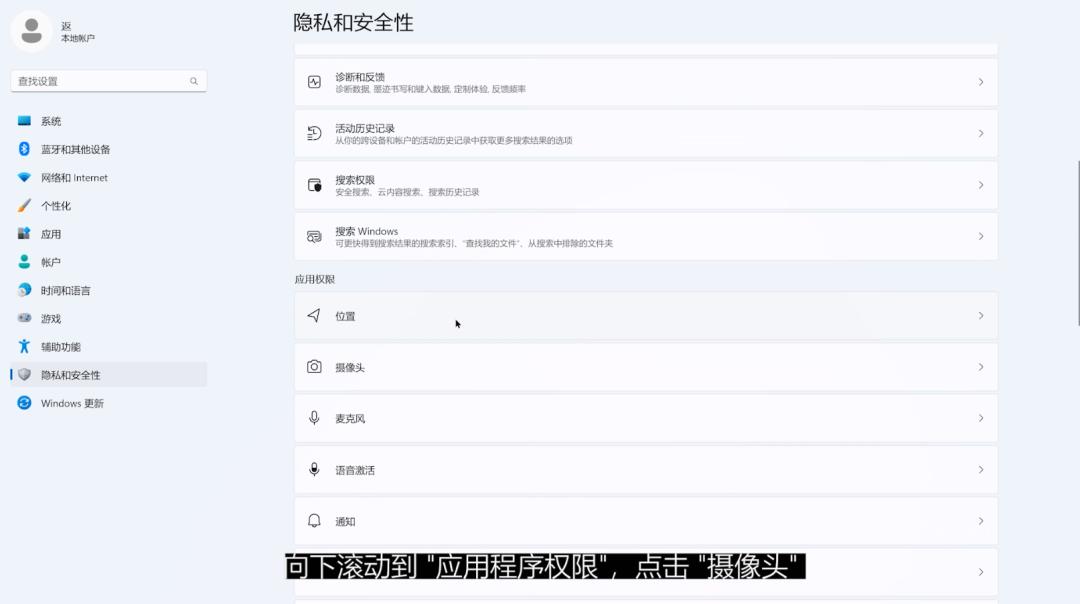
检查摄像头权限,允许应用程序进行访问。打开 “设置” ,进入 “隐私和安全性” 。
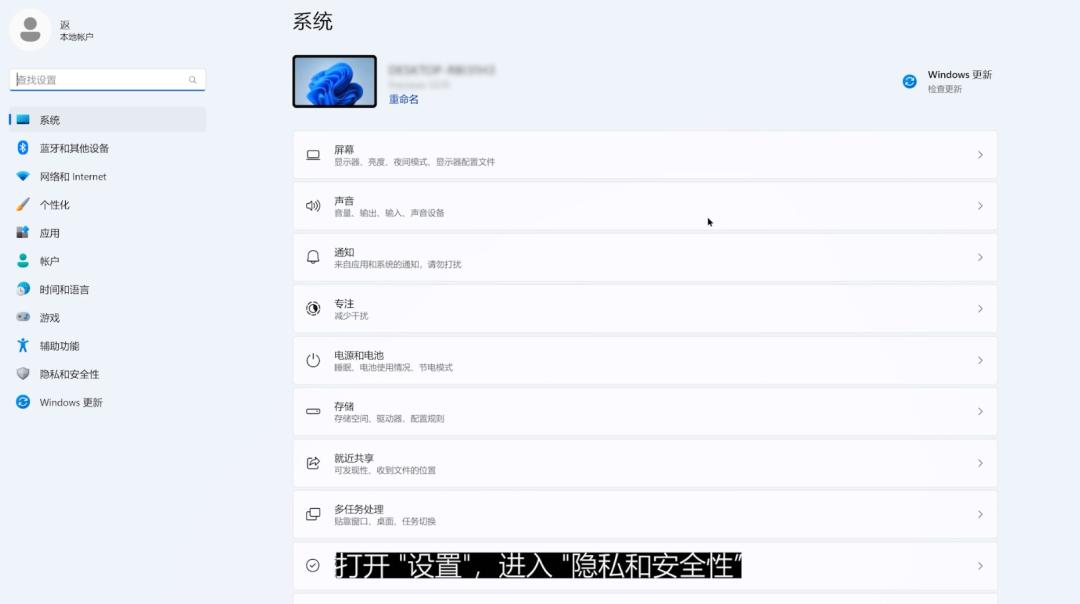
向下滚动到 “应用权限” ,点击 “摄像头” 。
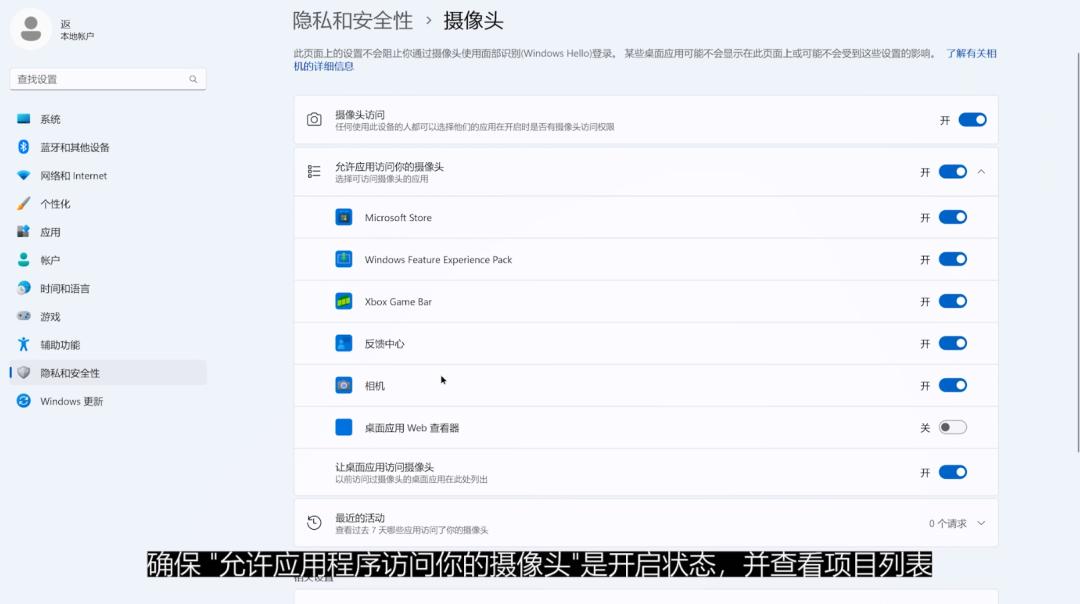
确保 “允许应用程序访问你的相机” 是开启状态,并查看项目列表。根据希望哪些应用程序能够访问相机,将它们 切换为开或关 。
某些杀毒软件和第三方安全软件 带有隐私设置 ,会阻止应用程序访问网络摄像头。在其设置中 寻找访问摄像头的隐私和权限 。
03 在BIOS中启用
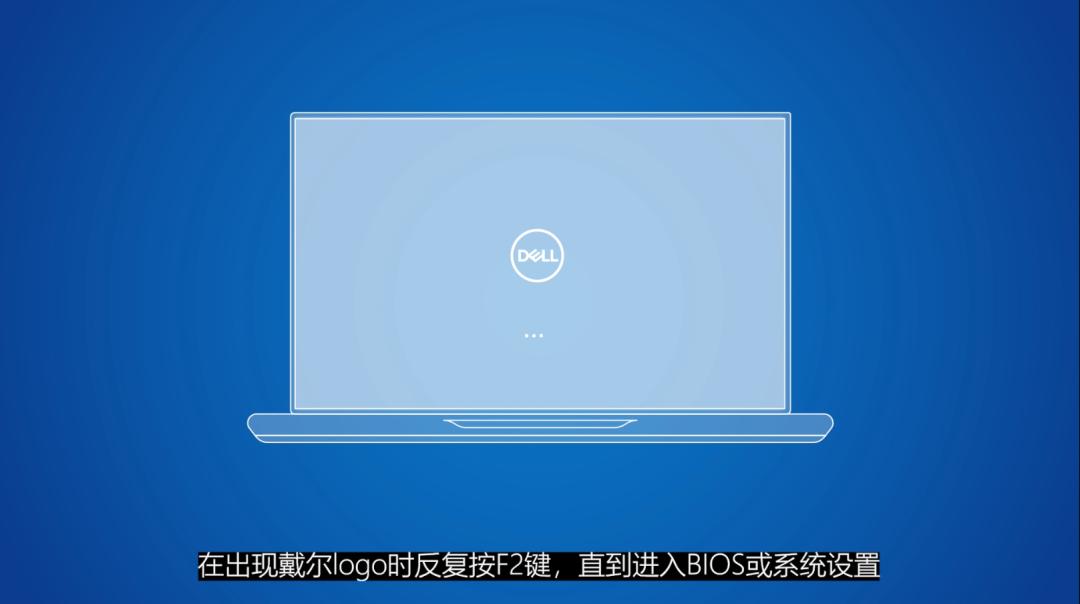
开启或重新启动计算机。在出现戴尔logo时 反复按F2键 ,直到 进入BIOS或系统设置 。
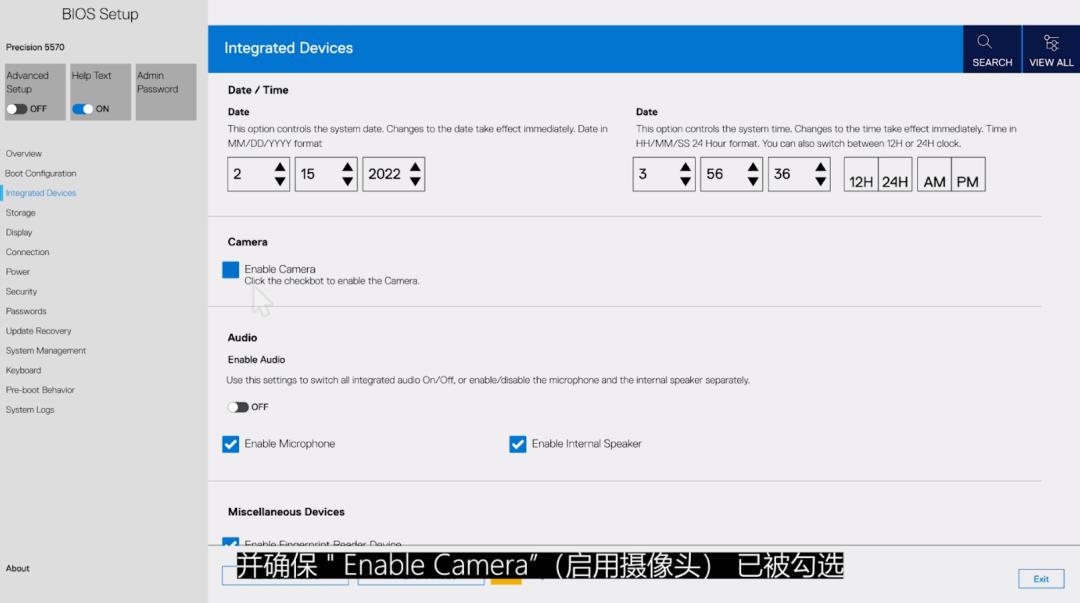
对于2021年或更新的BIOS版本,在左侧面板上选择 “集成设备” (Integrated Devices)并确保 “Enable Camera” (启用摄像头) 已被勾选。
对于BIOS版本在2021年之前的系统,展开 “System Configuration” (系统配置) 并选择 “Miscellaneous Devices” (其他设备),确保 “Enable Camera” (启用相机)被勾选。
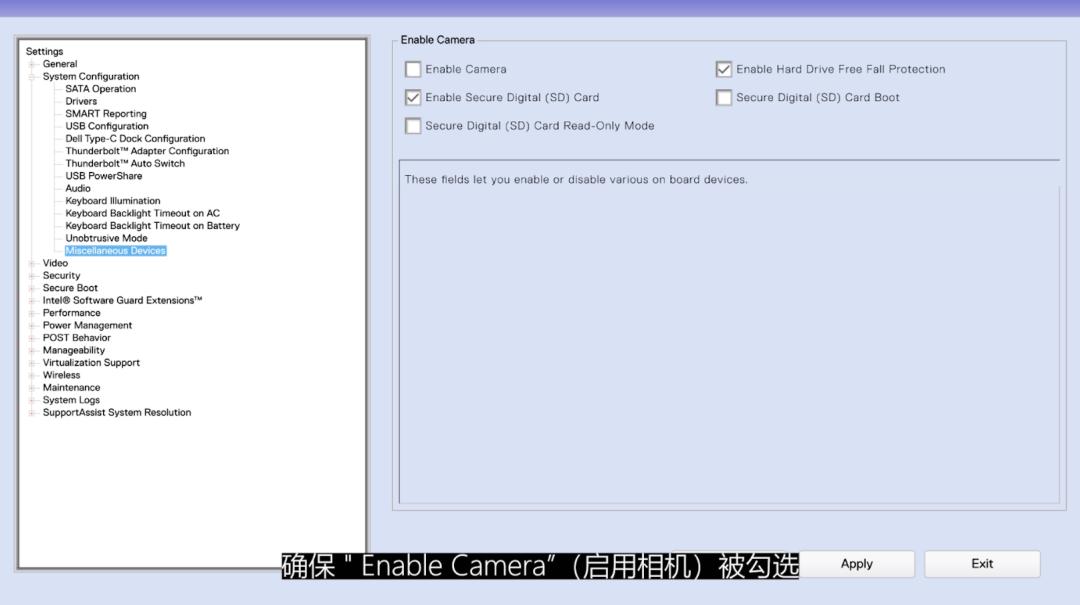
由于BIOS界面因系统而异, 您可以查看您的戴尔服务手册以了解产品的具体信息 。
04 使用SupportAssist优化系统
搜索并选择 “SupportAssist” 。在“SupportAssist”主页标签内,展开页面,显示性能测试选项。点击 “运行所有” 按钮,运行所有5项测试。
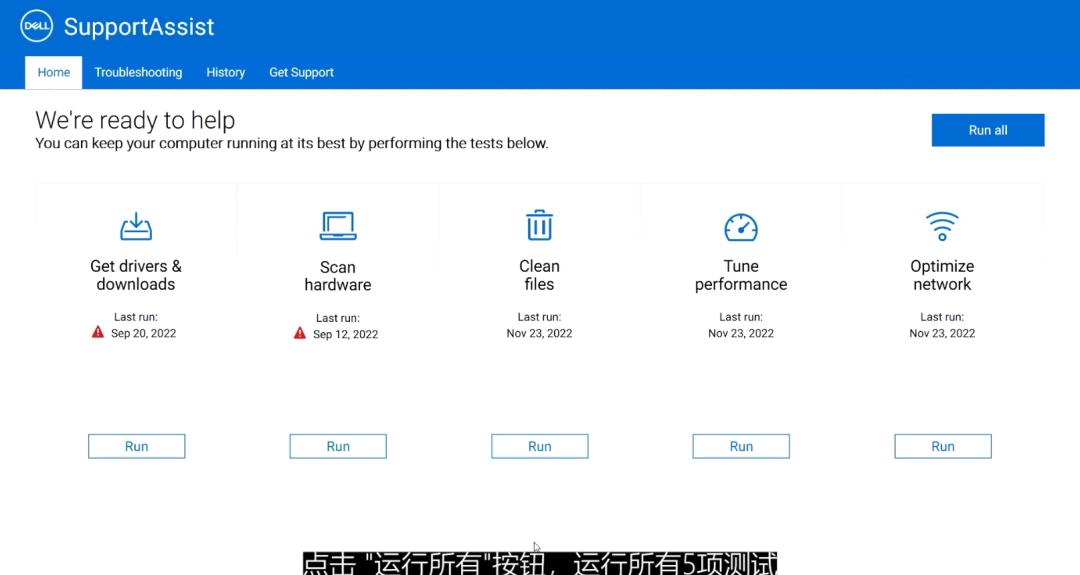
如果有任何新的驱动程序,点击 “获取驱动程序和*载下**” 下的 “更新” ,然后点击 “安装” 。
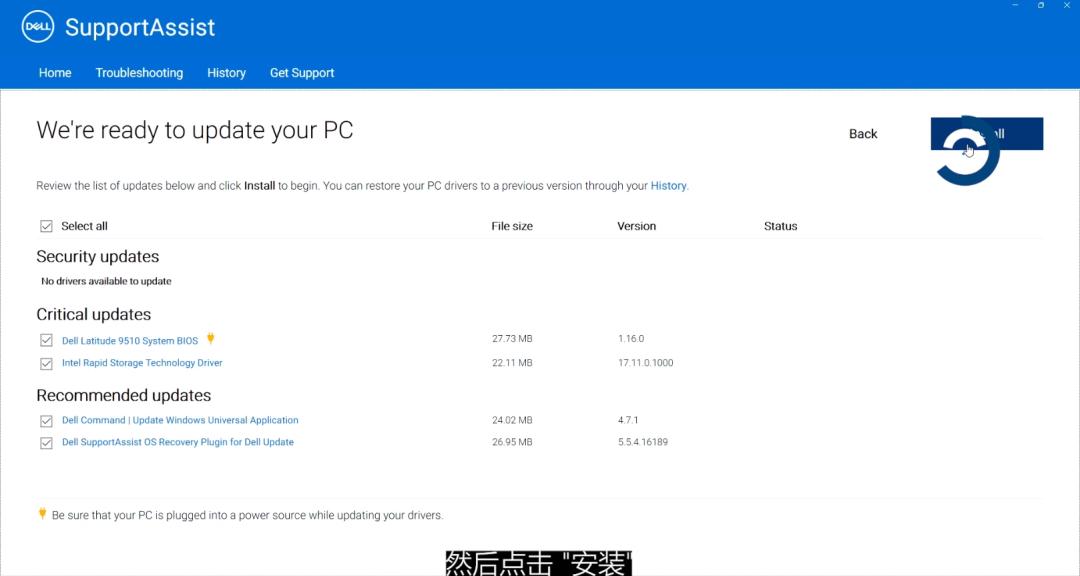
等待“SupportAssist”*载下**和安装更新, 完成后重启电脑 。
05 检查设备管理器
从 “设备管理器” 中检查网络摄像头驱动程序。
搜索并选择“设备管理器”。展开 “摄像头” 并寻找你的网络摄像头。
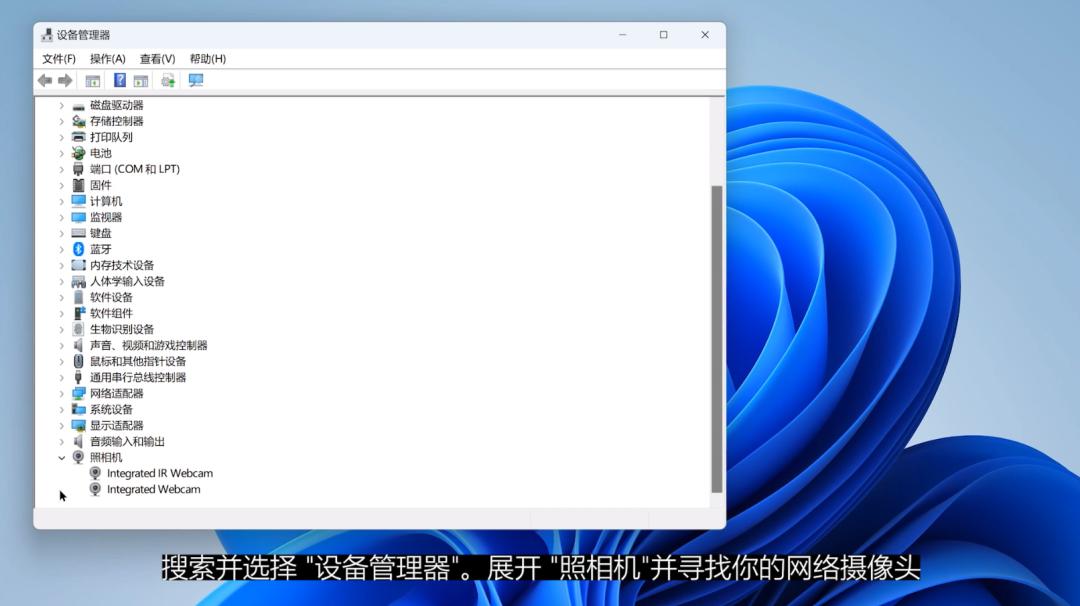
如果没有显示,在屏幕顶部点击 “操作” 并从菜单中选择 “扫描硬件改动” 。
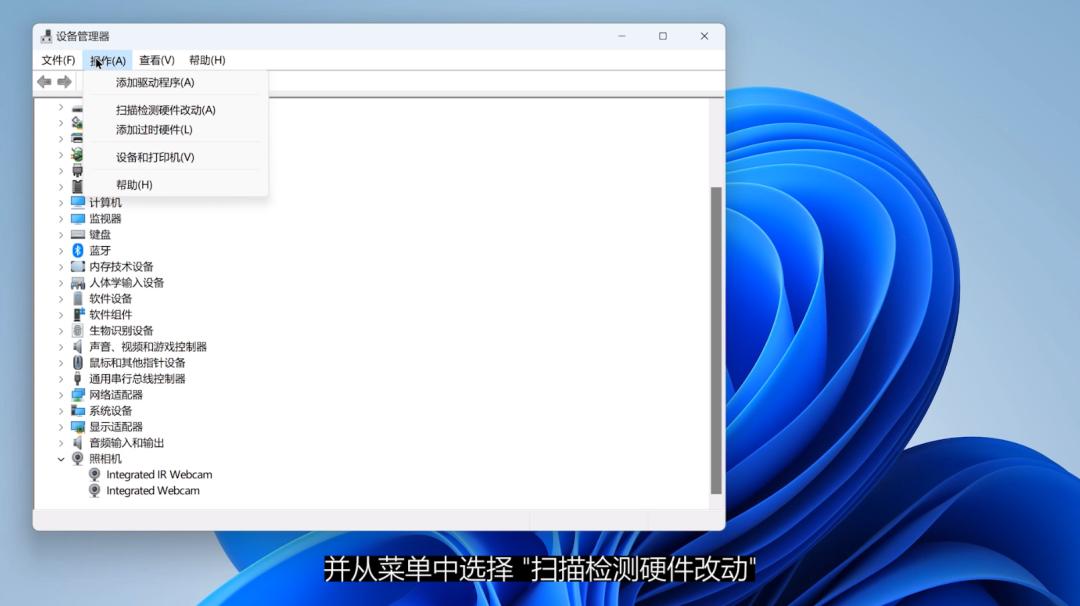
Windows将扫描并重新安装任何更新的驱动程序 。完成后, 重新启动计算机 ,并打开相机应用程序, 测试网络摄像头 。
如果仍未解决问题,返回“设备管理器”,回到“摄像头”下,右键点击 “网络摄像头” 。选择 “属性” ,在“驱动程序”选项卡中,点击 “卸载设备” ,然后点击 “卸载” 。
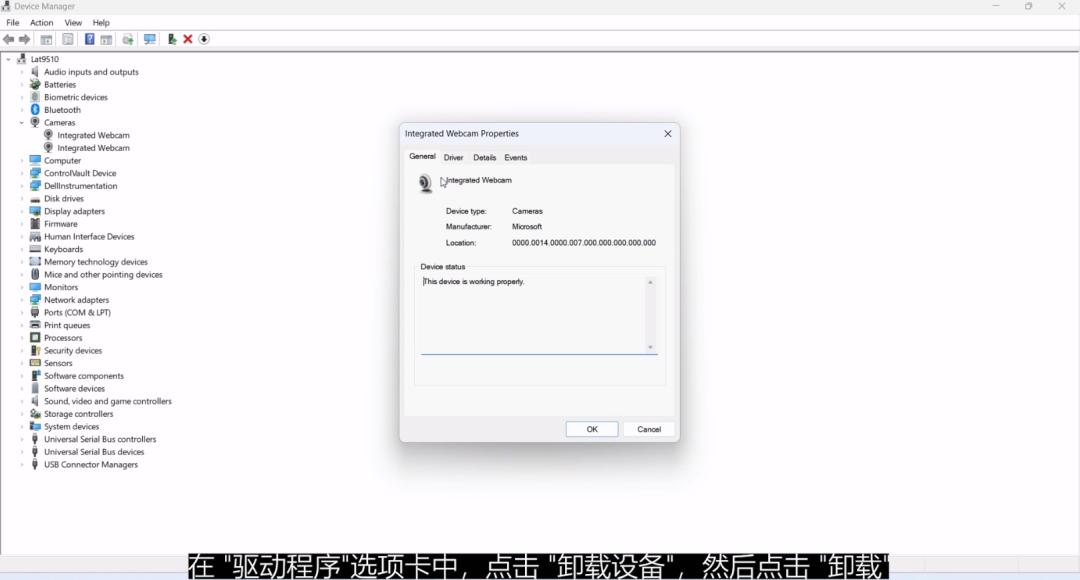
完成后,点击 “操作” 并再次选择 “扫描硬件变化” 。更新的驱动程序重新安装后,重新启动计算机并打开相机应用程序 测试网络摄像头 。
以上就是Windows 11网络摄像头故障诊断的方法,如果想要了解更多技术小知识,还可查看往期推送马上了解!