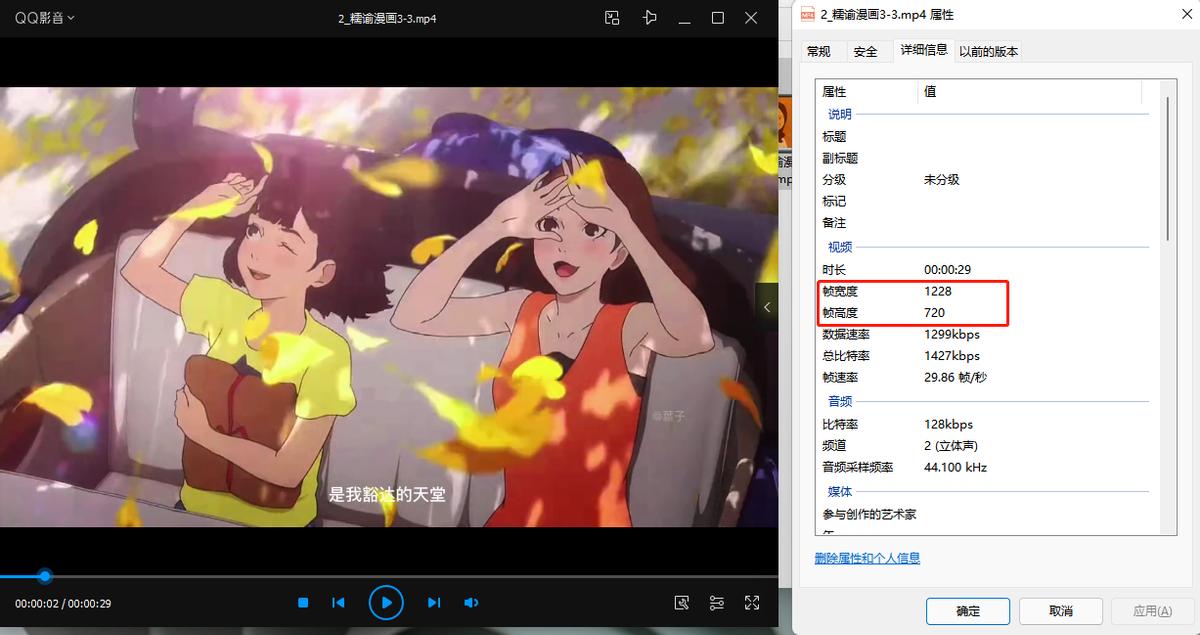
视频画面太大了,要怎么调整?要如何调整视频画面的高度和宽度?如何操作,今天小编就来教教大家要如何进行查询的额。
首先,我们要有以下材料:
一台电脑
【视频剪辑高手】软件
视频素材
准备好以上的材料就可以展开我们的制作了。
第一步,我们要打开【视频剪辑高手】软件,并登录账号,首次登录的小伙伴要记得先注册哦。
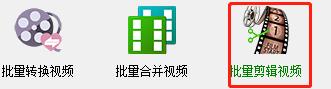
第二步,进入主页面之后,我们要在以上的三个板块中点击{批量剪辑视频}板块
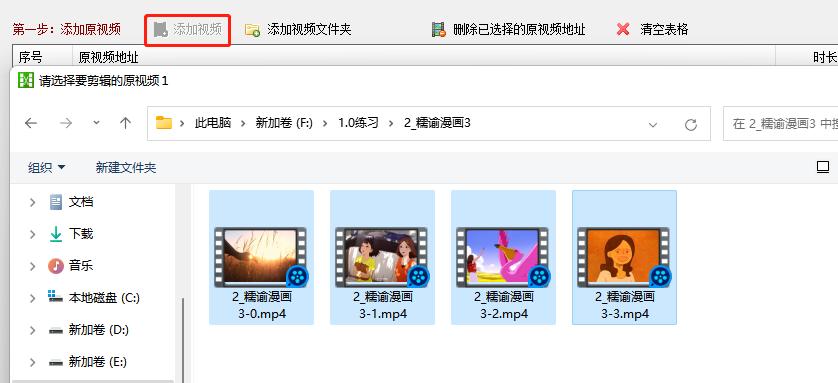
第三步,在进入板块之后,点击“添加视频”将视频素材导入到文件框里面。
第四步,在导入完成之后,在下方的设置视频选项中勾选“修改视频尺寸”,按自己的需求去进行调整。

第五步选择新视频的格式,有多种视频格式可以选择如“MP4 FLV MOV MKV TS WMV”,小编我选择的是MP4。

第六步,全都设置完成之后,点击“开始剪辑”,我们会看见上方有进度条开始运行,等到状态栏提示任务完成就说明我们的视频已经剪辑完毕了。
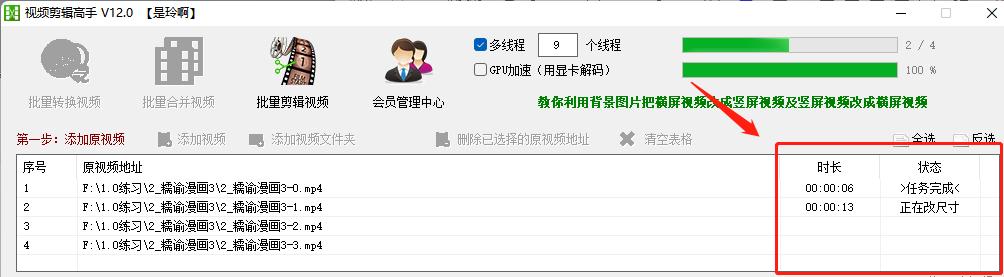
第七步,最后,我们就可以打开文件夹随意点击一个新视频进行查看就会发现我们的新视频画面帧高度和帧宽度变小了。
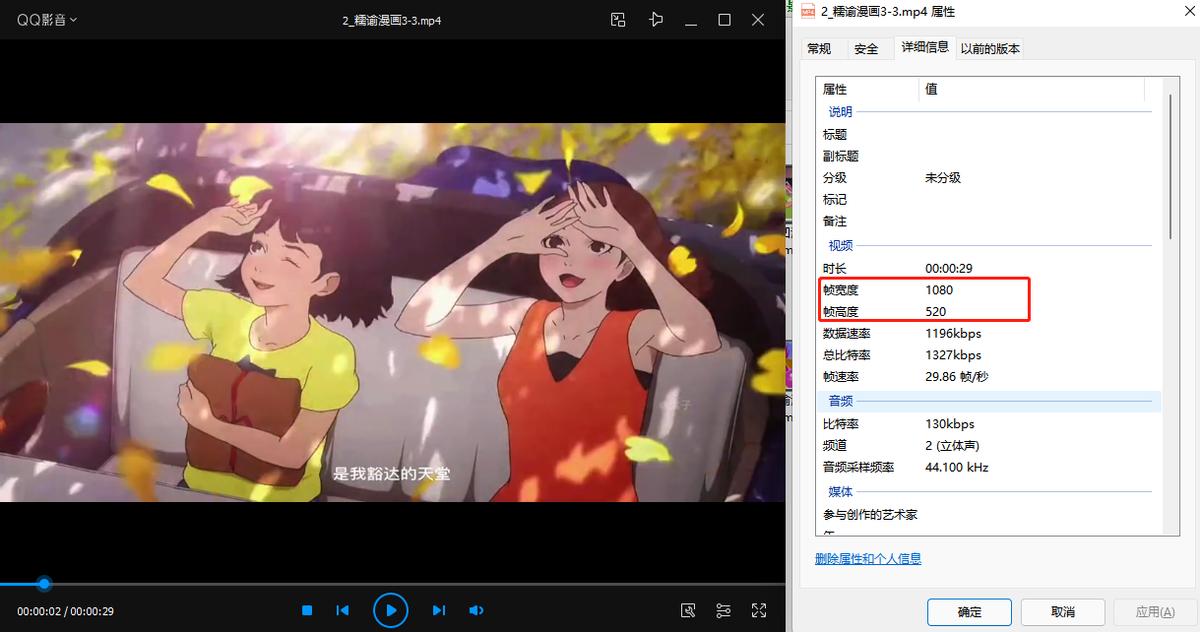
第八步,在打开原视频进行对比,就会发现原视频的画面帧高度和帧宽度不变,说明我们的剪辑成功了。