1-3分钟学习CAD小技巧,粉丝数到达一万“有豪礼相送”,责任、担当、使命-华云旭教育!
丨CAD高版本填充丨
这是我们熟悉的CAD填充界面,

高版本填充界面没有了默认的填充界面,很多朋友表示不习惯,有的甚至马上卸载高版本安装了低版本,其实设置下即可。

Step1 修改系统变量
修改系统变量:HPDLGMODE 该系统变量为1时,就是我们最熟悉的填充界面来了。
不过,不要高兴太早,该系统变量只解决了填充时,弹出熟悉的填充界面,编辑填充还是无法弹出,
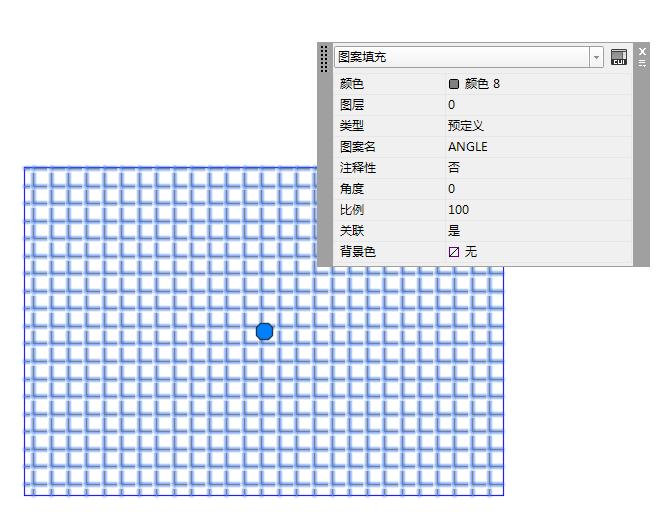
Step2 显示编辑填充界面
显示编辑填充界面有两种方法
方法一,输入HE(HATCHEDIT)。
方法二,我们最想要的就是双击填充即弹出对话框,如何设置?
菜单栏→工具→自定义→界面(或输入CUI命令)

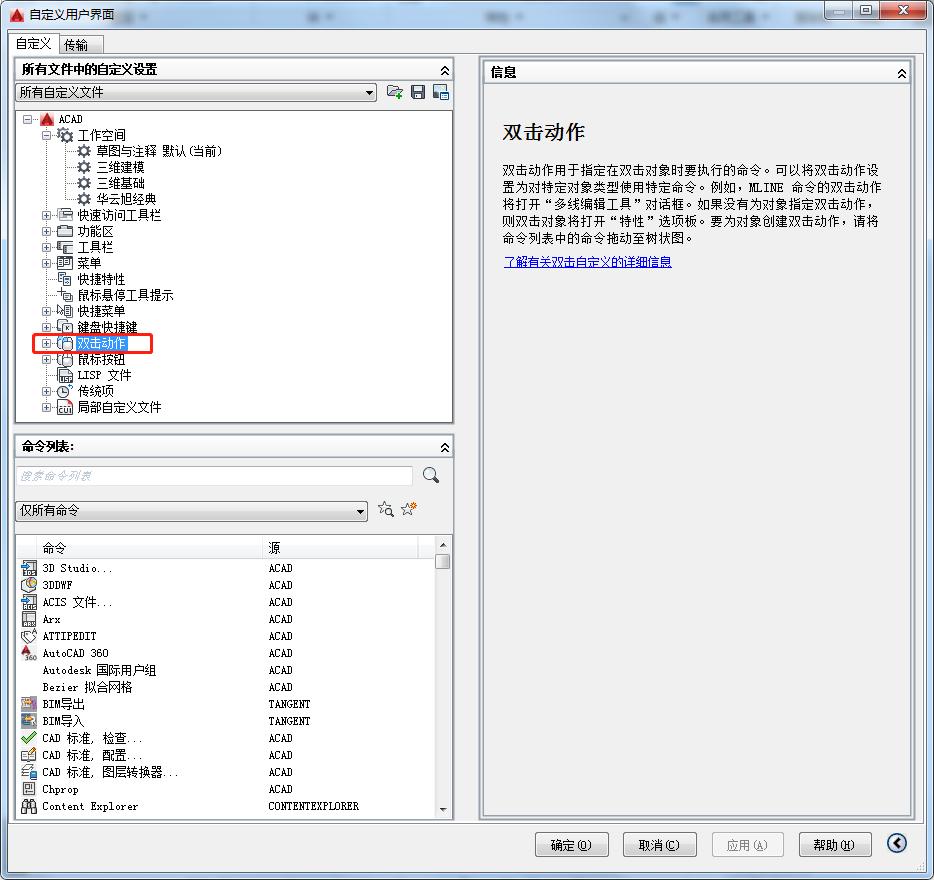
2,弹出自定义用户界面,

3,找到双击动作,展开“+”,
4,在命令列表输入填充,
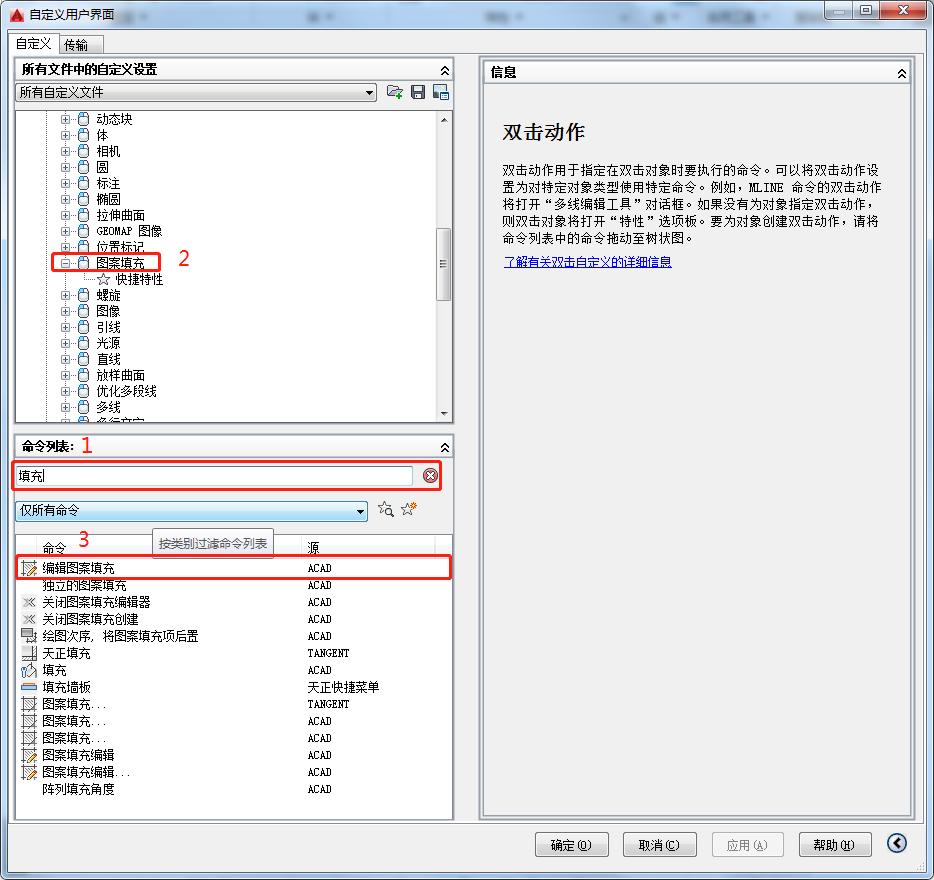
5,把命令列表的编辑图案填充,拖动到双击动作→图案填充的下面,如图所示,

6,确定即可,双击即可弹出编辑填充界面。

每天勤学苦练,CAD不断改变,我们下节见!
华云旭教育CAD教程原创文章,转载请注明出处,更多优质内容请关注我们。
华云旭教育CAD教程:立一等品格,求一等学识,成一等事业!