3dmax物体颜色怎么设置?
当你还是个实习设计师、或者是一个刚接触3dmax效果图行业的菜鸟绘图员的那段时光里,你还记得那个时候的你,是如何设置3dmax效果图场景中模型、物体等颜色的吗?
或许你已经忘记了当初的“青葱岁月”,只知道自己多年努力,已经进阶成为3dmax效果图大师。甚至已经有些不屑于新入行的人,尤其瞧不上那些菜鸟们“蹩脚”、“墨迹”的操作。
疯狂模渲大师|3dmax效果图中的物体颜色,怎么快速设置的?
实际上,那还不是曾经的自己,哈哈!
一、反正菜鸟们的墨迹程度都差不多,那就让食住玩把你的“慢四步”操作,分享给广大设计师看看吧!
什么是“慢四步”,都有哪些操作步骤?
步骤1、启动3dmax效果图软件,点击右侧创建面板下的菜单按钮,随便创建一个圆形好了。
步骤2、选中该对象时,可以点击对象名字后面的颜色小方框,然后弹窗“对象颜色”选择框。

疯狂模渲大师|3dmax效果图中的物体颜色,怎么快速设置的?
步骤3、自己选择一个需要的颜色,也可以点击颜色彩蛋、去筛选更多的颜色。
步骤4、点击“确定”按钮,对象的颜色被修改好了。
值得一提的是,此方法也同样适用于3dmax模型之类的对象。这里的3dmax模型,不能是赋予了Vray、Corona的模型。因为模型有材质贴图了,就不再是以3dmax对象自带基础颜色的形式存在了。
3dmax疯狂模渲大师|效果图学习入门到精通的速成视频教程
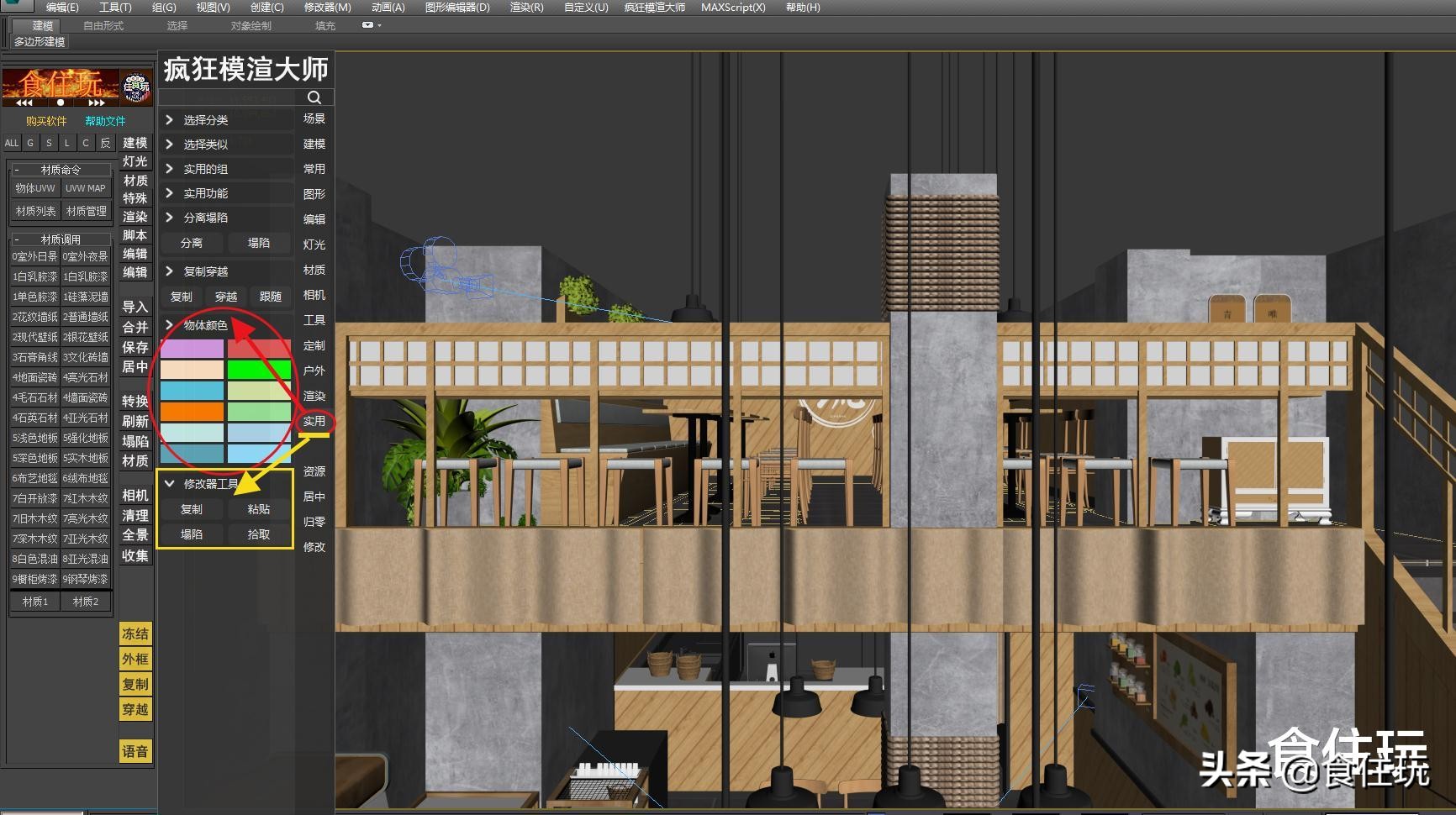
二、而你成为了有技巧的大师,你又是怎么设置3dmax效果图模型、物体颜色的?
步骤1、创建个3dmax对象,并选中。
步骤2、点击“实用”菜单下的“物体颜色”按钮,快速选择自己需要的一种颜色吧!

疯狂模渲大师|3dmax效果图中的物体颜色,怎么快速设置的?
好了,这一讲就说到这。欲知教程如何,下期再会!