手机是生活中必备工具。我们刚购买手机的时候手机都比较流畅,但是使用一段时间后手机就容易出现发热、卡顿、更耗电等等问题。那么怎么解决这些问题呢?爱龙今天就分享一下手机卡顿反应慢怎么办:

工具/原料
示范安卓手机 :OPPO R9tm
安卓手机系统版本:Android 5.1
步骤与方法
打开手机开发者模式
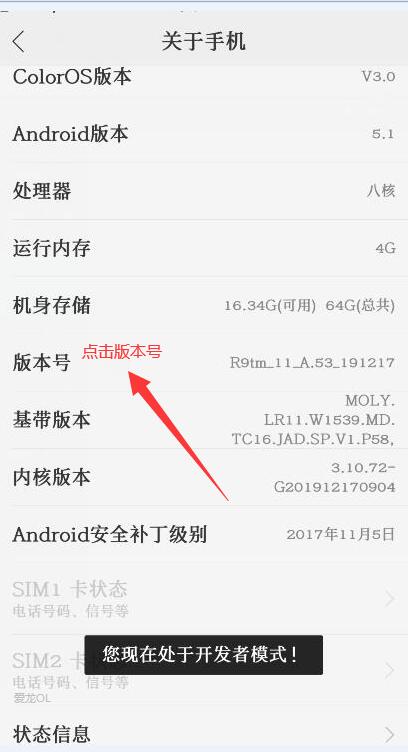
我们依次打开 设置→关于手机→版本号
点击版本号 直至显示 “您现在处于开发者模式 ”
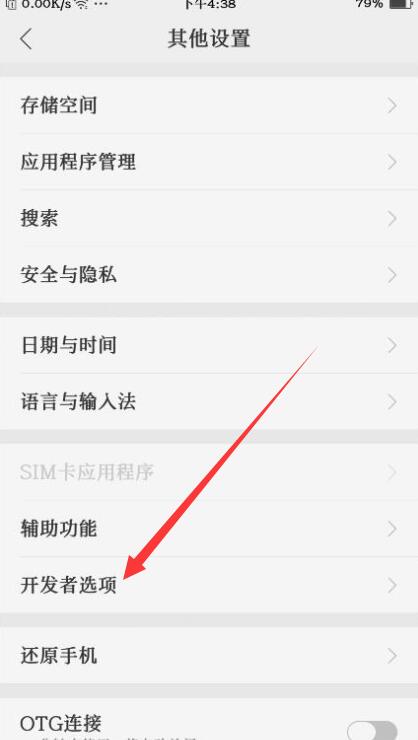
返回上一级 进入其它设置 选择 开发者选项
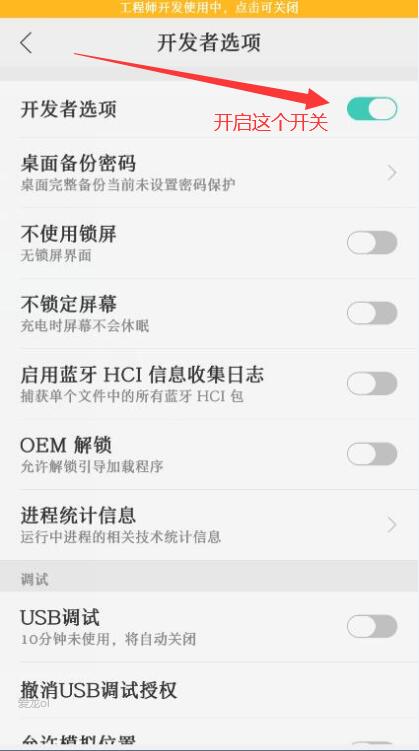
开启 开发者选项
手机动画缩放设置
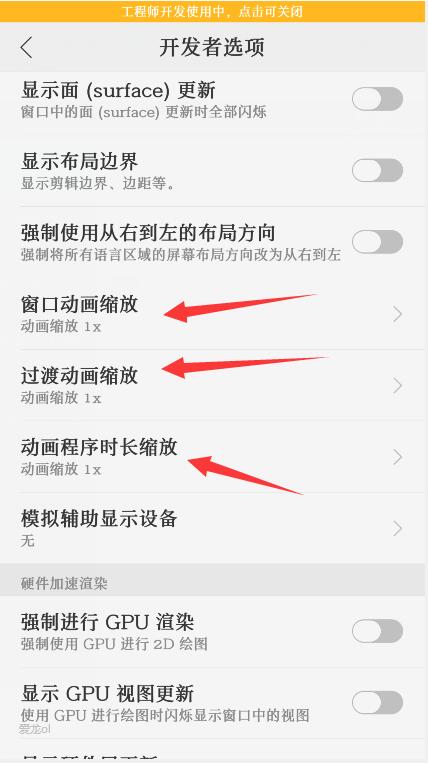
开发者选项往下拉
找到 窗口动画缩放 过渡动画缩放 动画程序时长缩放
全部调整为0.5 (下图2)
后台进程限制
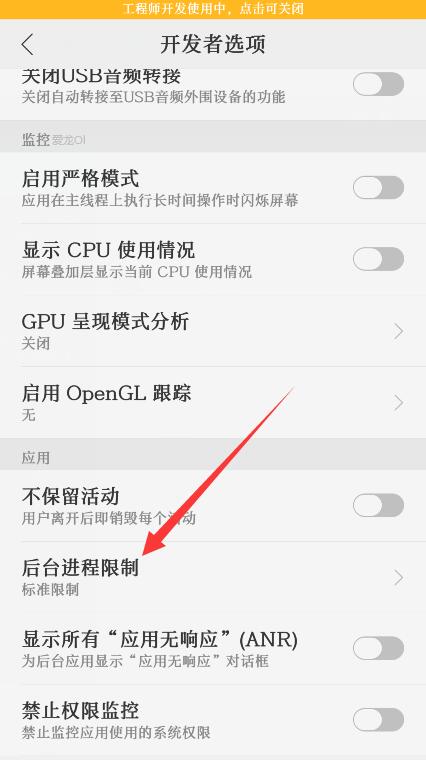
继续下拉 找到 后台进程限制
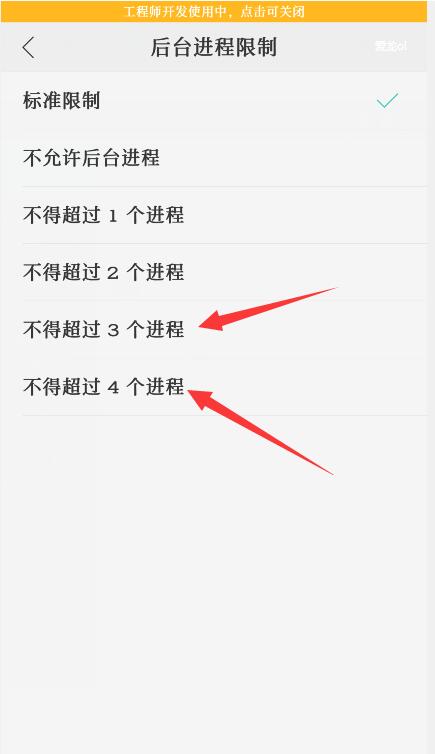
设置为不得超过3或者4个
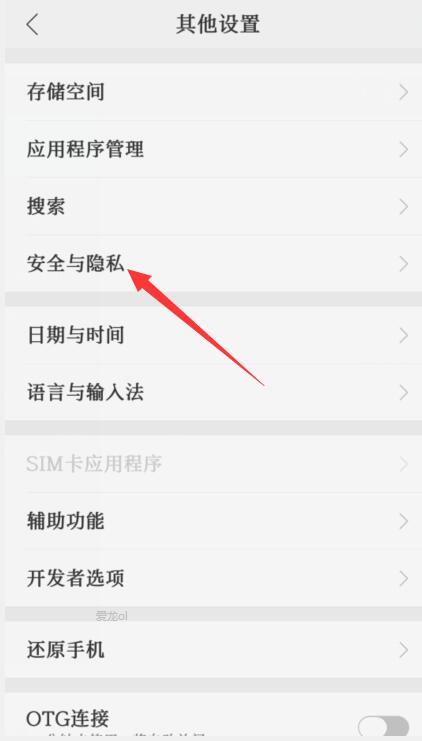
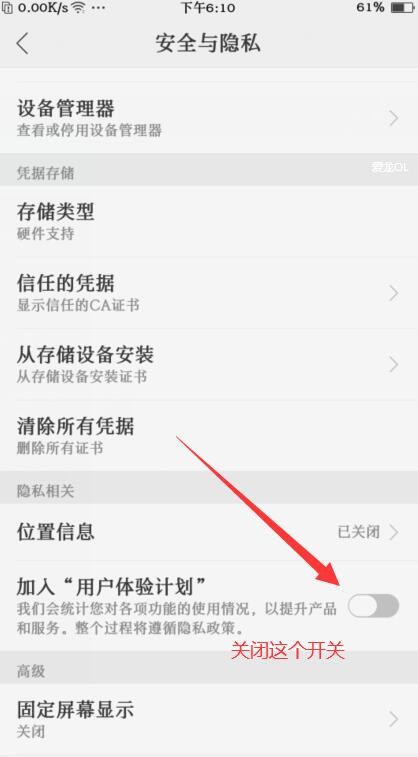
依次打开其它设置 →安全与隐私→隐私相关
把 加入“用户体验者计划”关闭
文件清理
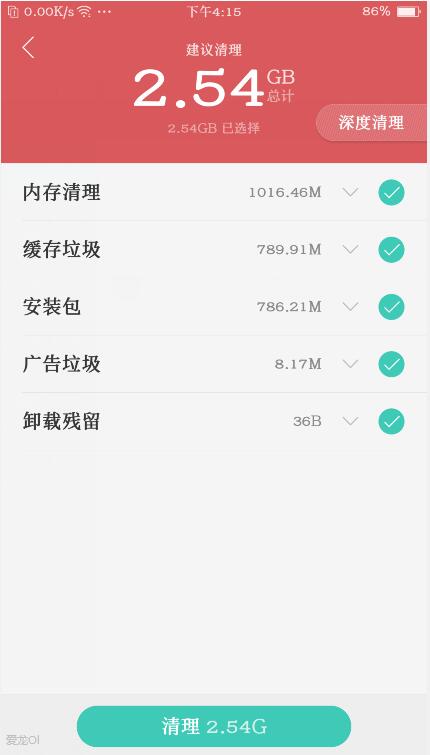
我们平常使用手机会给手机造成很多“垃圾”
比如安装包、卸载残留、广告垃圾等等
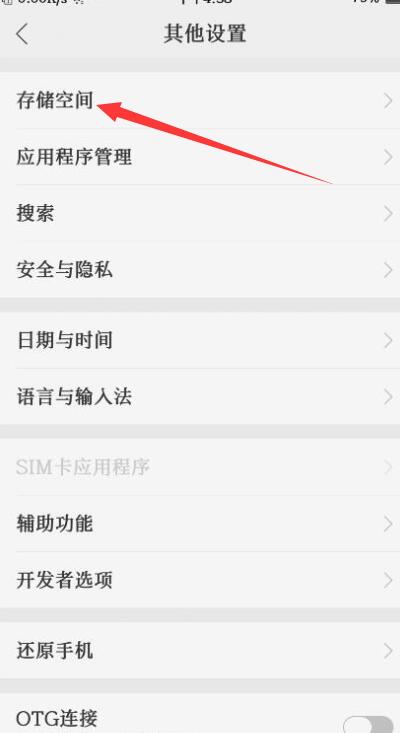
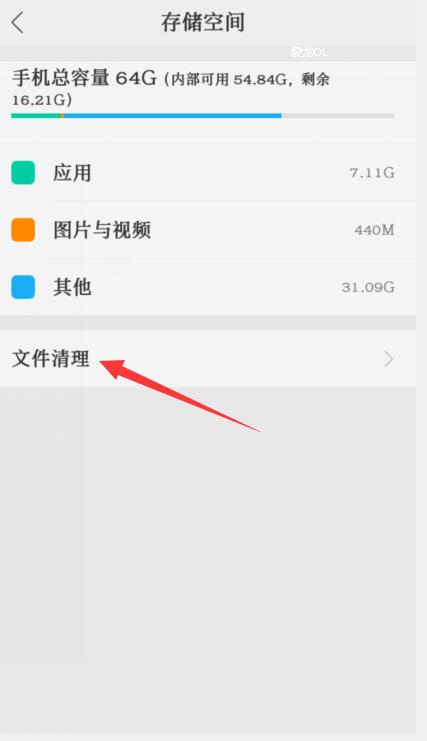
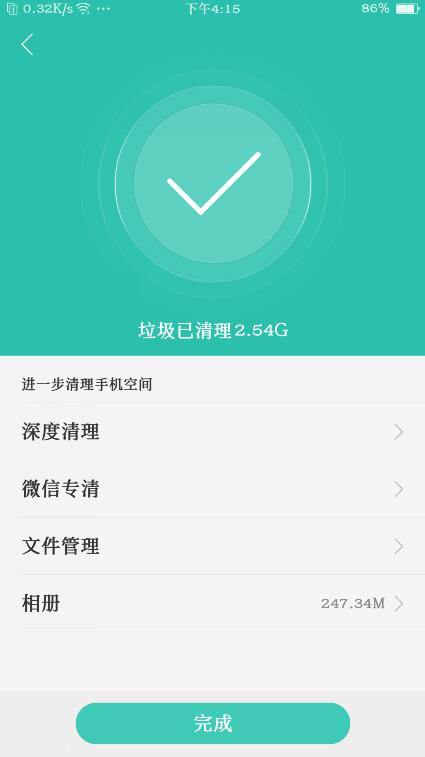
我们打开设置→其它设置→存储空间→文件清理 清理完成即可
注意:
这个清理使用手机自带的清理工具即可
不用安装其它杀毒或者安全软件(安装了可能会有反效果)
手机软件清理
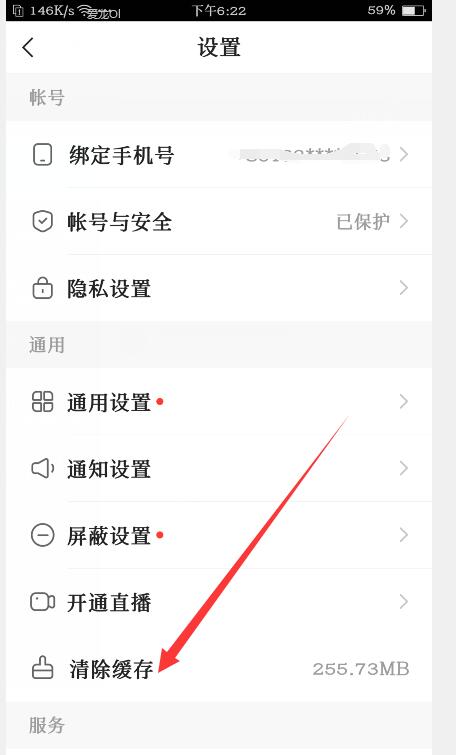
经常清理手机软件的缓存
多数普通软件清理缓存 都会在设置选项下 找到缓存之后 清理一下
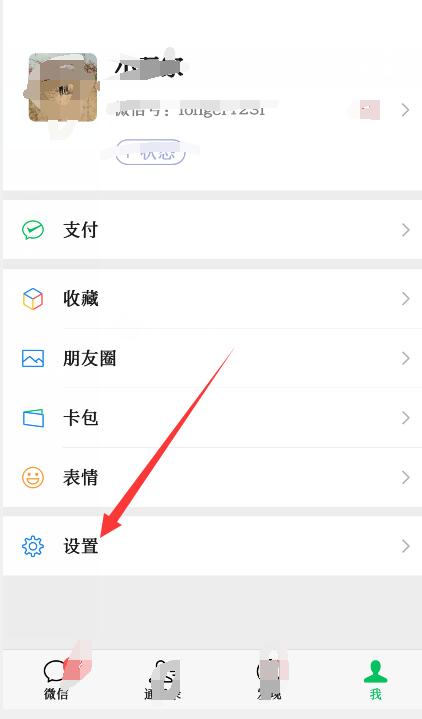
重点说一下微信 这个软件安装得多 占用空间也大
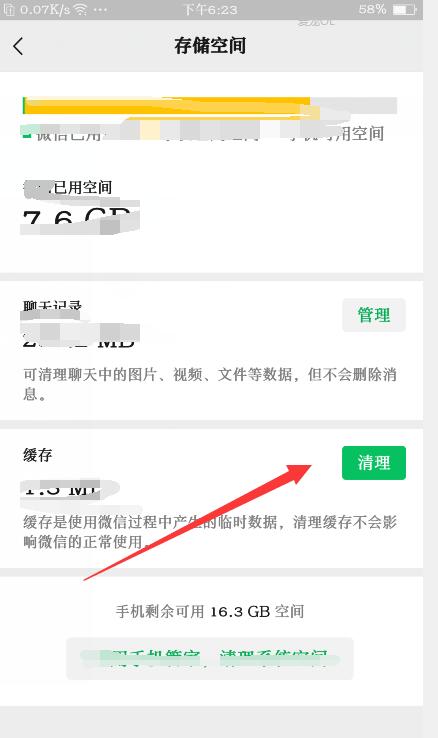
我们依次打开 微信→我→设置→通用→微信存储空间
选择缓存 点击清理 即可
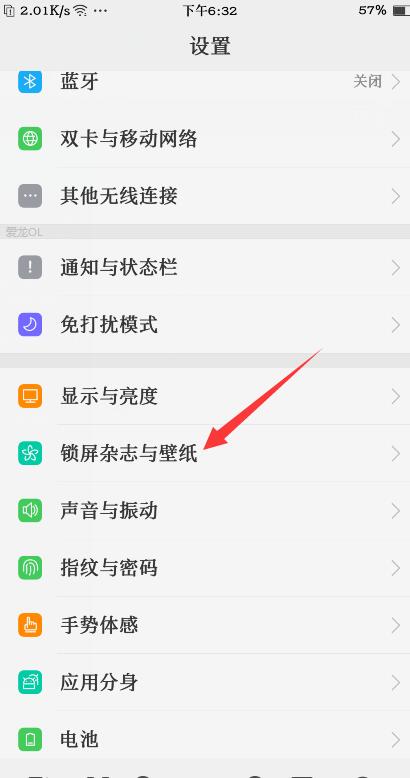
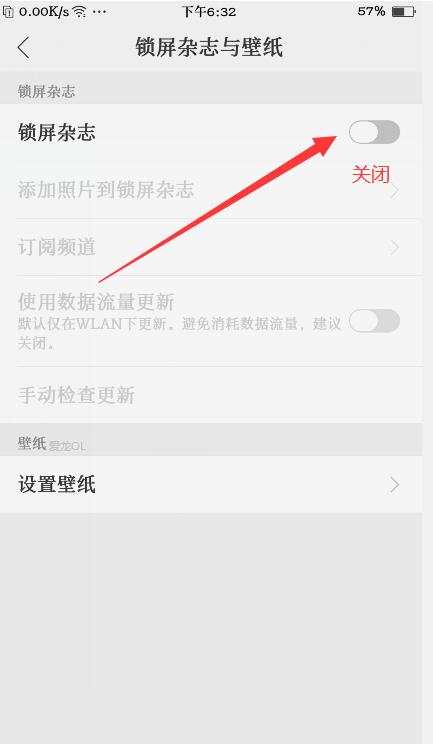
打开 设置→锁屏杂志与壁纸→锁屏杂志
将 锁屏杂志 关闭
注意事项
当设置完成之后 记得关闭 开发者选项
不同手机可能相关设置略有不同