以下内容纯属个人在使用CAD这么多年的个人总结,如有不同看法,欢迎留言讨论。
经常使用CAD的朋友,在升级到CAD2013及以上的高版本以后,界面虽然焕然一新,不过,大家可能已经发现了,里面没有“CAD经典”这个选项,也就是说不能够直接调为cad经典界面,这是新版本升级后直接给去掉,不知道是出于什么原因,不过给经常使用经典模式画图的画友带了许多不便。
如果不适应这种新版带来的不便,就按照小编下方的操作,还原一个“CAD经典界面”给你,有木有很熟悉的赶脚。
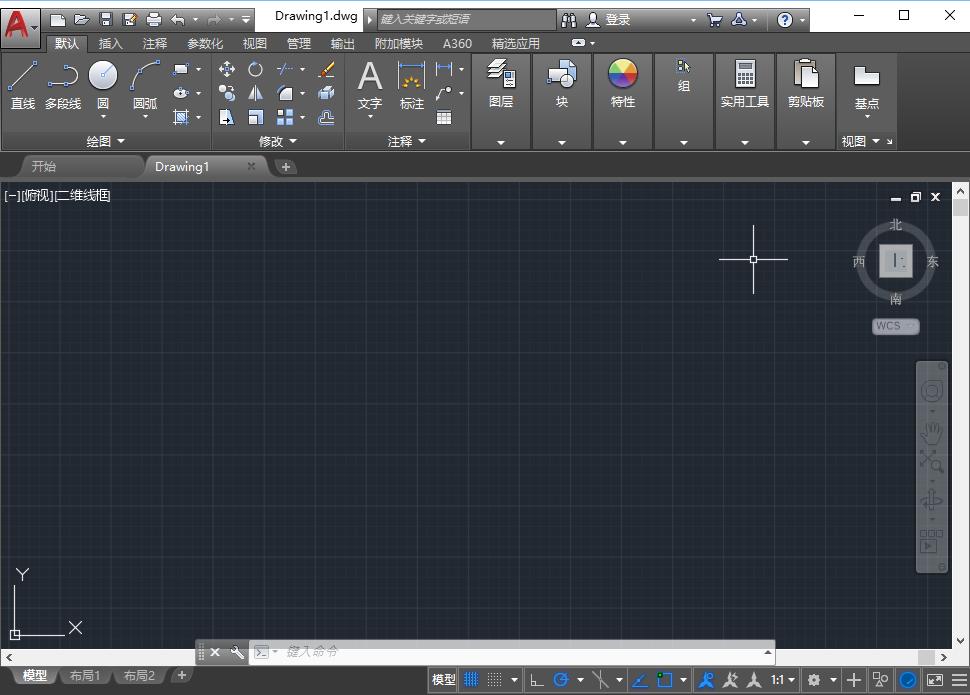
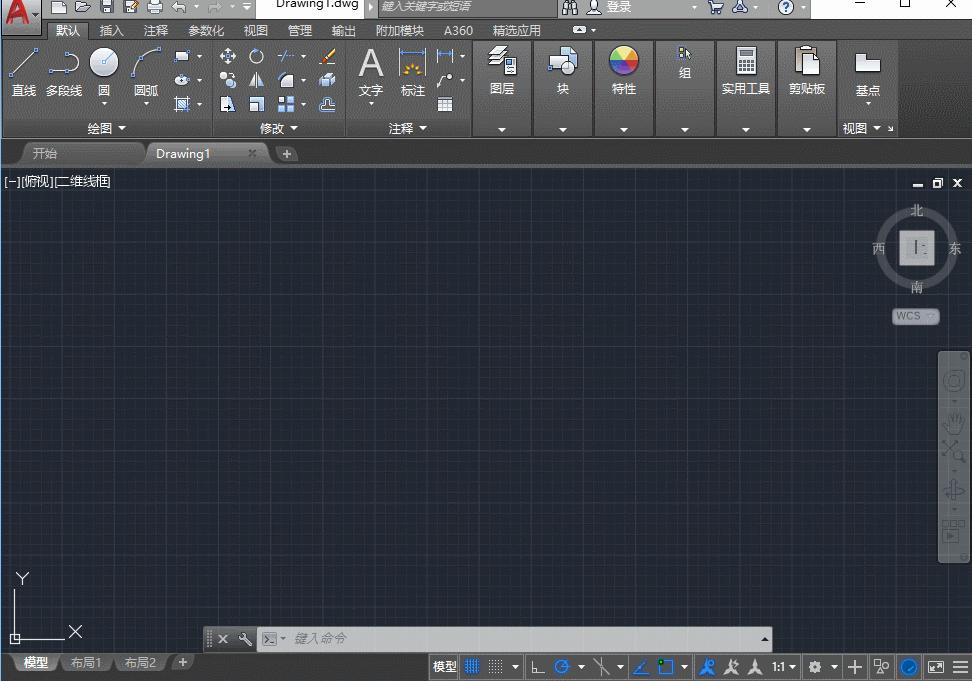
没有“CAD经典模式”的高版本CAD界面
下面就跟着小编来完成这一操作。
第一步:打开CAD,在界面左下角,点击“齿轮状图标”,然后点击“自定义”,如图所示:
第二步:在弹出的对话框内选择“传输”选项,点击“传输”选项在右侧找到“打开文件”选项,在弹出的对话框内选择“acad经典模式”(.CUIX)文件,如图所示:
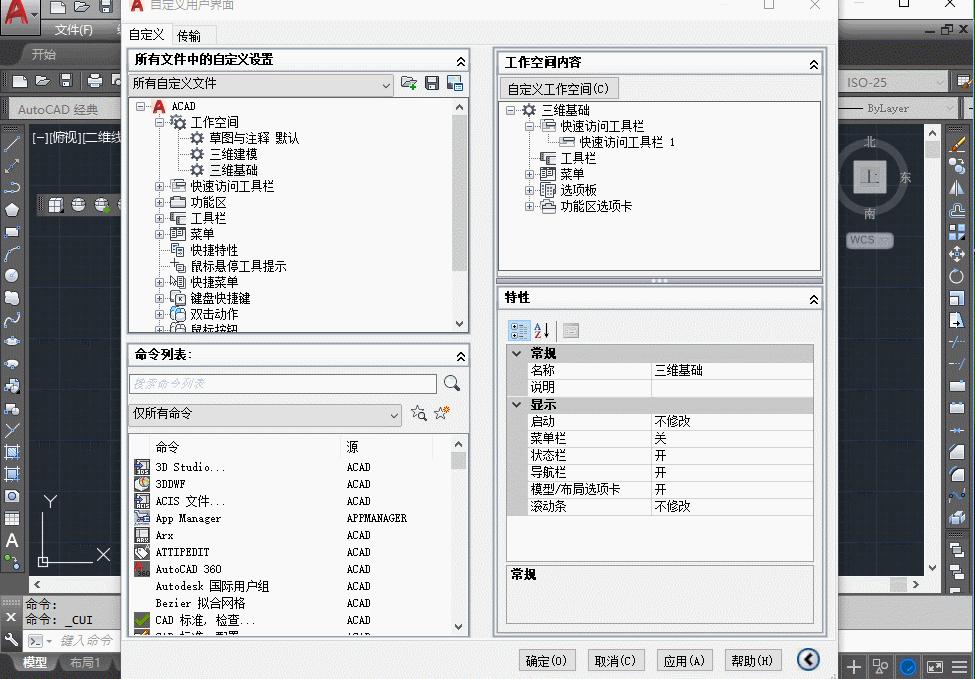
第三步:将右侧的工作空间下的“CAD经典”拖放到左侧的工作空间内,如图所示:
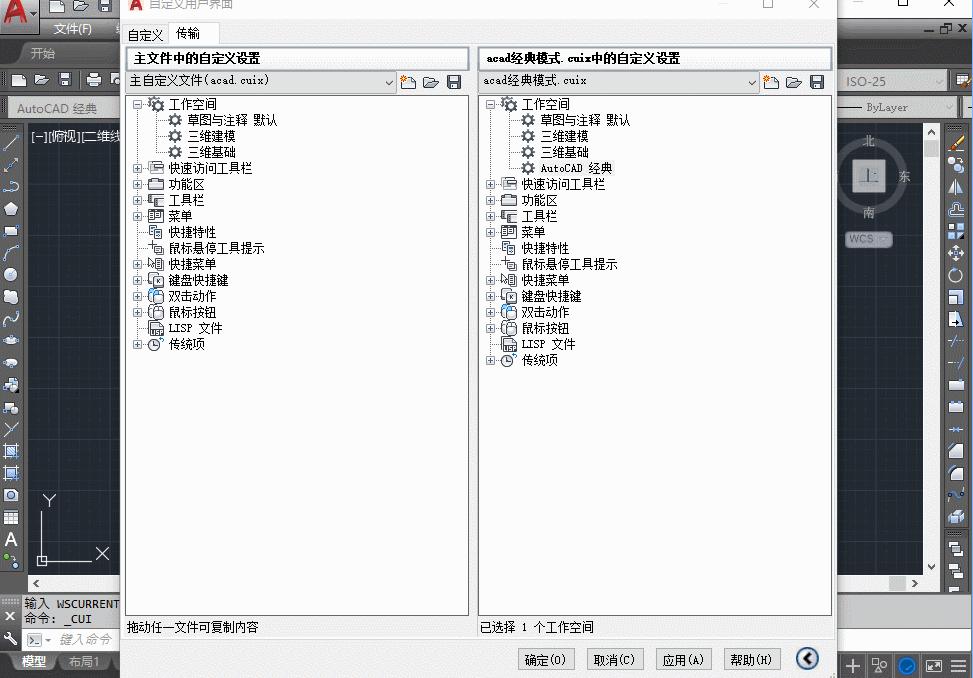
第四步:设置好以后点击确定,再在切换空间内就可以看到“经典工作空间”选项,点击该选项我们就将CAD设置为经典模式了,如图所示:
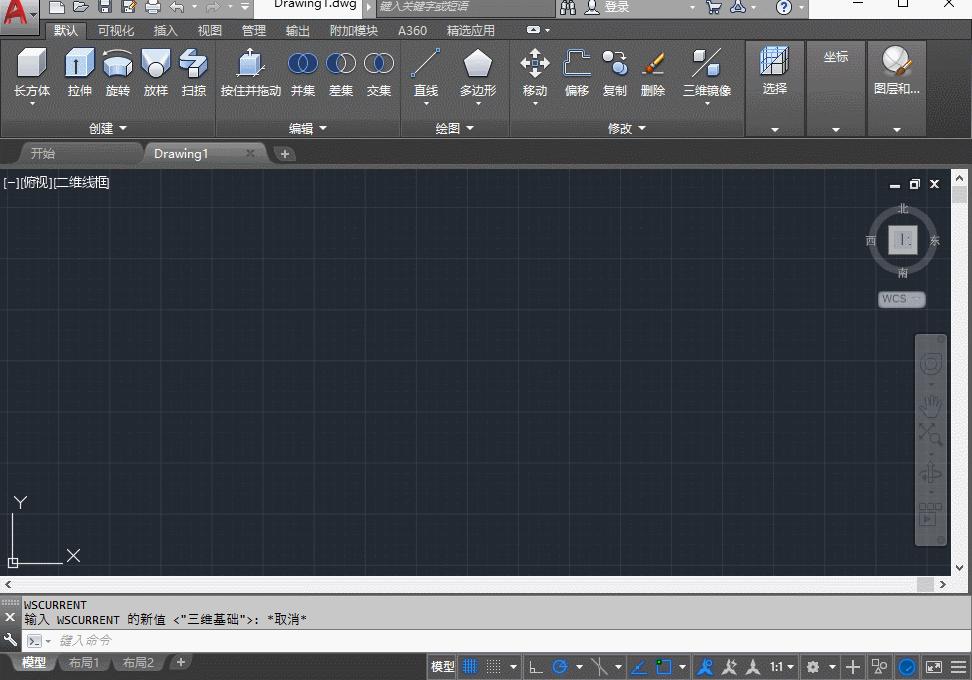
这是更改完后的“CAD经典界面”界面,有木有很熟悉的赶脚。

CAD经典界面
各位今天就分享到这里,更多内容请点击关注。如有问题,欢迎留言讨论。