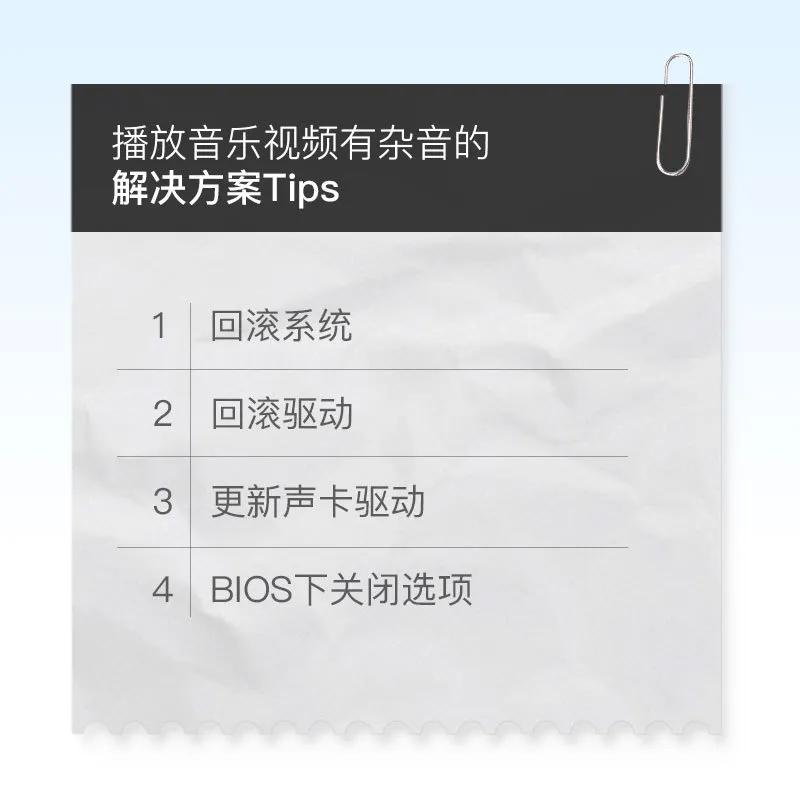
忙碌的生活中,休闲娱乐的时光就显得 额外 珍贵,听喜欢的音乐,追当下热门的综艺和电视剧,享受着闲暇的时光...如果在这种时刻,发现 在*放播**音乐和视频时,出现滋滋等杂音,兴致勃勃的心情一下冷却下来,还不知该如何解决这种状况?可以尝试以下方法进行操作。
一般此类情况都是 驱动问题引起的,如果是更新系统或驱动后出现的问题,可以考虑回滚系统或驱动来解决。
回滚系统
首先点击左下角 开始菜单-设置 ,然后 在 设置 界面 ,点击 更新和安全 ,出现 更新与恢复 界面,再选择 恢复-恢复前一个Windows版本

回滚驱动
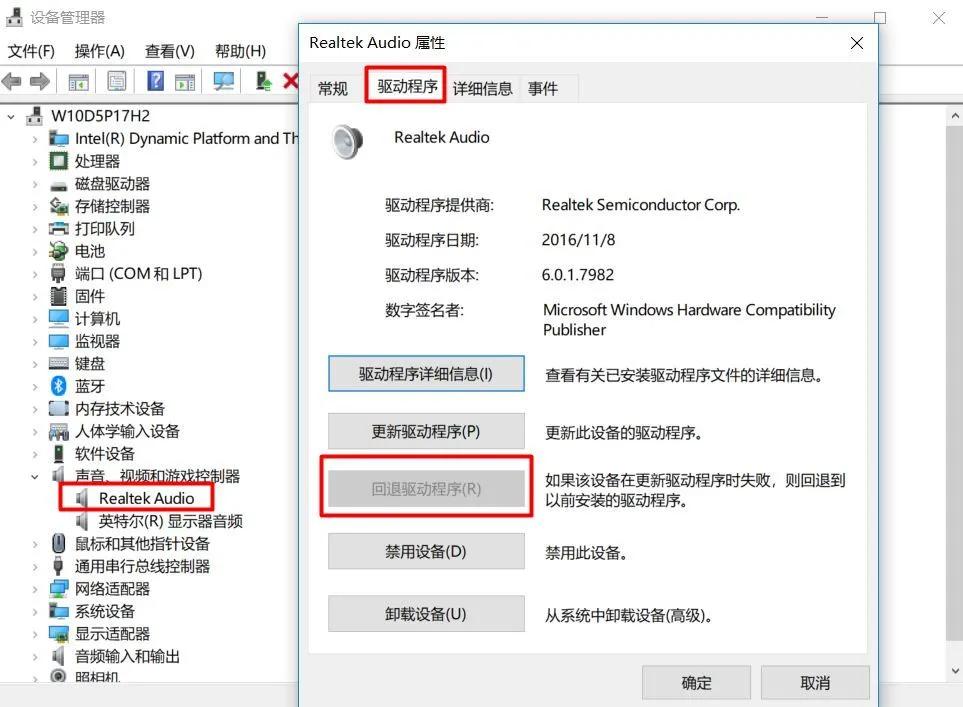
找到声卡驱动 Realtek Audio ,右键点击选择 属性 ,然后在出现的页面选择 驱动程序 ,然后选择 回退驱动程序 ,再重启计算机即可。
更新声卡驱动
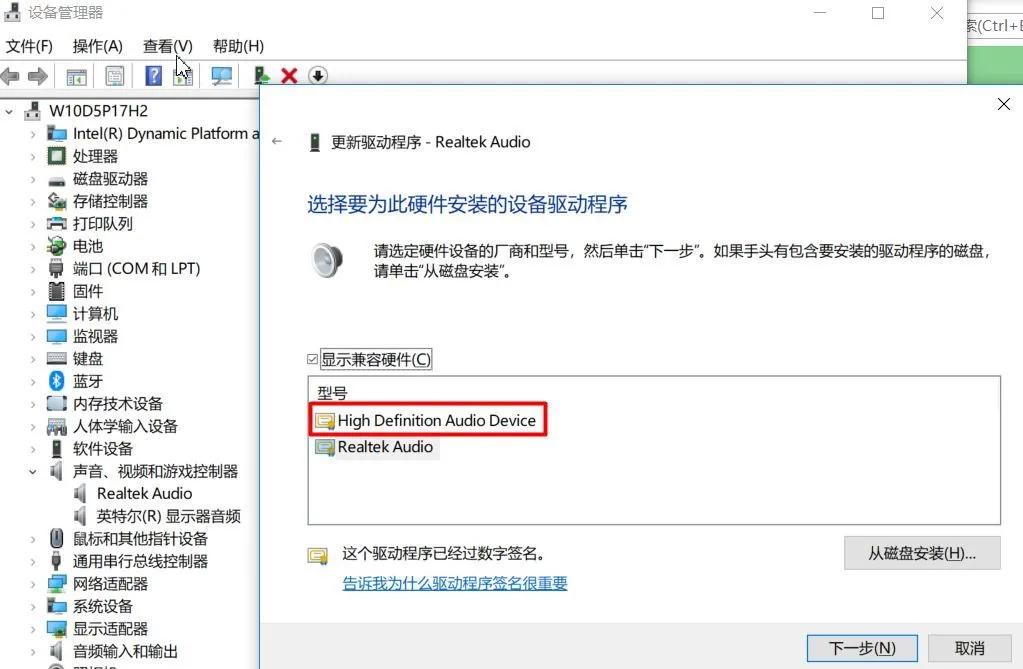
找到声卡驱动 Realtek Audio ,右键点击选择 属性 ,然后出现的页面选择 驱动程序 ,再选择 更新驱动程序 ,出现的页面选择 浏览我的计算机以查找驱动程序软件(R) ,再选择 让我从计算机上的可用驱动程序列表中选取(L) ,再选择 High Definition Audio Device , 点击下一步 ,然后重启计算机即可。
BIOS下关闭选项
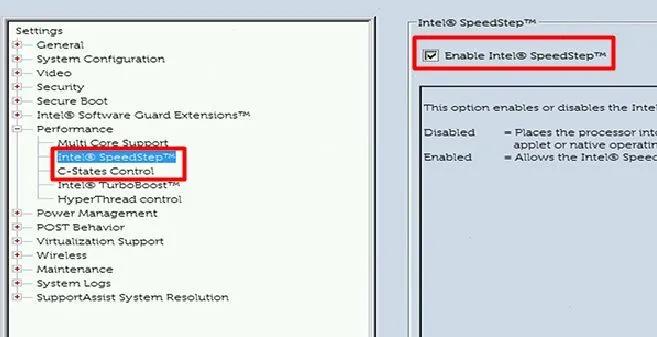
如果仍然听到滋滋电流声,那么可以在BIOS下一起关闭 C-States 和 Intel SpeedStep 这两个选项 ,再重启计算机即可。
进入BIOS后,选择 Performance ,点击 +号 展开,选择 Intel SpeedStep 选项,接着再出现的页面右上角,把 Enable Intel SpeedStep 这个选项钩点掉,再点击 C-States Contro l,然后再将页面右上角的 C-States 勾选掉,然后再保存重启计算机即可。
通过以上Tips轻松处理这类问题,重燃那颗被浇灭热情的心,让没有杂音的电脑还你假期里的休闲时光。