随着 iOS 系统的不断更新,小编发现iPhone自带的软件已经越来越多啦!那么多没用的软件,放在桌面小编一点都不开心,所以我们就要有选择的去删除一些iPhone自带的应用。

删除不需要的 iPhone 自带应用方法:
首先有些 iPhone 自带应用是可以直接删除的,轻触屏幕几秒,就会显示可删除的 iPhone 自带应用,点击删除即可。
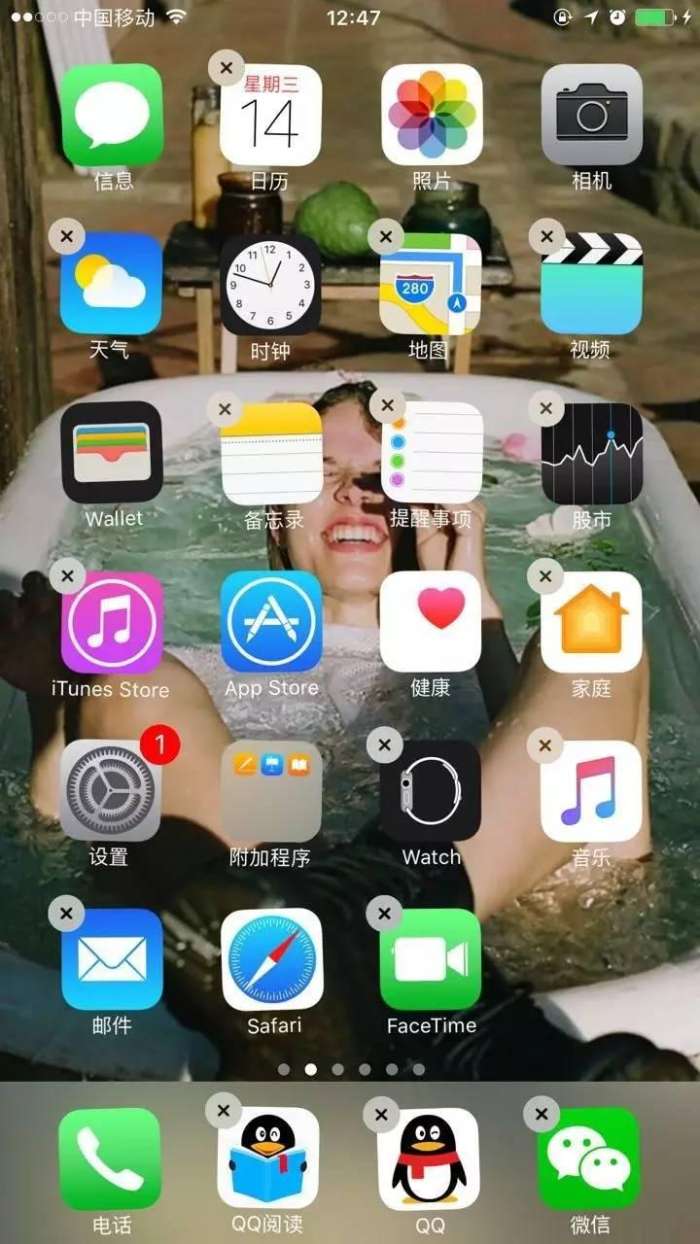
如果删除后想找回的话,只要在苹果商店中搜索已删除的软件名称,并在桌面直接打开。就像下面这样。
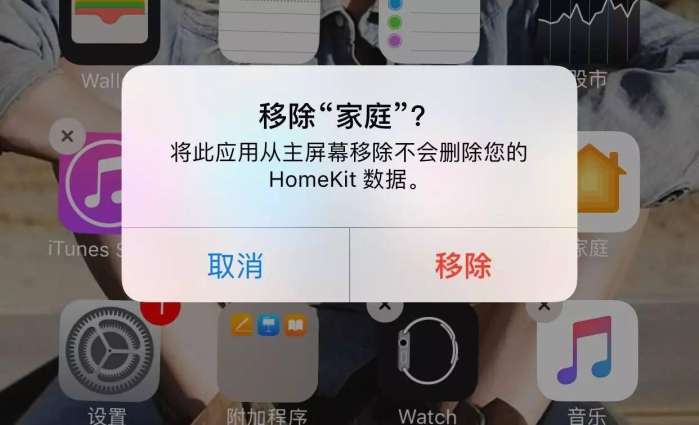
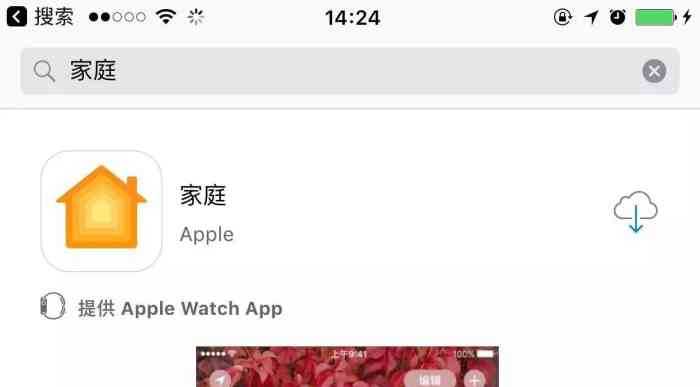
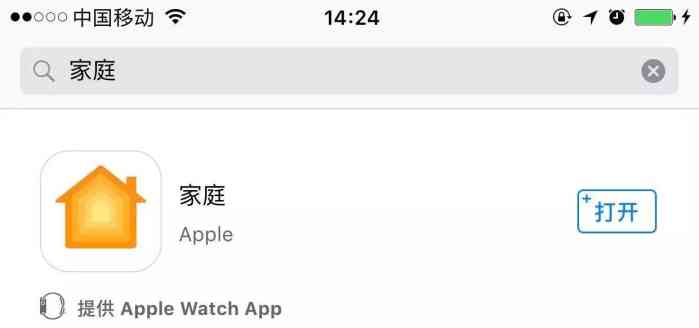
小编删除的是 iPhone 自带的“家庭”应用,想要重新获取,只需在苹果商店搜索,点击*载下**后即刻出现在个人桌面中,就问你惊不惊喜!

另外, 有时在移动设备上安装APP时,桌面上会出现安装不成功,或者灰图标,或者不能使用的APP图标,使用爱思助手可以一键就删除桌面上的废图标。
删除iPhone灰图标方法:
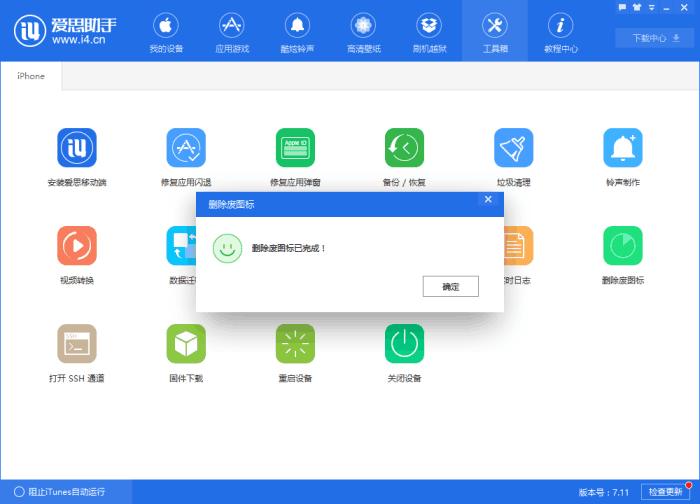
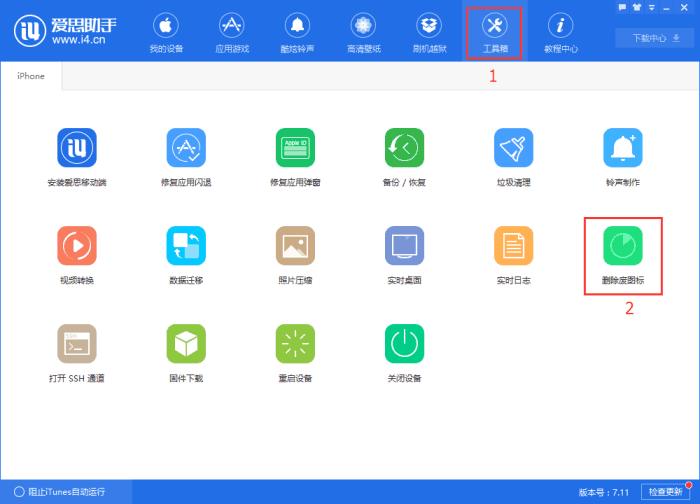
1、打开爱思助手PC端,将移动设备连接到电脑,点击“工具箱-删除废图标”;
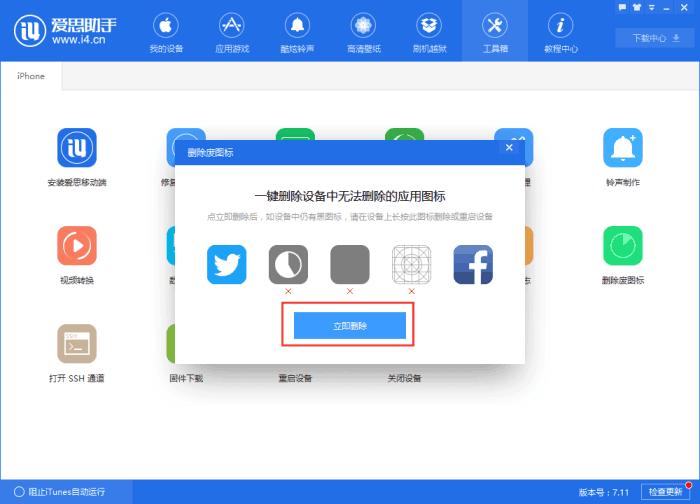
2、打开“删除废图标”解密后点“立即删除”按钮;
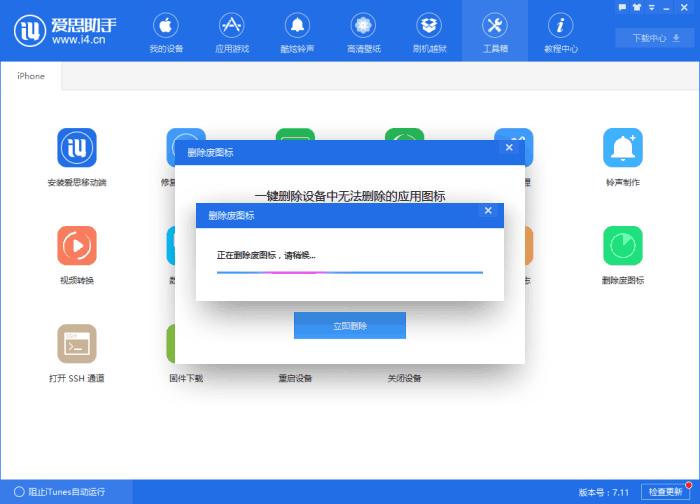
3、此时爱思助手将检测移动设备上的无效图标并将其删除,请耐心等待;
4、如下图,删除废图标已完成。