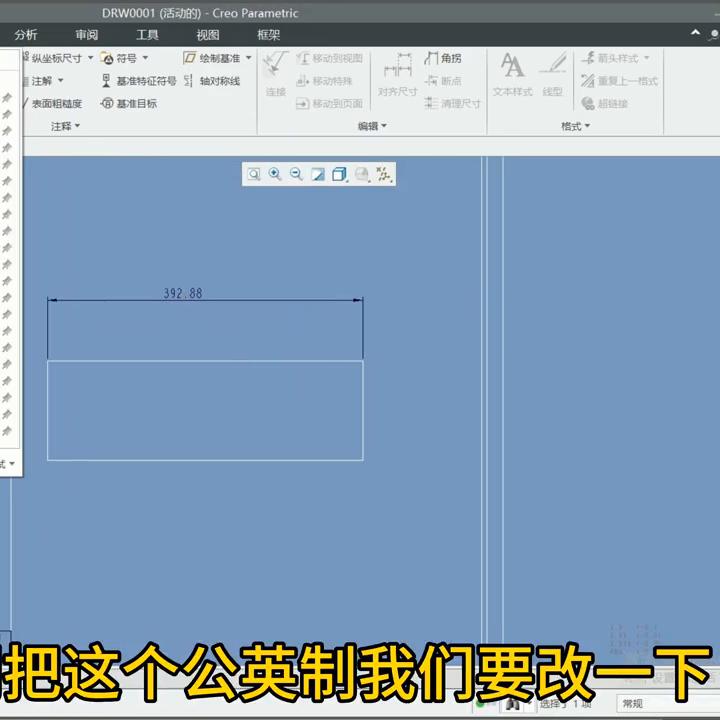
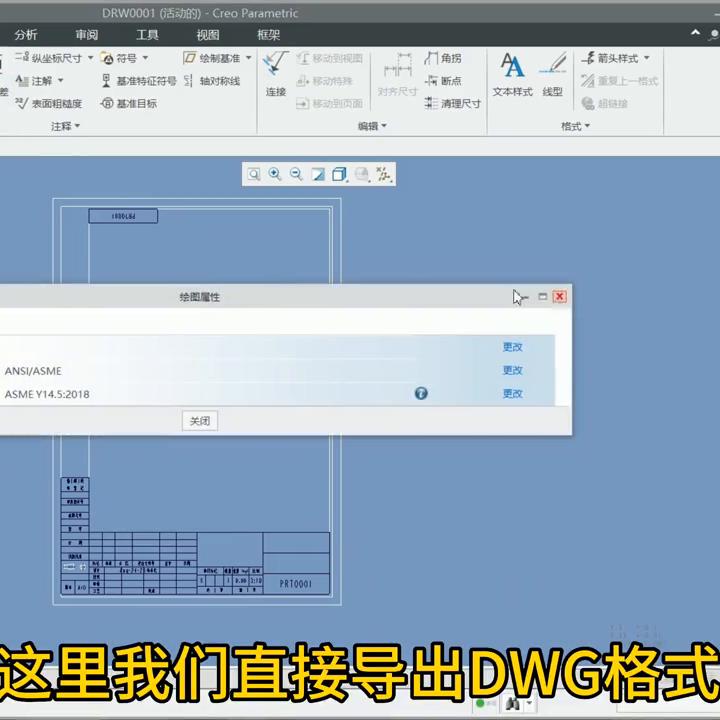
好的,我们今天来学习一下。之前在课程中提到过,在Creo中导出CAD时,比例必须是1:1。如果我的视图比例是0.5,那0.50.5看起来就有点大了。如果按照0.3的比例导出,就刚刚好符合要求。那么,如何正确地导出CAD尺寸呢?
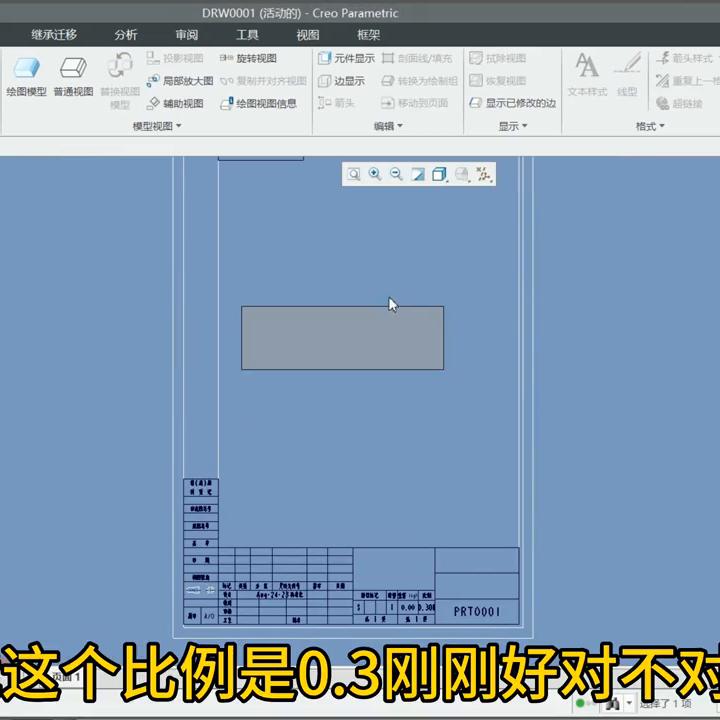
首先,我们需要标出尺寸。我来给大家演示一下我的错误。我们可以通过准备模型属性来解决这个问题。打开细节选项,找到配置好的国标DTL文件,如果需要的话,我可以发给大家。点击确定应用,这样尺寸就会是标准的了。如果需要国标TDR文件,可以在评论区扣一,我可以发给大家。现在,这个尺寸是392,如果没有配置,按照0.3的比例导出,这个尺寸就会发生变化。
另外,我们需要将供应值改成毫米,并在DRaWNG杠U NITS中添加。这样就没有问题了。接下来,我来教大家如何导出。按照非比例的方式,通过文件选项添加一个参数,复制粘贴,将no改为yes,然后确定,导出到config文件中。下次打开时,就不需要再更改了。点击确定,现在所有设置都完成了。
接下来,我们需要在绘图属性中导出DWG格式,并将文件保存到桌面上。然后,我们可以在这里直接选择默认选项。接下来,我先暂停CAD,然后打开它。
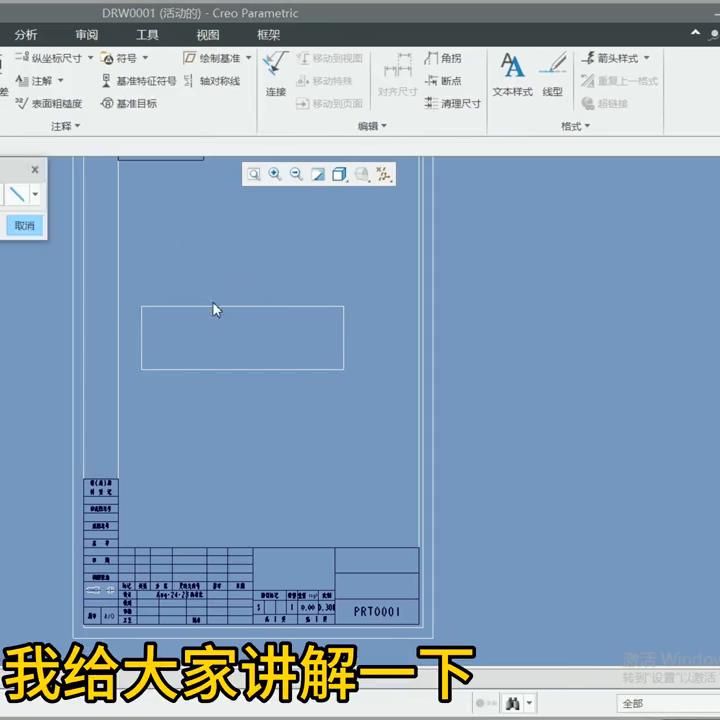
接下来,我们可以通过标注来检查尺寸是否正确。至于CAD的配置,我们可以根据需要进行更改。这样一来,尺寸就会完全相同了。大家可以按照这个设置进行设置。如果想要学习更多的结构设计技巧或工程图设计技巧,可以在评论区扣一或私信我,我会分享一些资料给大家。今天的讲解就到这里。