自从ps功能越来越强大可以用来建模后,各路大神就把这个功能展现到了极致,自己也恨不能立刻变身大神做个立体字秀一把,下面带大家简单介绍一下ps中怎么用3d建模功能做一个立体字效果!初级教程,大神请出门左转不送~~
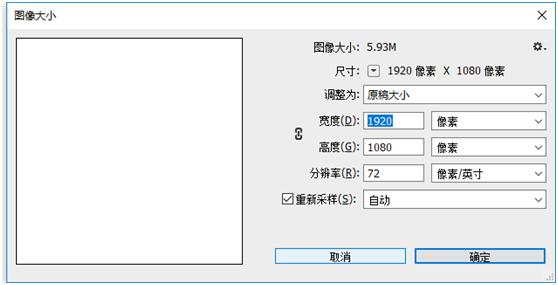
1.新建一个1920*1080像素的文件
2、建一个背景,打上需要的文字,文字复制一层备用

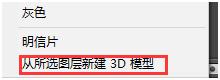
3.栅格化文字,并复制一层隐藏备用,右击选择“从所选图层新建3d模型”
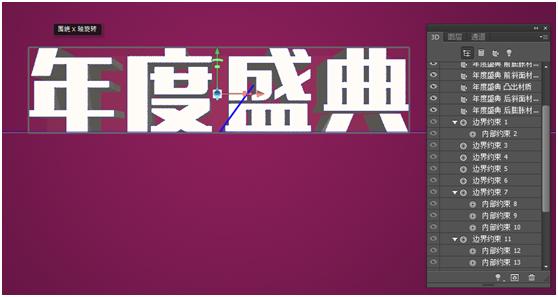
4.点击第二个红框标注的按钮“滤镜:网格”
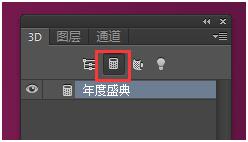
参数如下设置
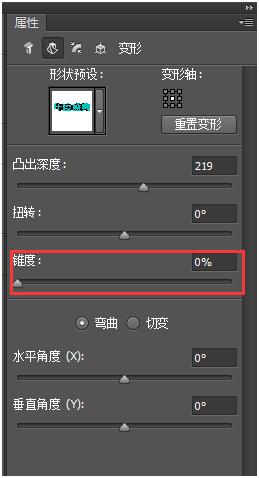
参数如下设置
基本建模完成,具体在设置下材质及灯光就可以了

3d工具栏,拖动,滚动,旋转,滑动,缩放,大家可以自行试试各功能

5.回到面板中选择“前膨胀材质”“突出膨胀材质”选择一款材质,我选择的黄金材质
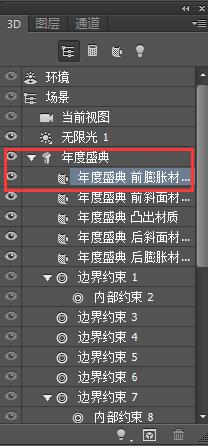

6.材质选好,准备添加灯光,找到图中灯光按钮,可选择新建聚光灯、新建点灯,新建无限光,我们选择新建聚光灯
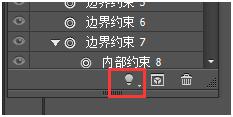
会出现图中情况
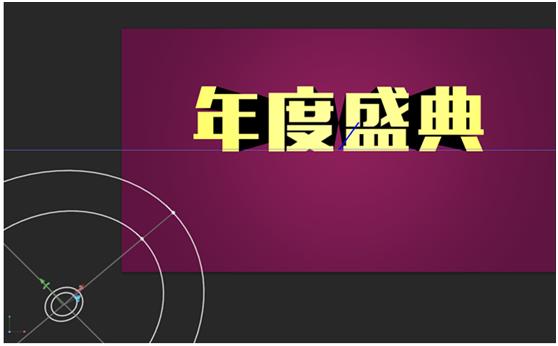
左边的一圈一圈的就是设置光源位置,光晕大小,以及光照方向的东西,中间的红绿蓝三色箭头都是可以拖动点击的,大家可以自己多试一下,多操作就知道怎么控制了。
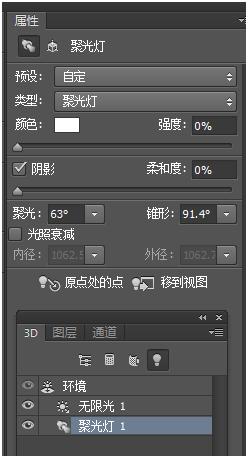
在这里我添加了一个无限灯与聚光,灯的具体参数大家可以在属性面板中调整。

7.最后渲染
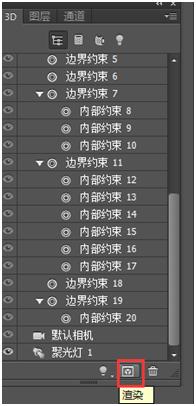
8.好了 耐心等待渲染完成,然后在通过调整对比度啊,色相饱和等等工具调整效果

渲染后
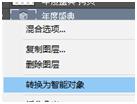
渲染完成后把3d图层转换为智能对象。

最后效果
好啦 ,这是一篇初级教程,很多参数都没有设置,大家可以自己研究下,说不定可以发现好多奥妙··