【PSCC】Adobe Photoshop CC软件*载下**及安装教程
*载下**地址:文章底部
*载下**方法:复制*载下**地址,打开浏览器粘贴网址打开,输入提取码后,保存到网盘,然后打开网盘客户端,*载下**到电脑上。
适用电脑系统:win10/win8/win7
Adobe Photoshop CC图文安装教程
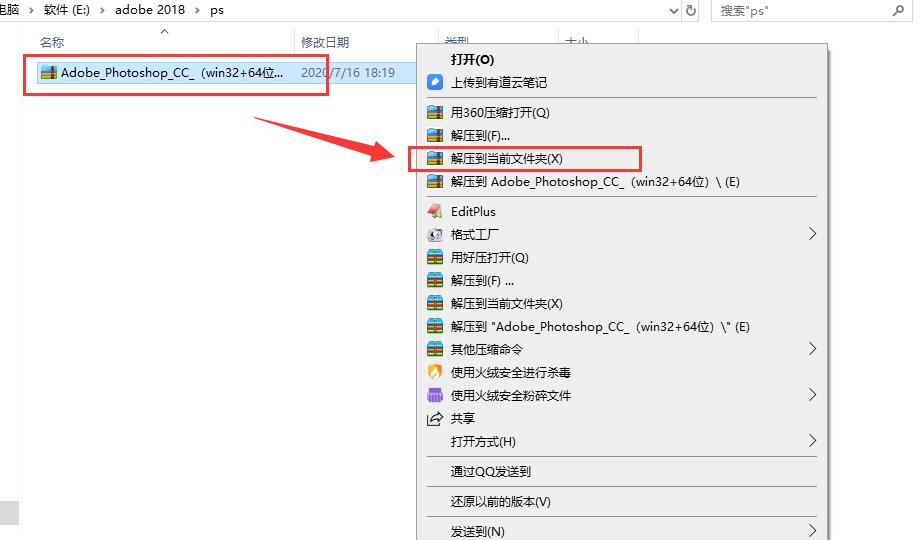
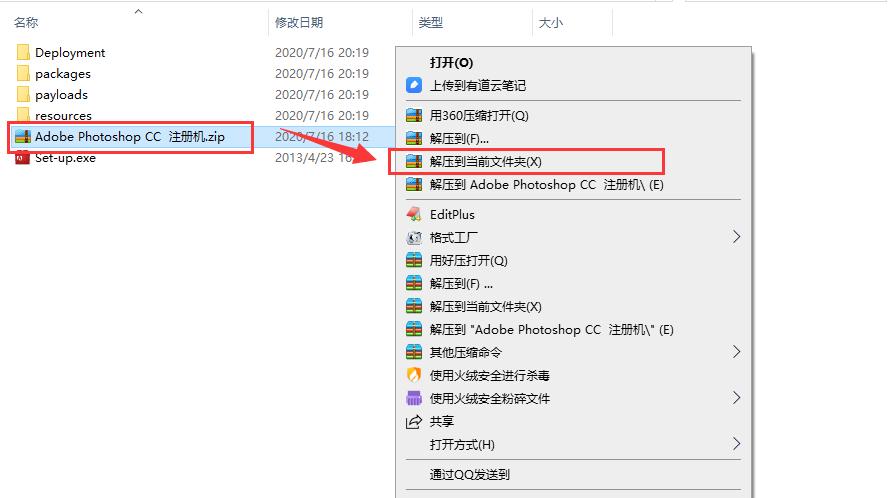
1、根据软件*载下**地址*载下**好软件后,找到安装包,对软件进行右键点击,选择解压到当前文件夹(建议不要安装到C盘,可安装到D盘)
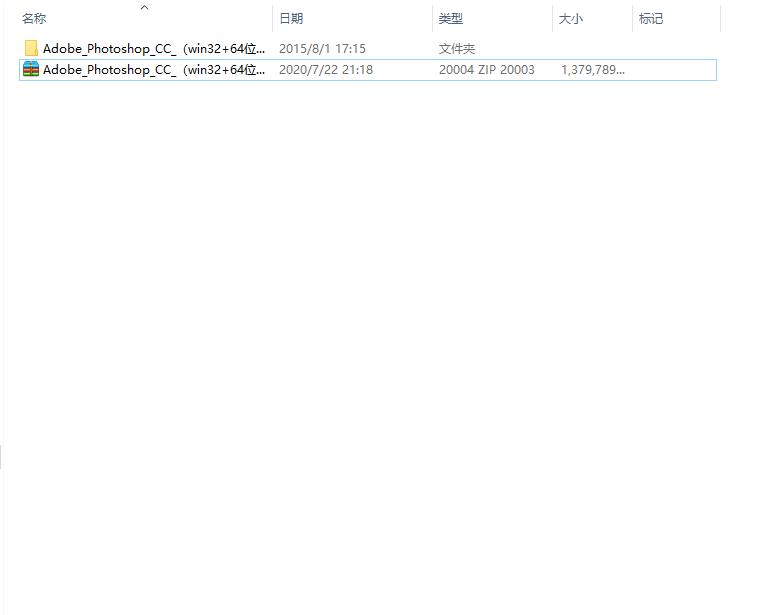
2、解压完成后,双击文件夹进入
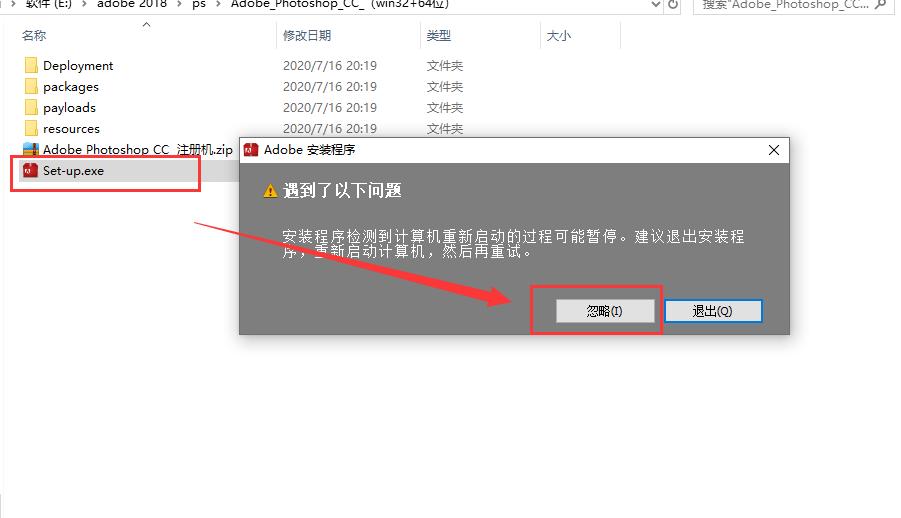
3、双击文件夹内红*图色**标安装程序Setup,出现弹窗后选择忽略
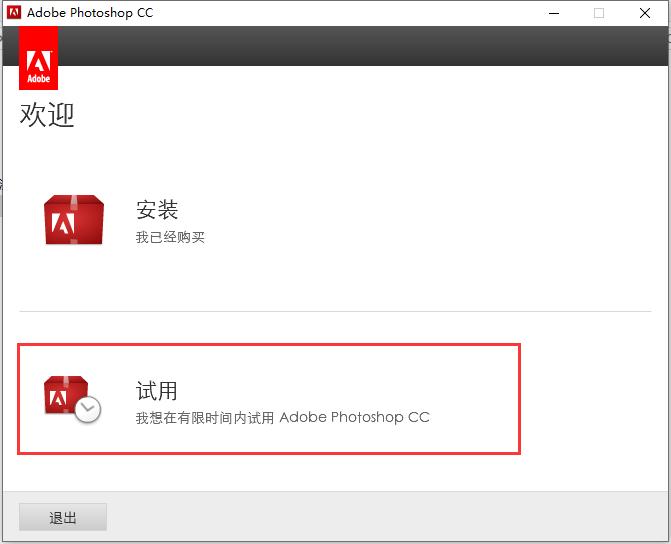
4、选择作为试用版安装,之后会用到注册机进行激活永久使用
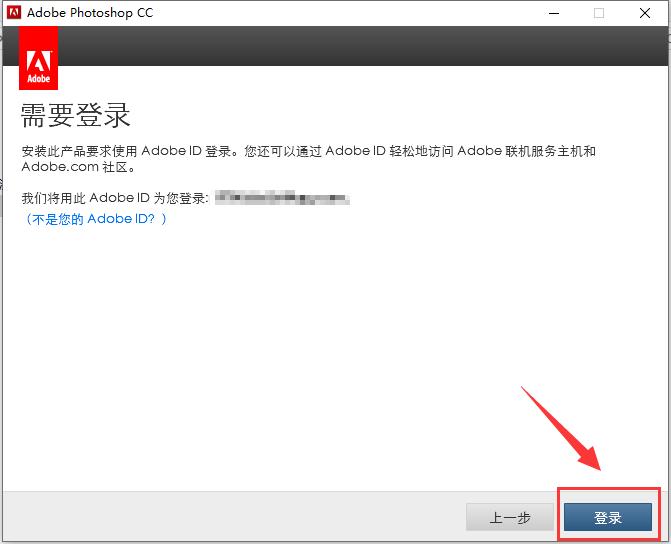
5、如若提示需要登录,自己有账号可以直接登录即可,要是没有账号的话可以点击获取AdobeID申请一个,然后再登录即可
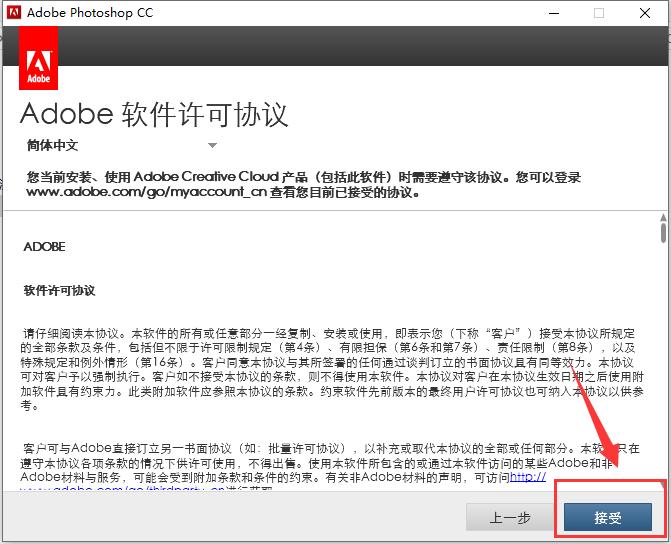
6、点击接受,进行下一步
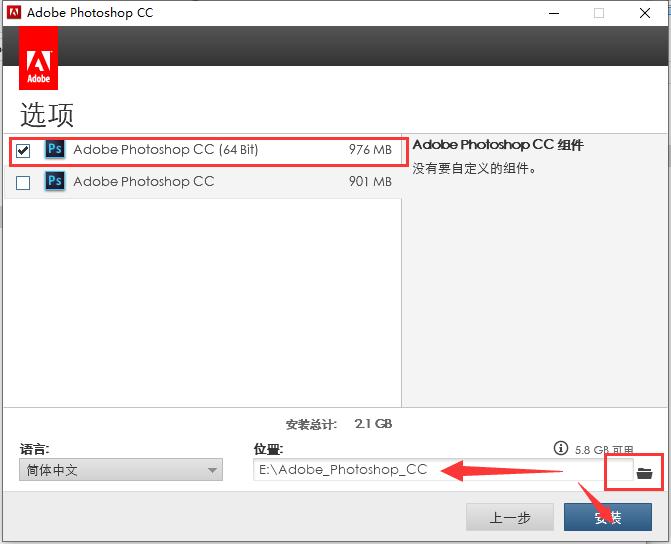
7、选择电脑系统对应的位数进行勾选,在位置中选择安装路径,点击小文件夹,选择你解压PSCC的文件夹作为安装路径,选择后点击安装
8、等待所有程序安装完成
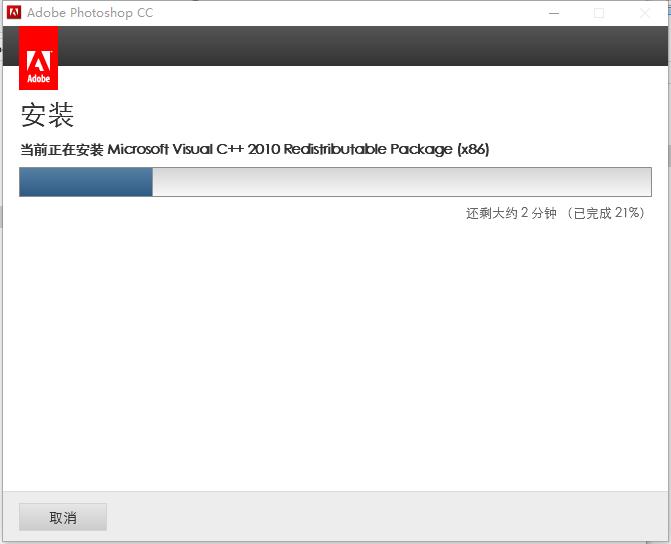
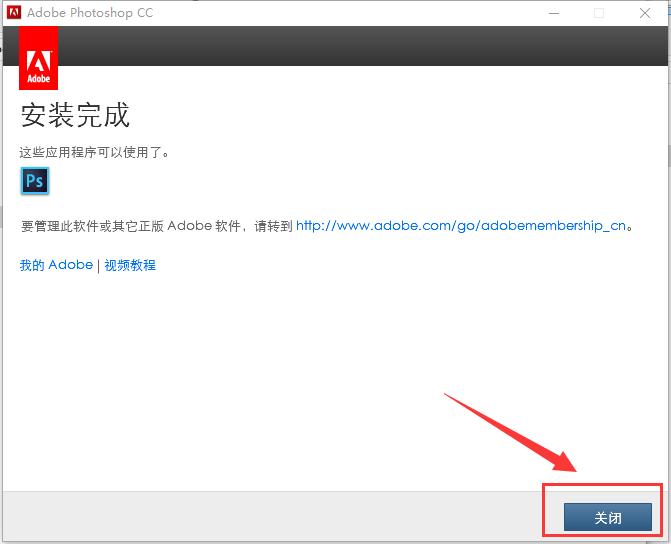
9、安装完成,点击关闭按钮
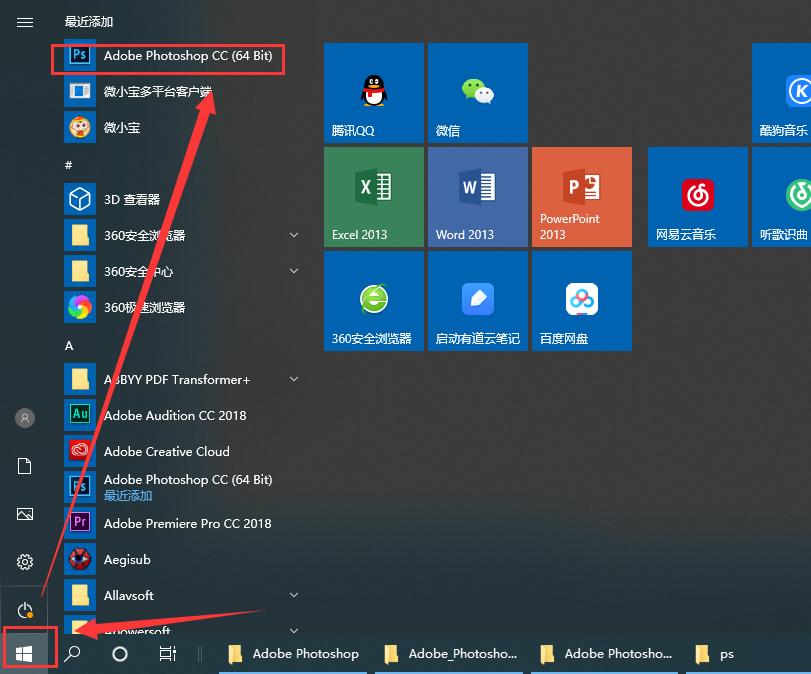
10、因电脑桌面上没有PS软件图标,所以要找到打开,点击电脑左下角的开始程序,会弹出界面,可以直接在最近添加里面找到刚安装好的PSCC软件,点击图标打开
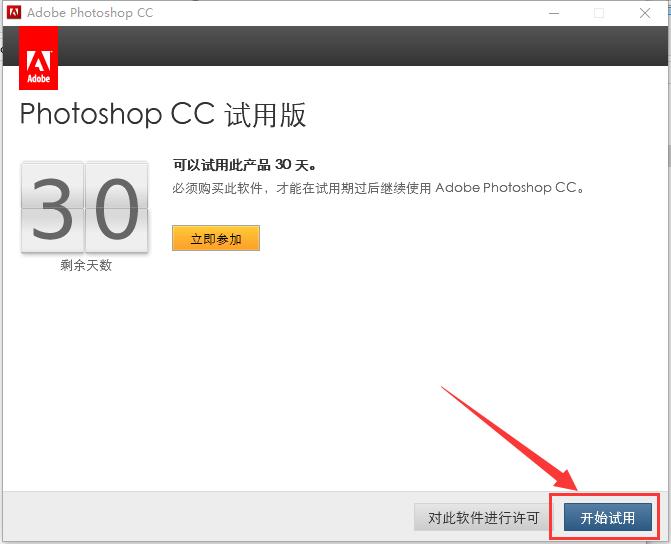
11、打开后显示试用版,选择开始试用
12、进入软件界面,目前软件尚未注册激活,试用是有时间期限,先关闭软件,接下来开始进行注册激活软件
13、在Adobe Photoshop CC压缩包内选择注册机,右键解压到文件夹,双击文件夹进入
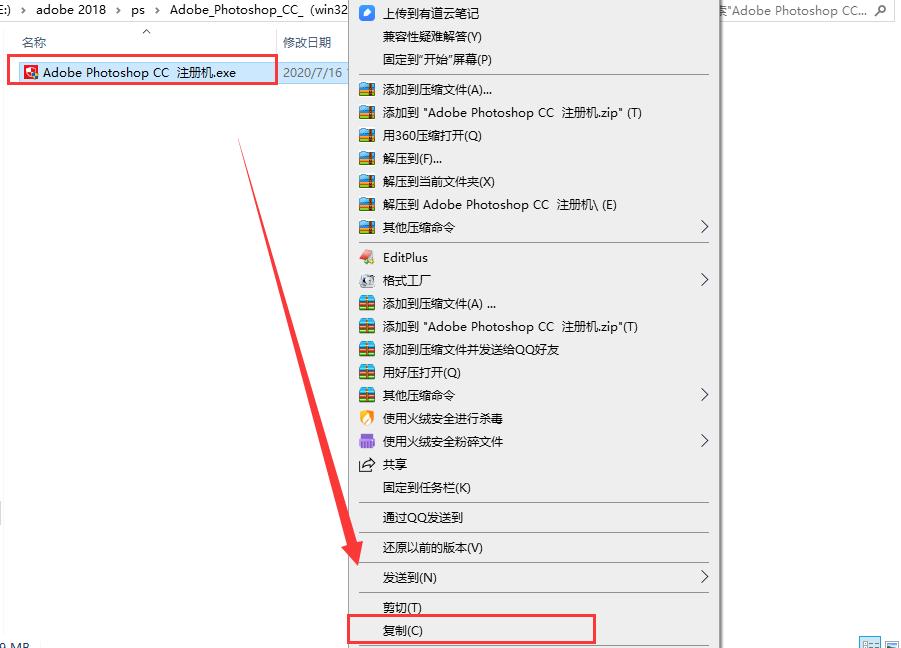
14、选择注册机,右键点击复制
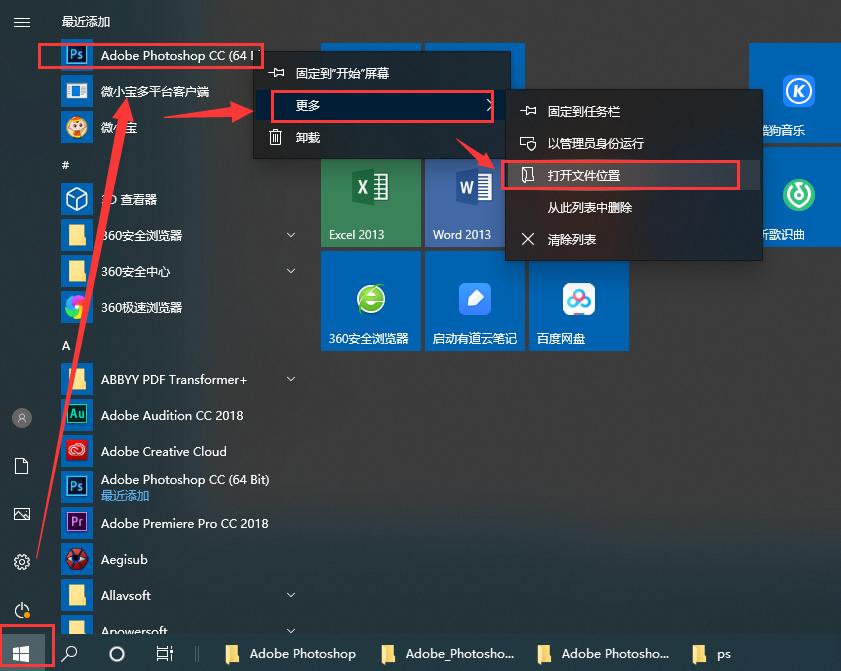
15、点击电脑左下方的开始程序,找到PS软件图标进行右键点击,选择更多,点击打开文件位置
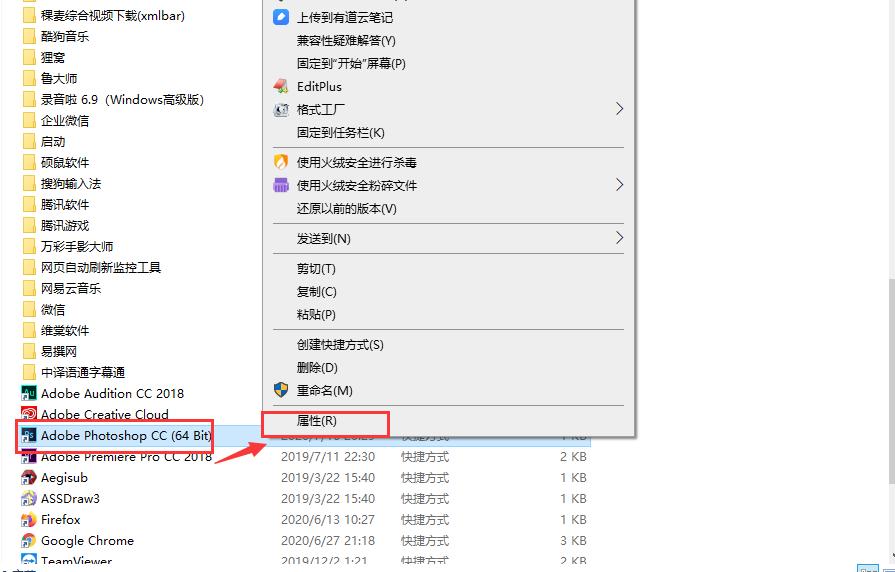
16、此时打开的文件夹是软件快捷方式文件夹,选择Adobe Photoshop CC快捷键,右键点击,选择属性
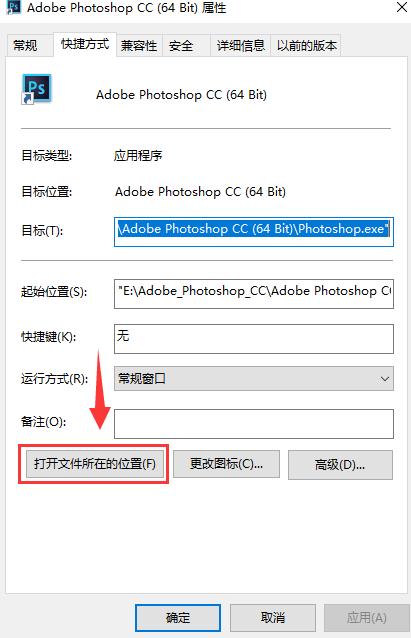
17、属性栏中快捷方式下方,点击打开文件所在的位置(打开的文件夹是软件安装的根目录)
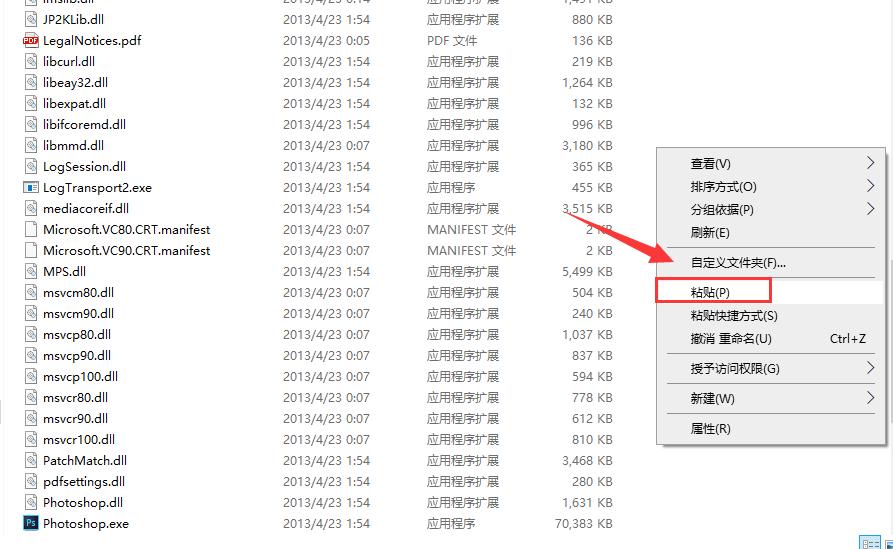
18、在Adobe Photoshop CC根目录中选择空白区域,右键选择粘贴(粘贴进来的就是刚复制的注册机)
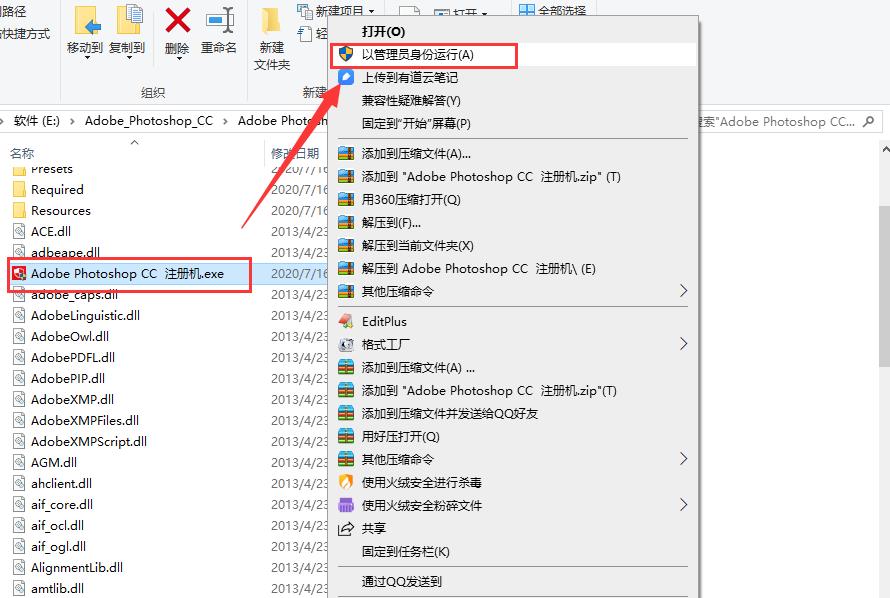
19、右键单击Adobe Photoshop CC注册机,选择以管理员身份运行打开
20、此时打开的是注册机界面,选择拉框内的Adobe Photoshop CC,然后点击下方的install
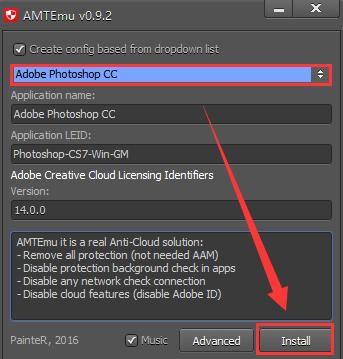
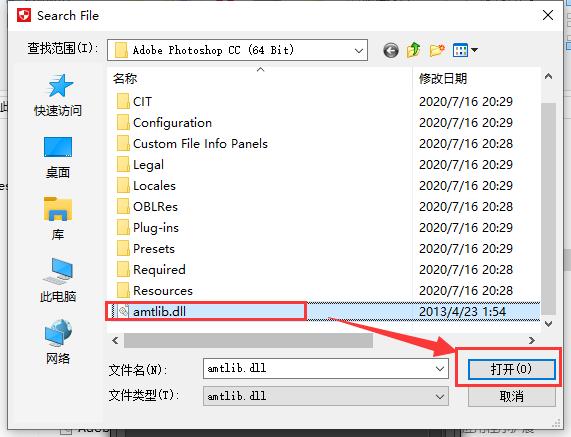
21、在弹出的界面中,选择amtlib.dll组件,然后点击打开
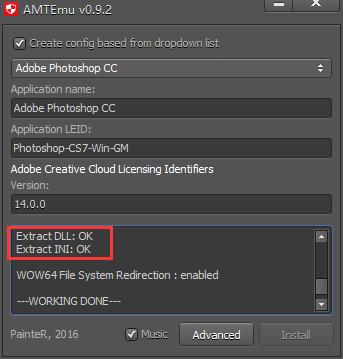
22、这时注册机中会显示OK,代表软件以及激活成功,成功获得永久使用权限
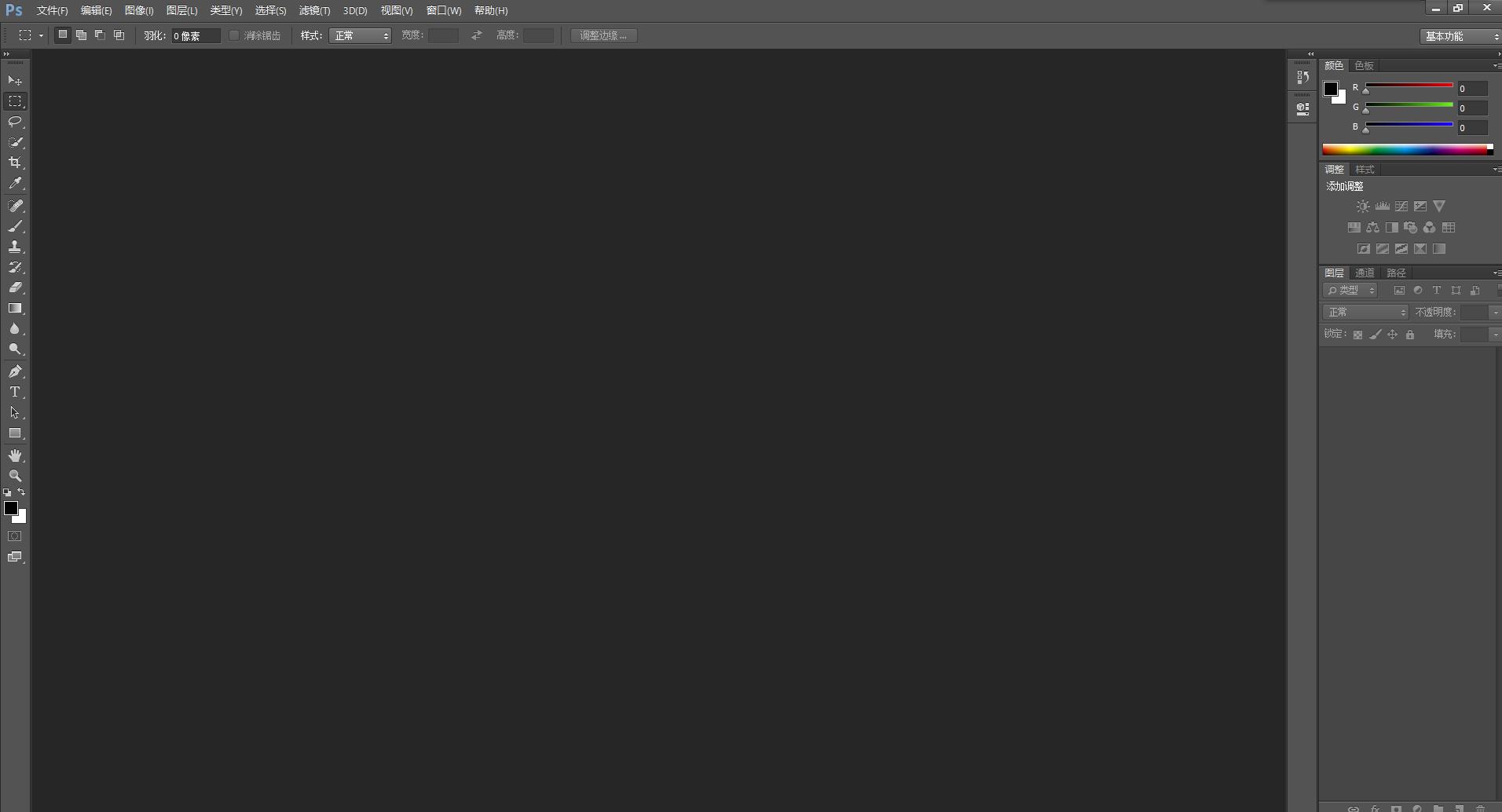
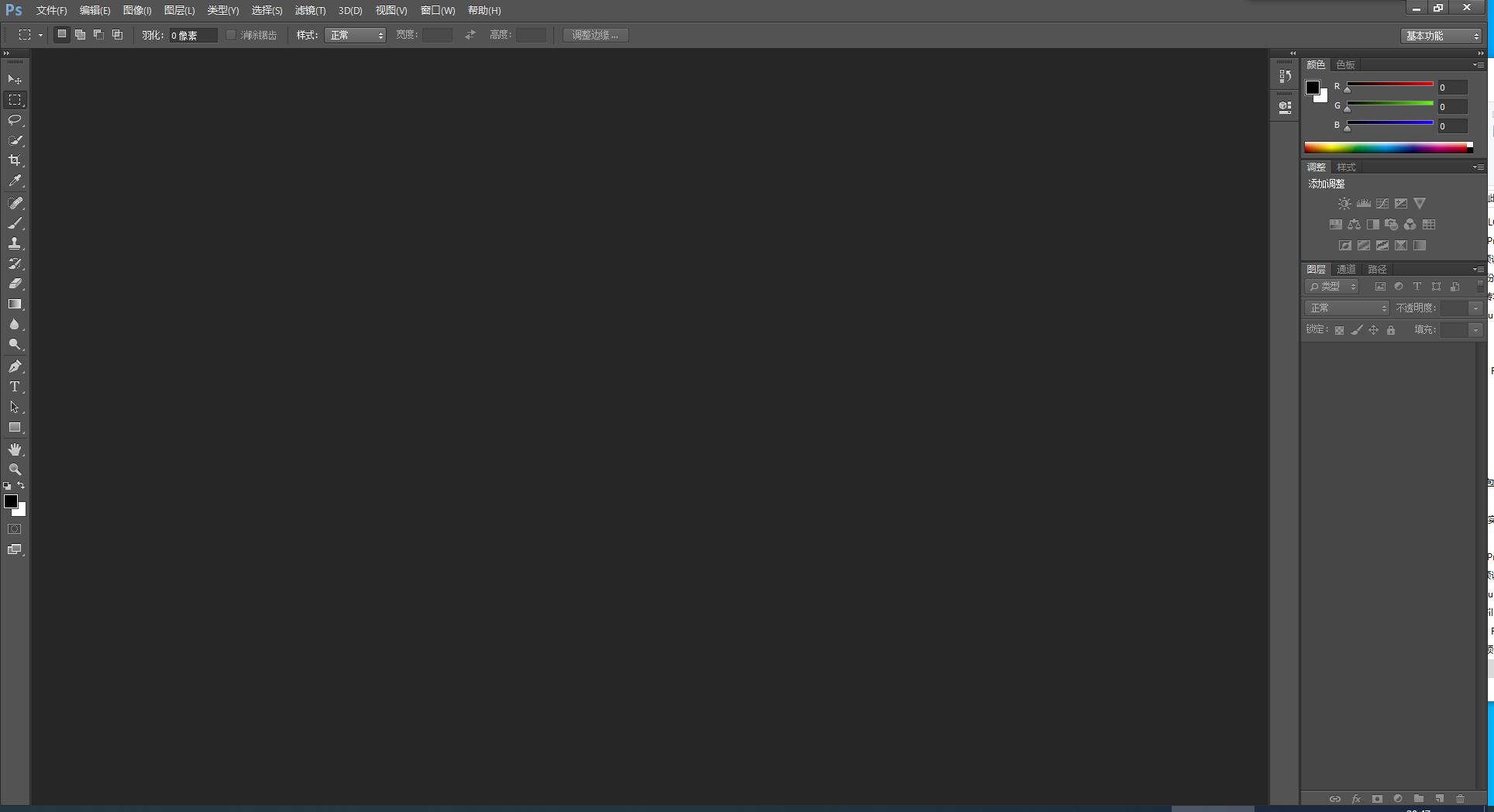
23、打开软件进入界面,不会再提醒试用期限,可以永久放心使用
安装教程来之不易,所有安装步骤文字、图片均为手工制作,投入大量时间、精力和心血
各位看官
若您喜欢请鼓励我点 关注
个人经验如有不足请留言
领取方式:
1.关注头条号
2.评论或者转发本篇文章
3.然后主页私信:回复“1”领取!