前两天,微博上有一个热搜。#月薪1万与10万的真实差距#,很多人说两个人的收入差距表面上是10倍的金钱而已,实际上远远不止于此。
月薪1万在很多人看来是个不错的收入水平,在不买房子的情况下,在二三线城市应该过得挺潇洒。在公司里,可能是兢兢业业做事情的中层小管理者,不需要承担过多地责任,但是工作也不会那么清闲。如果是有上进心的人,可能会在工作之余提升自己,达到月薪10W的目标。
月薪10万在很多人眼里是个难以企及的天文数字,我们嘴里常常念叨着“一夜暴富”,微博转发锦鲤,月薪10W,哈哈哈哈哈哈哈哈哈哈,想想就很开心,But自己是个平凡人的命格还是有清醒认知的。至于月薪10W是什么个生活状态,问我,那我也不清楚。毕竟,靠着花呗过日子的女人不懂啥是钱,再问,就是瞎编。
作为一个财经网站的小编,我收到过很多读者的来信。无论是应届毕业生在找工作时的纠结,还是转行做会计的担心与迷茫。很多人说,现在会计的门槛低,什么人都能进来。又有人说会计发不了财,一辈子在那里熬资历,一点意思也没有。
关于会计的种种说法,对的错的,离谱的高估的,有失偏颇的我听得太多太多了。很多人进入这个行业,刚开始可能是因为这个工作稳定,后来越做时间越长越觉得没有什么意思。而这个行业的大部分人的都是默默无闻的,工资也算过得去,但是真的要做到拔尖,也没有那么难!除了考证,那一定是要做好自己的本职工作!
做好本职工作,是职场的共识。如果你连这个也做不好,那么恭喜你,你离优秀又远了一步。很多人都知道会计要考证,但是时间基本上都被工作占据了,如果在结算期还要加班加点。真的没有空腾出来去做提升自己的事情,所以这时候,学会高效率的做事就非常重要了!
高效率的人企业都会非常欢迎,在相同的时间里,为企业公司创造了更大的价值。所以,别再因为导数据的问题浪费一下午的时间,别再为统计名单问题辛辛苦苦去百度寻找答案了。好好学习Excel,省下的时间提升自己,让你从月薪6000到月入3W。
如果精通Excel,则可以让你在职场当中大放异彩!“学好Excel有多爽”

好处一:录入信息快10倍
在传统公司,有不少纸质表格信息,都需要录入到电脑上进行备份,如果一份份都靠人工手动录入,100份纸质表格估计也要两个星期。
而如果你会用OCR光学技术,扫描纸质上的表格信息,再通过软件转化为电子表格,1天时间就能完成别人两个星期才能完成的工作。
好处二:汇报的时候更加耀眼
年终汇报,老板让你们完成一份各地区关键项目完成指标情况报表,通过一个交互式的图表,可以明显地看出各个数据之间的差异,重点突出,帮助老板节省了时间,提升了决策的效率。
好处三:争取资源时更有理有据
但如果你汇报的时候,能拿出过去的同期数据,和现在的数据进行对比,分析出一二三原因,针对这些问题,再提出解决方案,向老板申请人员资源协助。
那么绝大部分老板都是愿意给的,因为你是在用数据说话,有理有据。
所以,你们的小可爱小五说一下自己在工作中遇到的Excel问题,并且把它们整理了出来,快来看看吧!
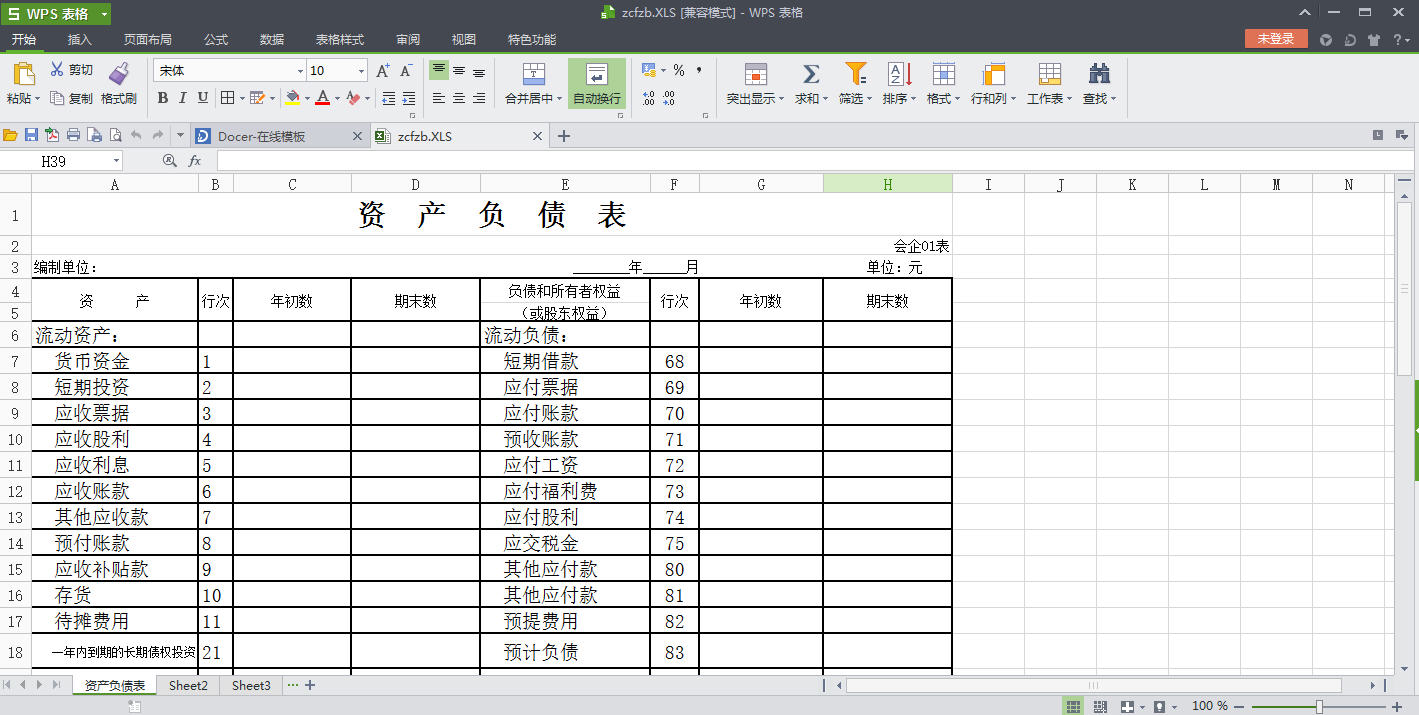
一、本人实务工作中常用函数
1、Subtotal函数(对过滤后的数据进行加总),如 SUBTOTAL(9‚B12:B24)(统计过滤后的数值之和,9代表 sum ‚B12:B24代表要求和的列。
2、Round(公式,2)四舍五入 (保留2位小数)。
3、Trim()去空格的 。
4、clean()去非打印字符的 。
5、& 连接符 。
6、value函数 。
7、If系列函数,If(,,),If(or(,),,),Ifiserror(),Sumif(),If(Iserror(vlookup()‚‚vlookup())。8、row()函数
9、Concatenate()函数。
10、Month(),Date(),Year()注意学会相关的嵌套。
11、Index函数与Match函数的组合应用。
12、Vlookup函数,等等。
二、Excel技巧
1、ctrl+g 定位 空值 填充。
2、ctrl+H 替换 替换过程巧用通配符“ * ”(星号)
3、数据分列技巧 (工商银行导出的网银格式是csv格式,数据有的不能加总,运用数据分列,可以单独分离出 能够用于加总的数据)、数据分列真的很好用,可以分列出 日期格式,可以分列出 单独的月份,等等,具体情况具体应用。
4、crtl+shift+enter 输入数组,事半功倍。
5、Ctrl +Shift +End
6、构造函数时,按F4 可以迅速 打出 " $ "‚绝对引用与相对引用切换。
7、数据透视表
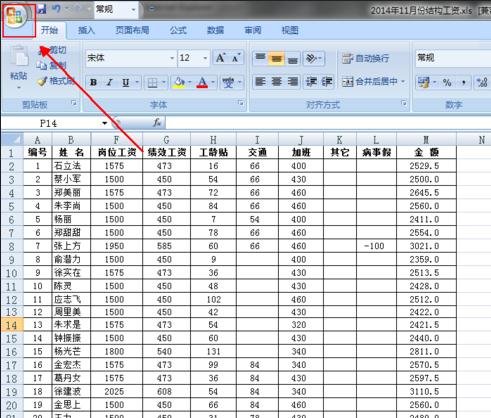
三、30个Excel小技巧
技巧1、单元格内强制换行
在单元格中某个字符后按alt+回车键,即可强制把光标换到下一行中。
技巧2、锁定标题行
选取第2行,视图 - 冻结窗格 - 冻结首行(或选取第2行 - 冻结窗格)冻结后再向下翻看时标题行始终显示在最上面。
技巧3、打印标题行
如果想在打印时每一页都显示标题,页面布局 - 打印标题 - 首端标题行:选取要显示的行
技巧4、查找重复值
选取数据区域 - 开始 - 条件格式 - 突出显示单元格规则 - 重复值。
技巧5、删除重复值
选取含重复值的单元格区域,数据 - 删除重复值。
技巧6、快速输入对号√
在excel中输入符号最快的方式就是利用 alt+数字 的方式,比如输入√,你可以:
按alt不松,然后按小键盘的数字键:41420
技巧7、万元显示
在一个空单元格输入10000(建议设置数字格式和边框) - 复制它 - 选择性粘贴 - 运算:除
技巧8、隐藏0值
表格中的0值如果不想显示,可以通过:文件 - excel选项 - 高级 - 在具有零值的单元格
技巧9、隐藏单元格所有值。
如果要隐藏单元格的值,选取该区域,右键 - 设置单元格格式 - 数字 - 自定义 - 右侧文本框中输入三个分号 ;;;
技巧10、单元格中输入00001
如果在单元格中输入以0开头的数字,可以输入前把格式设置成文本格式,如果想固定位数(如5位)不足用0补齐,可以:
选取该区域,右键 - 设置单元格格式 - 数字 - 自定义 - 右侧文本框中输入 00000
输入1即可显示00001
技巧11、按月填充日期
日期所在单元格向下拖动复制后,打开粘贴列表,选取“以月填充”
技巧12、合并多个单元格内容
把列宽调整成能容易合并后字符,然后选取合并的区域 - 开始 - 填充 - 两端对齐
技巧13、防止重复录入
选取要防止重复录入的单元格区域,数据 - 有效性 - 自定义 - 公式:
如果重复录入,会提示错误并清除录入内容
技巧14、公式转数值
选取公式所在区域,复制 - 粘贴 - 粘贴为数值
技巧15、小数变整数
选取数字区域,ctrl+h打开替换窗口,查找 .* ,替换留空 然后点全部替换即可。
技巧16、快速插入多行
当你选取行并把光标放在右下角,按下shift键时,你会发现光标会变成框线形状。这时你可以向拖拉你会发现你拖多少行,就会插入多少个空行。这种插入方法比选取一定数量的行再插入更加灵活。
技巧17、两列互换
在下面的表中,选取C列,光标放在边线处,按shift同时按下鼠标左键不松,拖动到B列前面,当B列前出现虚线时,松开鼠标左键即完成互换。
技巧18、批量设置求和公式
选取包括黄色行列的区域,按alt 和 = (按alt键不松再按等号)即可完成求和公式的输入。
技巧19、同时查看一个excel文件的两个工作表
视图 - 新建窗口,设置重排窗口,排列方式
技巧20:同时修改多个工作表
按shift或ctrl键选取多个工作表,然后在一个表中输入内容或修改格式,所有选中的表都会同步输入或修改。这样就不必逐个表修改了。
技巧21:恢复未保存文件
打开路径:C:UsersAdministratorAppDataRoamingMicrosoftExcel ,在文件夹内会找到的未保存文件所在的文件夹。打开文件夹,未保存的文件就找到了。打开后另存就OK!
技巧22、给excel文件添加打开密码
excel文件 - 信息 - 保护工作簿 - 用密码进行加密。
技巧23、快速关闭所有excel文件
技巧24、删除空白行
选取A列区域 - ctrl+g打开定位窗口 - 空值 - 删除整行
技巧25、文字跨列居中显示
如果你不想合并单元格,又想让文字跨列显示。可以选取多列 - 右键设置单元格格式 - 对齐 - 水平对齐 - 跨列居中。
技巧26、批注添加图片
在制作产品介绍表或员工信息表时,常需要添加产品图片和员工照片,这时用批注插入图片是最好的选择。
选取批注 - 右键“设置批注格式” - 颜色 - 填充效果 - 图片 -选择图片
选择图片窗口-设置完成效果:
技巧27、批量隐藏和显示批注
打开审阅选项卡,点击“显示所有批注”
技巧28、解决数字不能求和
数据导入Excel中后居然是以文本形式存在的(数字默认是右对齐,而文本是左对齐的),即使是重新设置单元格格式为数字也无济于事。
下面的方法可以帮你快速转换成可以计算的数字
选取数字区域,第一个单元格一定是包括数字的,而且单元格左上方有绿三角,选取后打开绿三角,点转换为数字。如下图所示
技巧29、快速调整最适合列宽
选取多行或多行,双击其中一列的边线,你会发现所有行或列调整为最适合的列宽/行高。
技巧30、快速复制公式
双击单元格右下角,你会发现公式已复制到表格的最后面。