

作者:萌萌
编辑:萌萌
哈喽大家好,这里是秋叶编辑部,我是表情包很多干货也很多的萌萌~

最近,编辑部最喜欢电视剧之一 《欢乐颂》第三季 开播啦!
但可能因为近期好看的电视剧太多?《欢乐颂 3》的热度没有以前高了,口碑似乎也有所下降。
这不, #欢乐颂 3 尴尬#的话题还挂了一下热搜……

那么,相比前两季,第三季到底差在哪儿呢?
大家可以在留言区聊聊。
在我个人看来,最大的问题就出在海报上……不信你来看看

看出问题了吗?
倒不是海报拍得不好看,而是…… 没有我 PPT 可以偷师的内容啊!!!!

好吧,这其实是我的问题,不是它的问题。
但话说回来,前两季的海报中分别有一个我非常想要安利给大家的 PPT 小技巧,简单,好学,好用!
跟我一起往下看吧~

「堆人头」的 3 准则
第一季的海报我选了这一张
是不是乍一看就是平平无奇的「堆人头」?
其实这招在 PPT 人物介绍中很常见,而且「堆人头」也是有讲究的~
❶ 保持人物大小一致
首先,需要保持人物大小一致。
你看,《欢乐颂》第一季的海报中大家的半身像在画面中所占的位置就是差不多的
人物的头部大小一致,在各自的区域内的位置和留白也就差不多,整体上不会有哪里空了一块,哪里又过满的突兀感。

❷ 眼睛在同一水平线
第二个要点,就是保持人物的眼睛在一条线上,视线的朝向也要基本一致,这样可以让排版显得更加整齐,在视觉上更加舒适。

❸ 色调统一
除了以上两点,我们还可以看出,海报中五位主角的肤色色调都是差不多的,背景色也是同一个色系,整体看起来十分清新和谐。
了解完「堆人头」的注意点之后,我们来进入实操部分,看看这个效果在 PPT 中可以如何实现。
❶ 抠图
一般网上*载下**的人物照片都是带有背景的,当许多张人物图片放在一起时,由于背景不统一,整体页面会显得比较杂乱。

咋办呢,把图片的背景抠掉就好啦!
怎么抠?我们在上周的文章里刚刚讲过,可以用 PPT 的【删除背景】直接抠,也可以用在线网站一键抠处,这里就不多讲啦,感兴趣的话可以点击链接查看
「你这背景太假了」97 年小伙引发全网 P 图,我 P 了一张同事都笑不活了!
❷ 裁剪
把人物抠出来之后,接下来我们要对人物的位置、尺寸进行调整。
以下方这些人物照片为例,我们先对照片进行抠图操作:

接着,对图片进行裁剪, 保持人头大小一致,眼睛在同一水平线 ,再简单调整位置就可以啦!
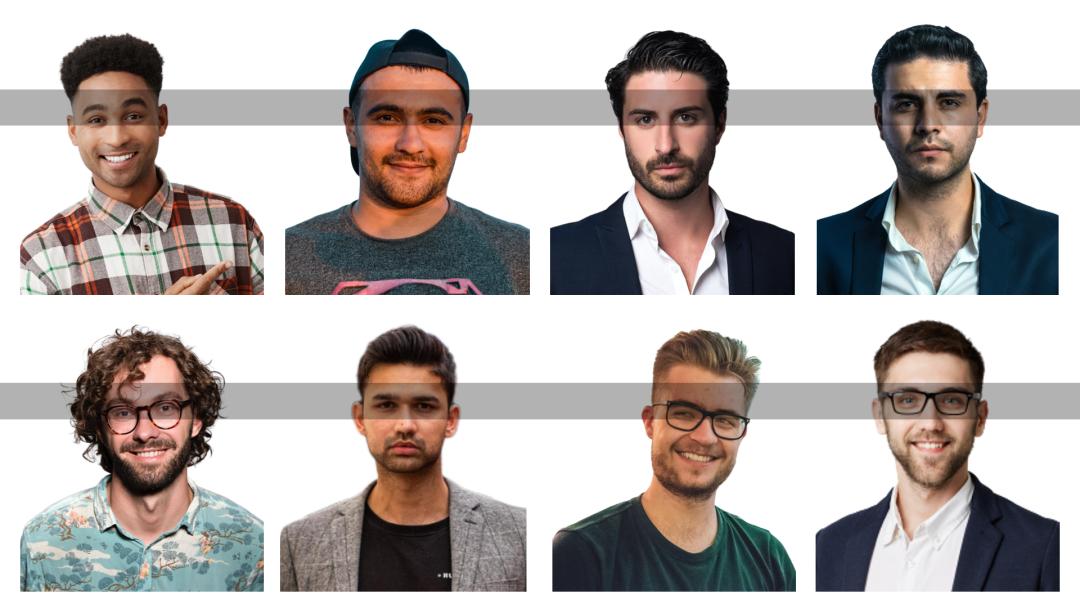
怎么样,是不是感觉看起来排版更加整齐,看起来更舒适了呢?

❸ 重新着色
前面我们提到,在《欢乐颂》的海报中,主角们的肤色和背景色系都是统一的,看起来很和谐~
不过这大概主要得益于前期的化妆和摄影,那如果我们在工作中拿到的是一堆光线,清晰度,色调都不统一的照片素材的话,那要怎么调整才能使其看起来更加和谐呢?
在 PPT 中,有一个操作可以帮到你,它就是—— 【重新着色】 。
以上面的图片为例,我们先选中所有人物图片,点击【图片格式】-【重新着色】,选择一个喜欢的色调,之后再重复上一步操作即可。

比如下图就统一成了橙色。

不过 PPT 调色的局限性也很大,一般只能做简单的单色统一,如果需要进行更加精细的调整的话,还是得上 PS。

3 步搞定图文穿插
接下来一起看看第二季的海报,你能发现其中有什么值得学习的小技巧吗?

没错,就是 「图文穿插」 。
这种效果在 PPT 中可以实现吗?其实也很简单,用 PPT 中的「布尔运算」就能搞定!
❶ 在图片中输入对应文本框。
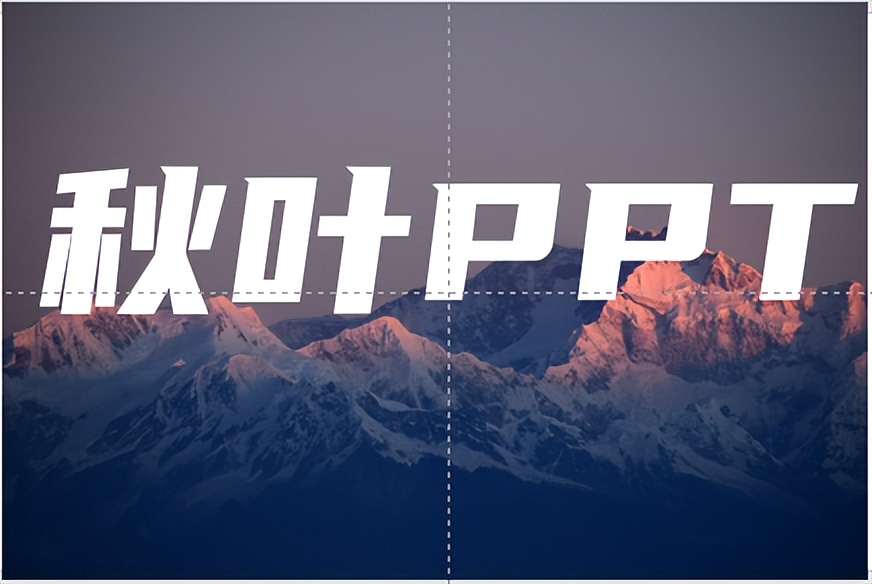
❷ 将文字透明度调高,便于查看下面图层的山体轮廓。
然后插入【形状】—【任意多边形】,沿着山脉绘制出大致轮廓,注意一定要首尾连接。

如果上一步绘制得比较粗糙,那么现在点击绘制好的多边形,然后点击右键—【编辑顶点】,就可以更细致地对其进行调整了。

调整完毕后,先选中文字,然后选中图形,点击【绘图工具】—【合并形状】—【剪除】,这部分形状就抠掉啦。
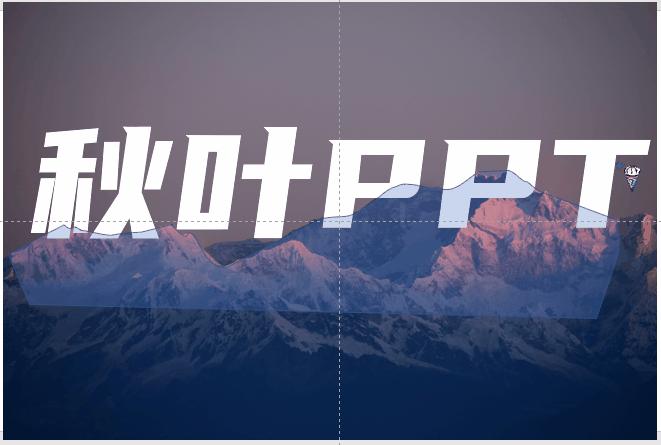
再浅抠一只

是不是还挺简单的?
学会这种图文穿插的方法后,想要做出下面这些炫酷的 PPT 作品就不是什么难事啦!
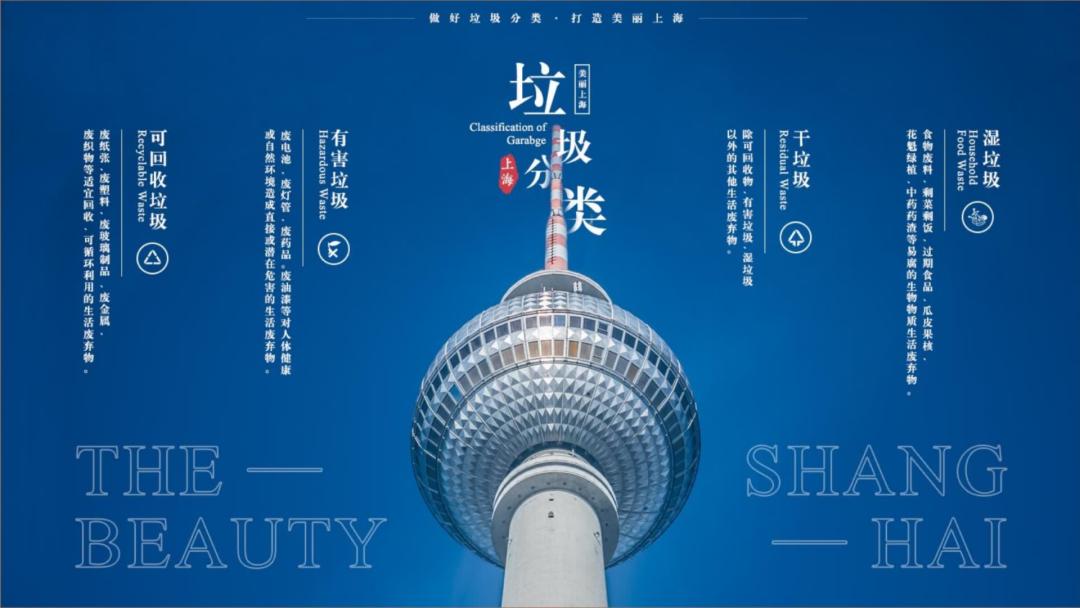
▲ 设计师@ShadowZ 作品

▲ 设计师@方甫攀 作品

▲ 设计师@芃苇° 作品

好了,今天的内容就是这些,我们再来回顾一下
❶ 记住 3 个准则,「堆人头」也能很好看!
❷ 用布尔运算的【减除】功能,轻松完成图文穿插!
你学到了吗?
如果你喜欢今天的分享,欢迎给个 点赞,评论,转发 三连一波~
