故障现象:
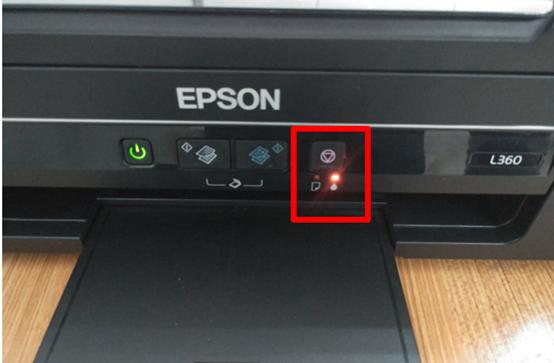
客户的EPSON L360打印机出现故障,纸张和墨水报警灯交替闪烁。无法打印
原因分析:
确定纸张和墨水的是处于正常状态,上网查了,可能是废墨收集到达了上限。需要做清零处理。
解决方法:
根据这个型号EPSON L360 网上*载下**专用的清零工具。Adjprog*ex.e**
请注意,这个软件对于WIN10支持不好,请用XP或者Windows 7 系统。
步骤如下:
1. 连接打印机和电脑。
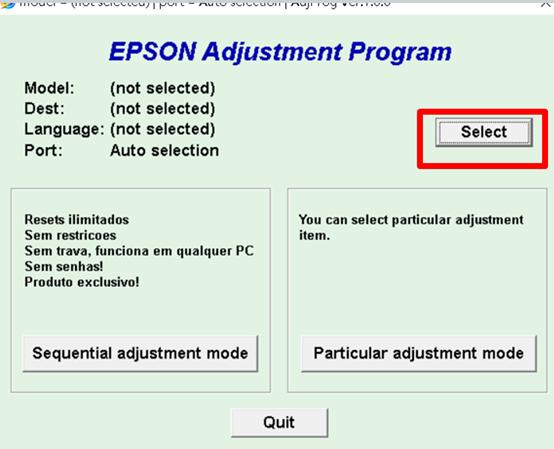
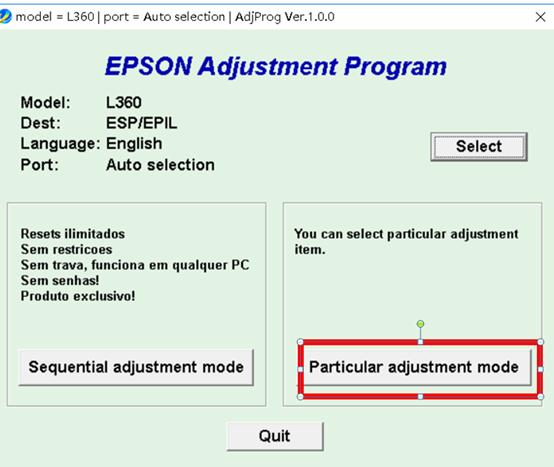
2. 在电脑上运行 清零工具 Adjprog*ex.e**. 界面如下, 点“Select”按钮。
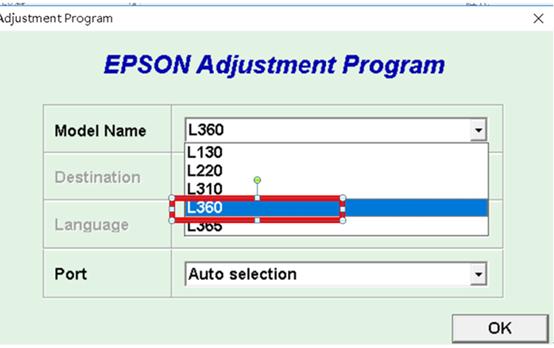
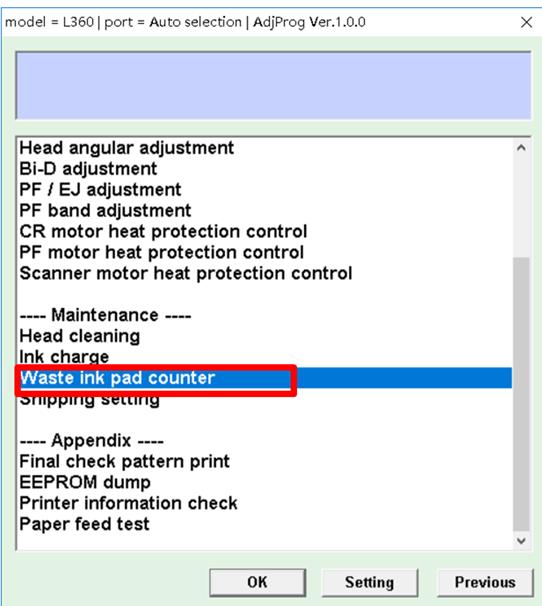
3. 选择合适的打印机型号。在此选择L360. 然后 点“OK”
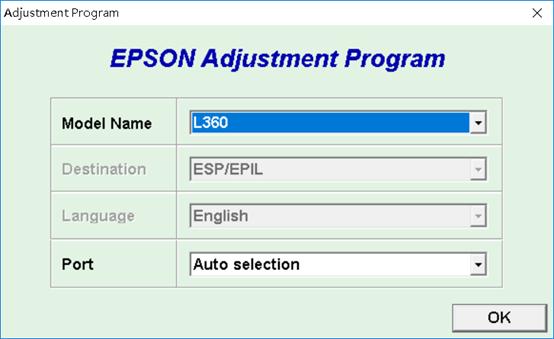
4. 点击“Particular adjustment Mode”(特定调整模式)
5. 新的窗口会出现 选择参数“Waste Ink pad counter”鼠标左键双击点击它。
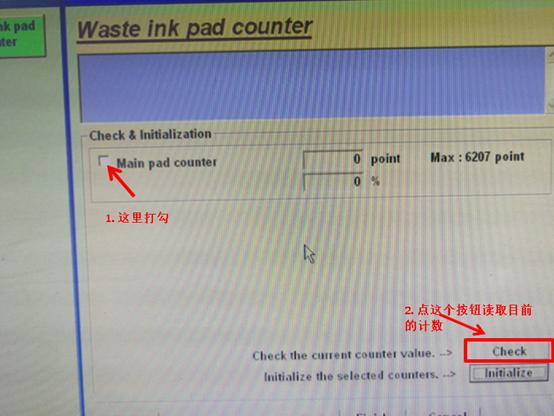
6. 在新弹出的界面里会显示目前的“Waste Ink pad counter”也就是废墨收集盘的计数。
此时数据为空。 在Main pad counter 前打勾,再点 “Check”按钮。
7. 此时就可以读取当前的废墨计数数据为6207, 已经到达了上限。我们按“Initialize”按钮就可以对计数进行清零。
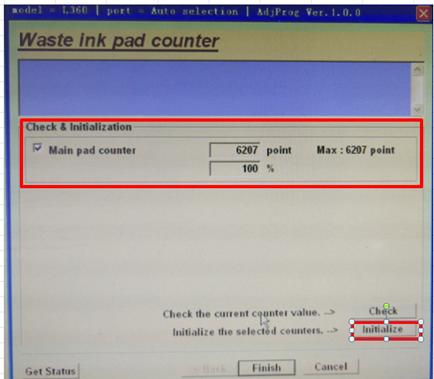
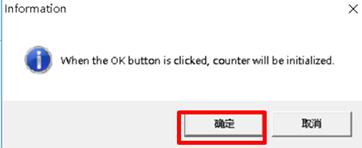
8. 按下Initialize 按钮以后。再次点 “确定”
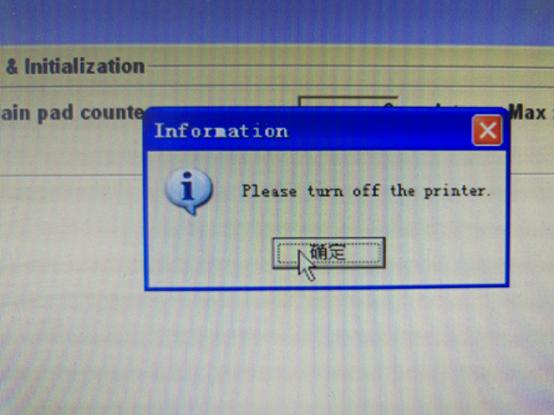
9 等出现以下提示,就是要关闭打印机。
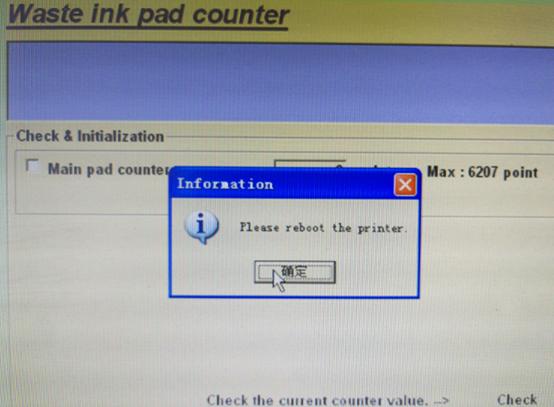
10 出现以下提示,请重新打开打印机电源。
11 重新读取废墨计数数据, 发现已经成功清零。
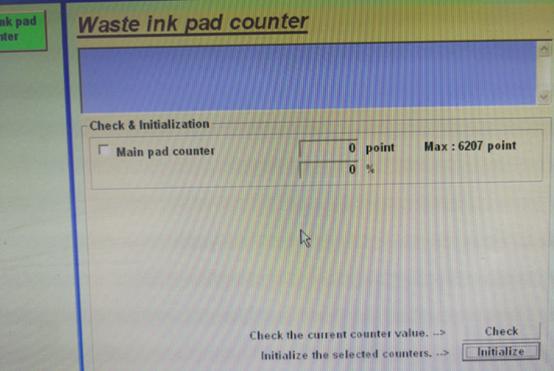
至此,打印机可以正常打印。问题处理完毕。