PS通道抠图简单教程
先看一下原图和效果图的对比


好了 ,现在开始抠图。
一.导入原图,并打开通道面板,先查看通道找到通道里面黑白对比明显的通道进行复制.
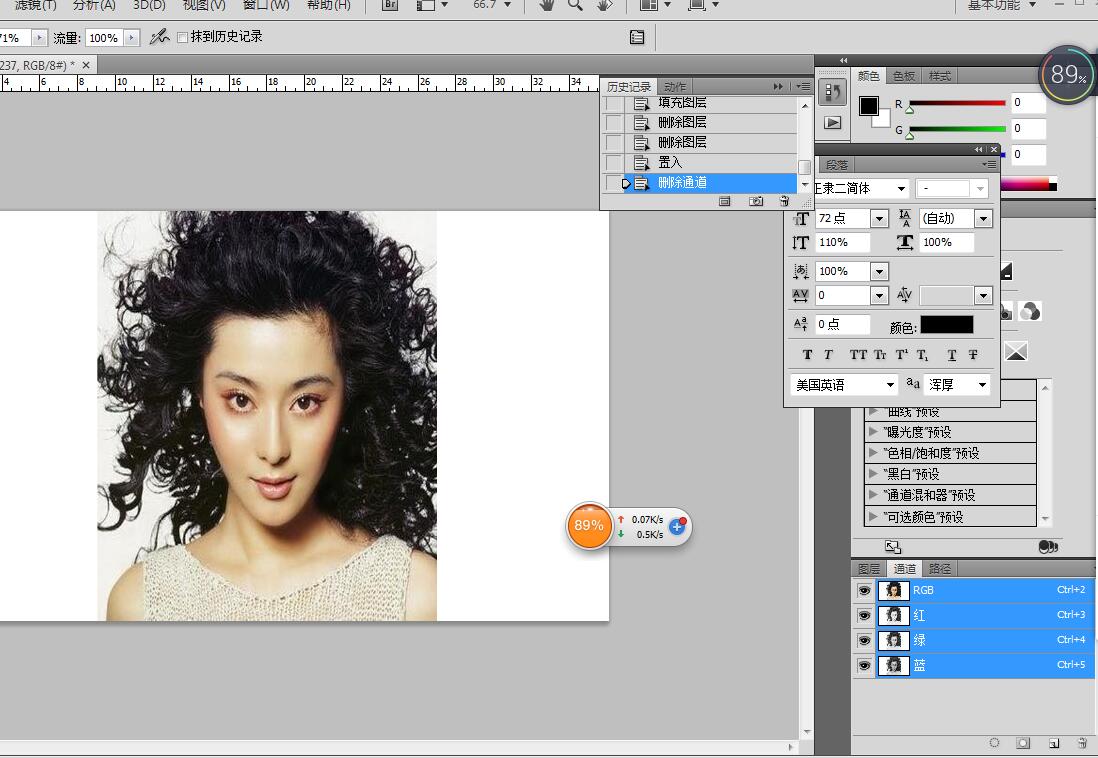


我选择了绿色通道。复制绿色通道。对此通道进行色阶调整(其实我感觉蓝色也可以的)
二。【Ctrl】+【L】对绿色通道进行色阶调整,加大黑白对比度。
 三。【Ctrl】+【I】对绿色通道进行反选,同时用画笔工具将人物主体涂白。(因为白色是通道的选区区域)

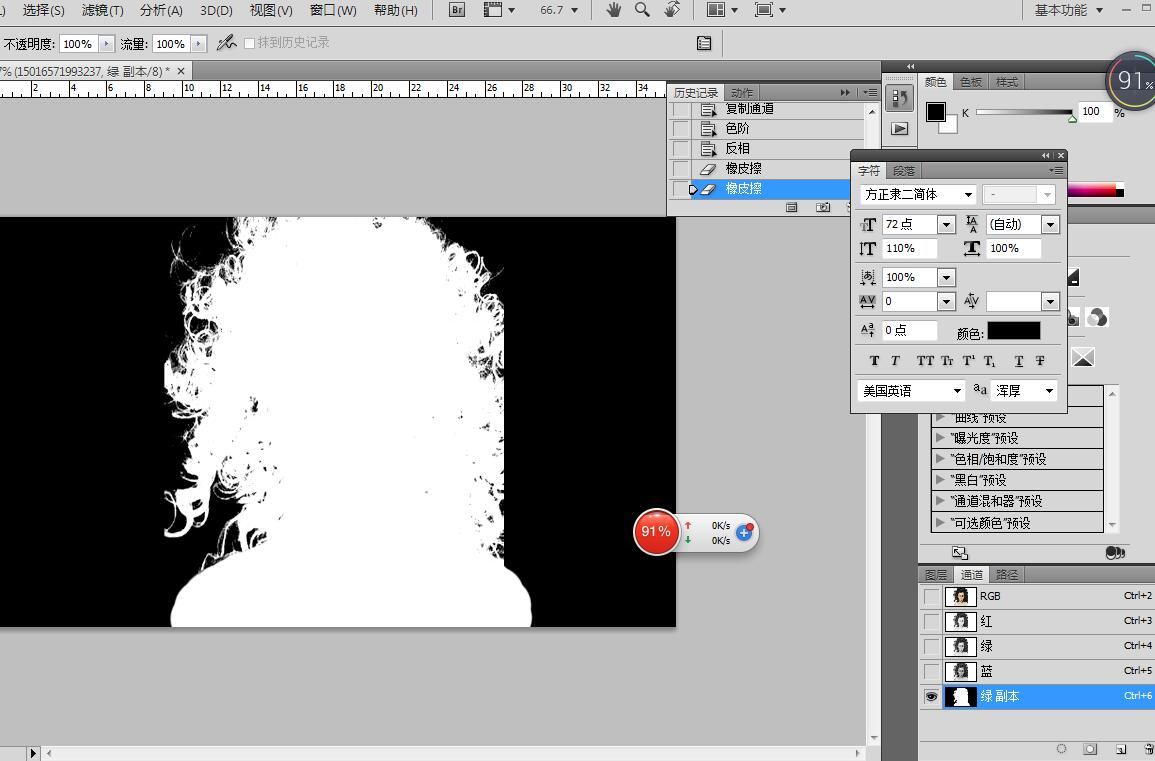
四。按住【Ctrl】的点绿色通道副本,这时就形成一个选区,同时点选RGB通道点击后,再点击图层面板回到图层页面。按住【Ctrl】+【J】复制选区。

五。在新图层下面置入一张图片,作为对比。
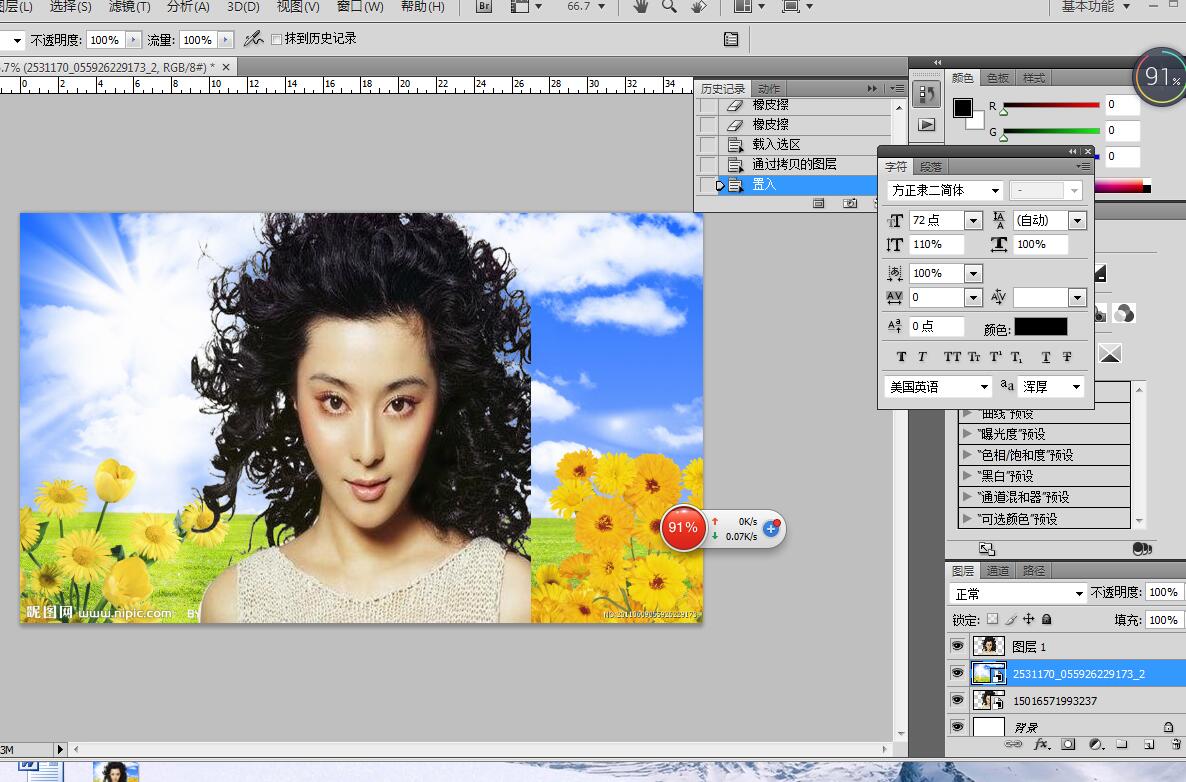
原图
效果图