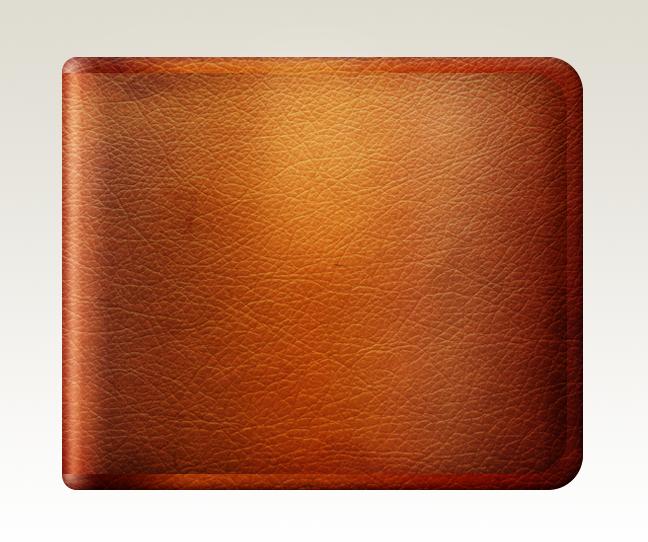
大家好,今天给大家带来一个用Photoshop绘制写实钱包的教程。大家先来看看写实钱包的最终效果。
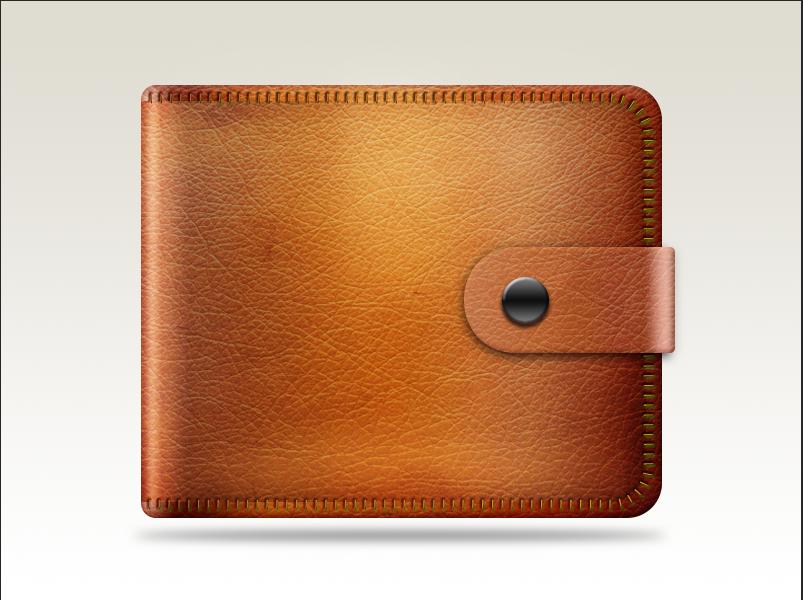
上面的图就是写实钱包的最终效果。怎么样是不是给大家一个真实的感觉,这就是写实风格。在绘制过程中我们需要参照真实的钱包,在具体的绘制途中,需要注意钱包光影以及质感的表现。这样才能制作出较为真实的钱包。
好,现在我们就开始教程吧!
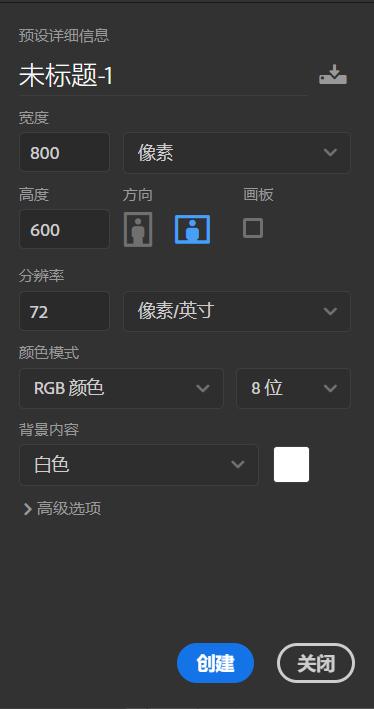
第一步,绘制背景。首先,新建一个文件,800*600,分辨率72,如下图。
然后在工具栏选择渐变工具,在选项栏中点击"点按可编辑渐变"按钮
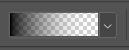
在弹出的对话框中将渐变颜色更改为淡黄色(R:223,G:220,B:210)到白色,设置完成之后单击"确定"按钮,再单击选项栏中的"线性渐变"按钮,在画布中从上至下拖动,为画布填充渐变,具体效果见下图。

如此,我们的背景就绘制完成了,现在开始绘制钱包了。
第二步,选择工具箱中的"圆角矩形工具",在选项栏中将"填充"更改为白色,"描边"为无,"半径"更改为35像素,在画布中绘制一个圆角矩形,此时将生成一个"圆角矩形 1"图层,如下图所示。

然后再次选择圆角矩形工具,填充还是为白色,描边为无,半径改为15像素,然后在刚刚绘制的圆角矩形左侧绘制一个小一点的圆角矩形,并且使两个圆角矩形,有重叠的部分,此时将生成一个"圆角矩形 2"图层,具体见下图。

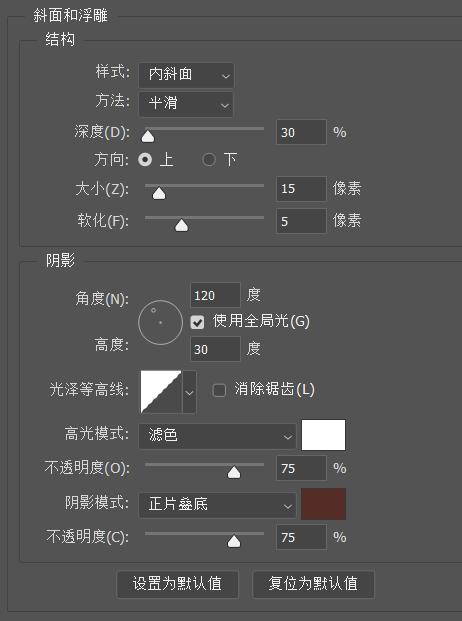
现在,我们在图层面板选中"圆角矩形 2"和"圆角矩形 1"按Ctrl+E合并,这样会生成"圆角矩形2"图层。然后选中"圆角矩形2"图层按Ctrl+J复制,会生成"圆角矩形2拷贝"。然后点击鼠标右键选择混合选项,为其添加图层样式。在面板中勾选 "斜面和浮雕",将"深度"更改为30%,"大小"更改为15像素,"软化"更改为5像素,"阴影模式"中的"颜色"更改为深红色(R:86,G:44,B:38),如下图所示。
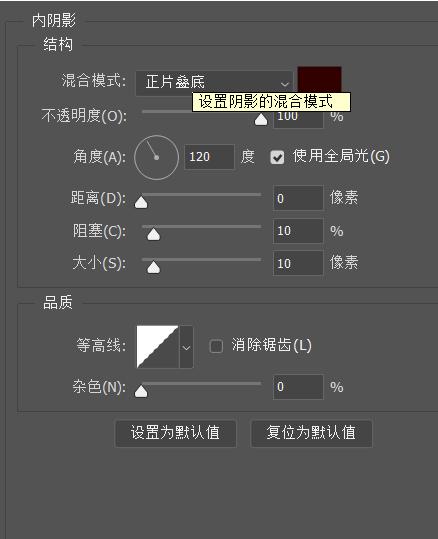
然后在勾选"内阴影"将"颜色"更改为深红色(R:51,G:0,B:0),"不透明度"更改为100%,"阻塞"更改为10%,"大小"更改为10像素,如下图所示。
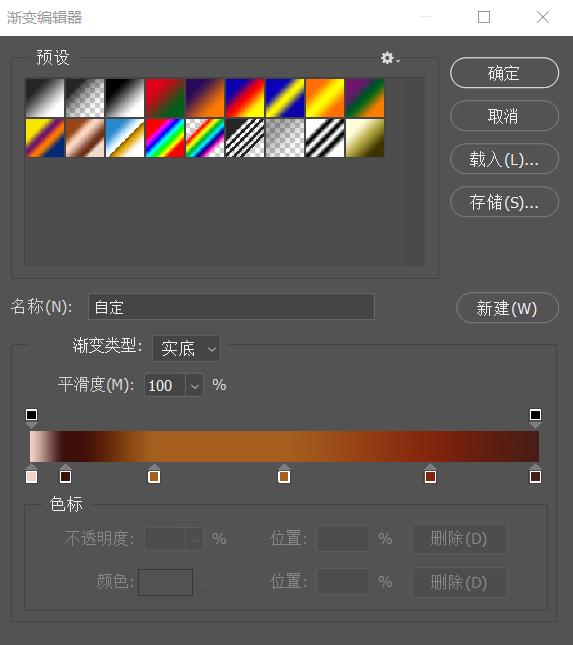
然后在勾选"渐变叠加",将"渐变"更改为粉色(R:242,G:210,B:195)到深红色(R:61,G:15,B:9)到深黄色(R:165,G:94,B:30)到深黄色(R:165,G:94,B:30)到深红色(R:129,G:37,B:13)到深红色(R:73,G:29,B:22),"角度"更改为0度。如下图所示。
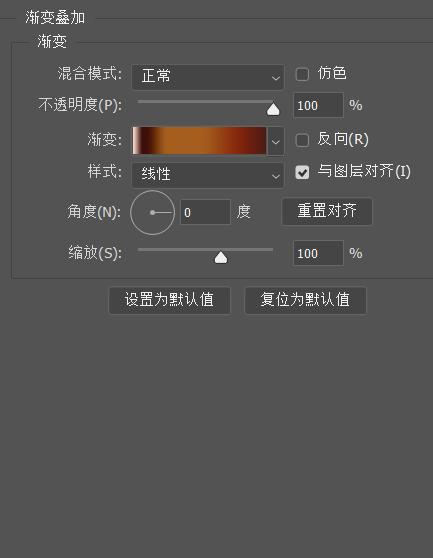
这里渐变设置较为重要,需要注意渐变色标的位置,这里给大家看一下我的设置。
现在,给大家看一下效果。
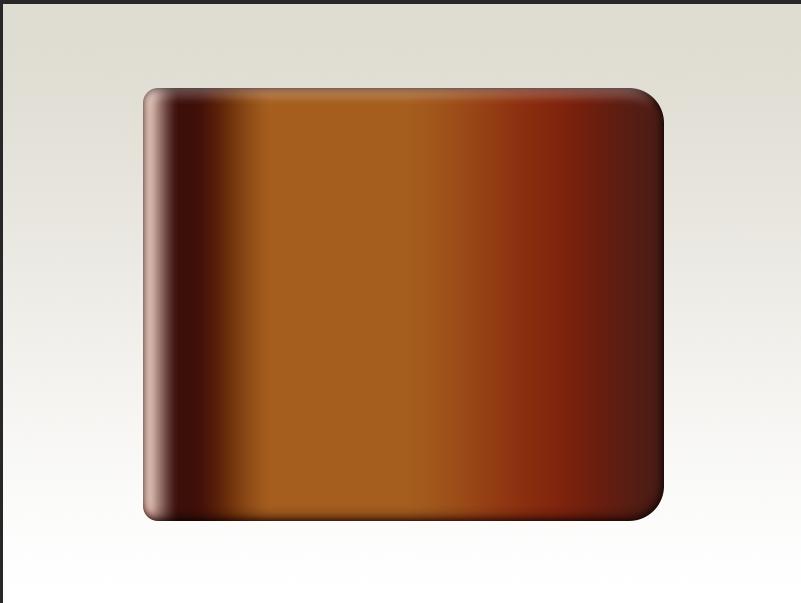
大家有没有感觉有点像钱包的感觉了,好,我们继续。
第三步,在图层面板选中"圆角矩形2拷贝"按Ctrl+T,进行自由变换。将圆角矩形2拷贝,的高度缩小一点,右侧的边也可以向左侧移一些,具体效果见下图。
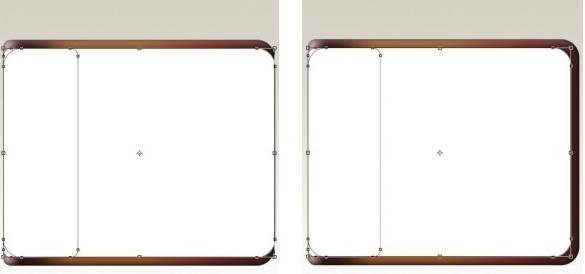
接着我们使用添加锚点工具、转换点工具以及直接选择工具将圆角矩形2拷贝左上角和左下角的圆角改为直角。如下图所示。
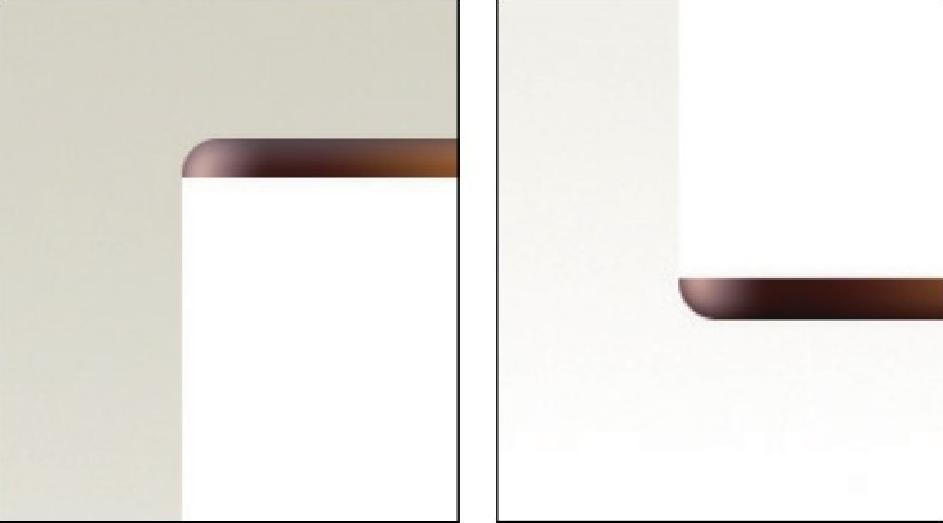
然后在"圆角矩形 2"图层上单击鼠标右键,从弹出的快捷菜单中选择"拷贝图层样式"命令,在"圆角矩形 2 拷贝"图层上单击鼠标右键,从弹出的快捷菜单中选择"粘贴图层样式"命令,
。然后圆角矩形2拷贝2的图层样式,将"斜面和浮雕"的将"深度"更改为10%,"大小"更改为103像素,"软化"更改为12像素,如下图所示。

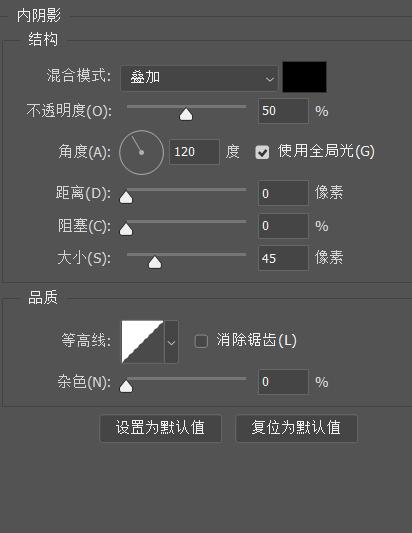
继续修改内阴影参数,具体参数如下图。
接着修改渐变叠加参数,这里要根据钱包的高光和阴影来调节,这里给大家看一下我的参数。

在设置渐变色标的时候,可以边观察图形中的高光及阴影效果,一边调整色标位置,并适当添加色标,以更好地调出预期的效果。
现在,我们来看下效果。
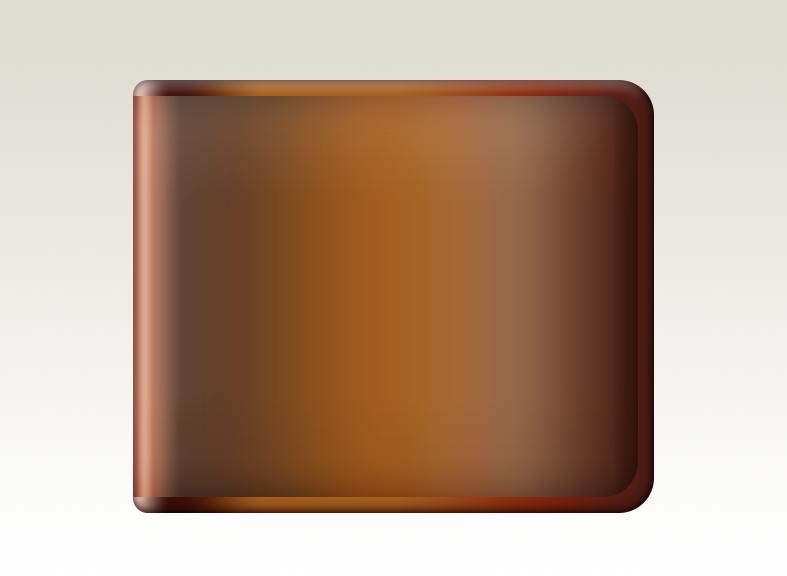
第四步,用钢笔工具,绘制一个不规则形状,此时将生成一个"形状1"图层,选中"形状1"图层,执行菜单栏中的"图层"|"栅格化"|"形状"命令,将当前图形形状栅格化,如下图所示。
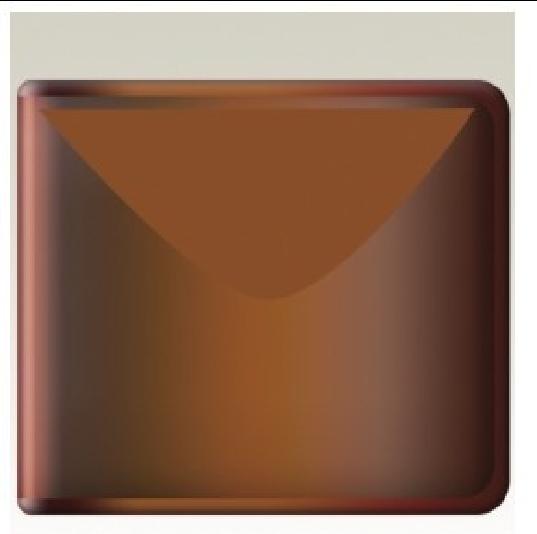
然后选中"形状 1"图层,执行菜单栏中的"滤镜"|"模糊"|"高斯模糊"命令,在弹出的对话框中将"半径"更改为50像素,接着点击确定。在图层面板选中形状1,将图层混合模式改为滤色,填充改为50%。
第五步,制作高光质感。我们选中矩形工具,将填充改为白色,描边改为无,在钱包中间绘制一个矩形,将生成矩形1图层,如下图所示。
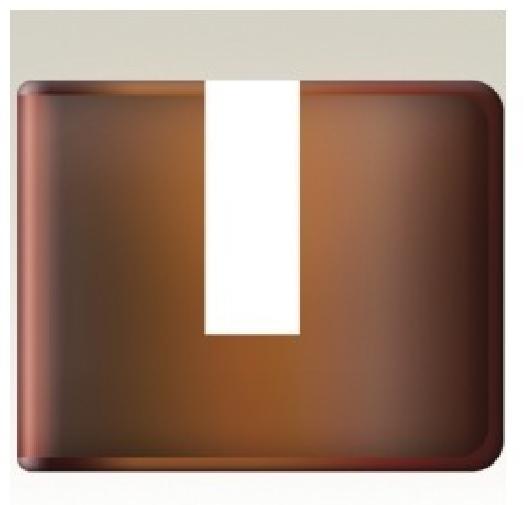
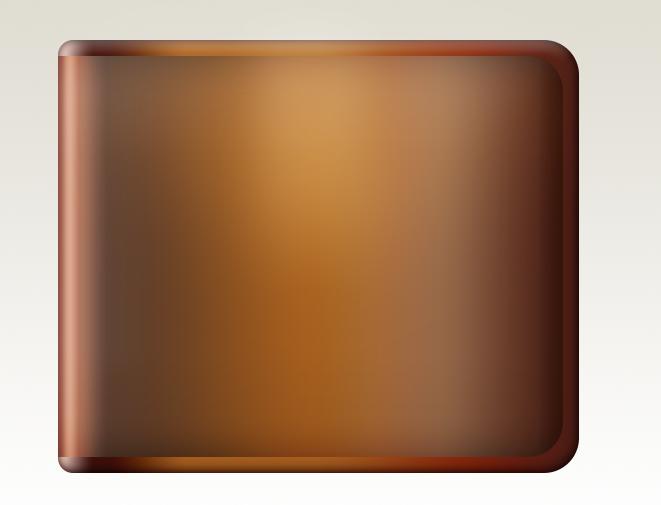
然后为矩形1添加图层样式,勾选渐变叠加复选框,将渐变更改为灰色(R:127,G:127,B:127)到白色,完成之后单击"确定"按钮。在"图层"面板中,选中"矩形 1"图层,在其图层名称上单击鼠标右键,从弹出的快捷菜单中选择"栅格化图层样式"命令,将图形形状栅格化,然后对矩形1进行高斯模糊,像素为20,完成后点击确定。接着在图层面板中选中矩形1将图层混合模式改为柔光,填充改为50%。
好,现在我们来看一下效果。
第五步,制作钱包纹理和质感。这里我们为了让钱包更加具有真实性,需要使用一个皮革的素材。就是下面这张图片即为素材。
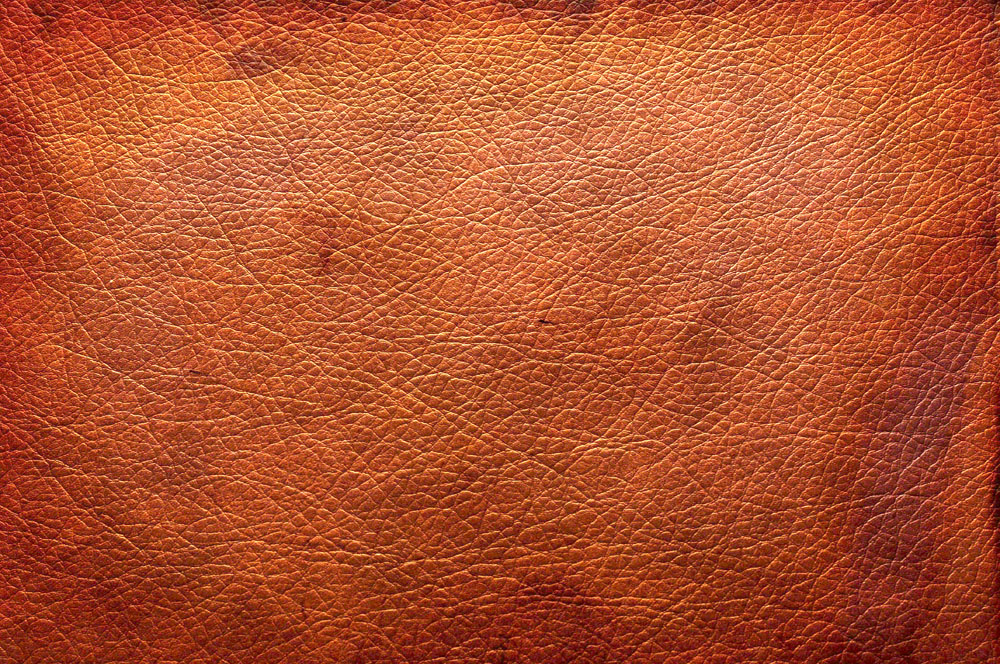
将这张皮革素材用ps打开,然后拖到画布中,此时其图层名称将自动更改为"图层 1",然后进行适当缩小。然后点击图层面板底部"添加图层蒙版",为图层1添加蒙版,然后按住Ctrl键单击"圆角矩形 2"图层缩览图,将其载入选区,然后按Ctrl+shift+i反向,将选区填充黑色色。然后将图层1图层混合模式改为柔光。
好,我们现在来看看效果,钱包的效果已经基本出来了。我们继续加强效果。
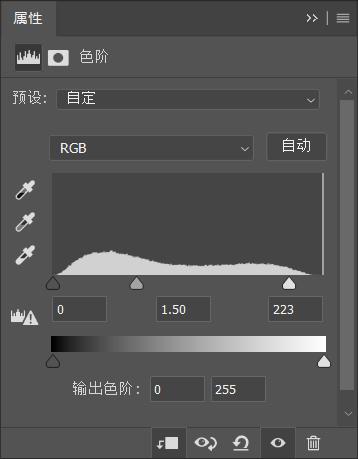
然后添加色阶调整图层。并设置参数。如下图所示。
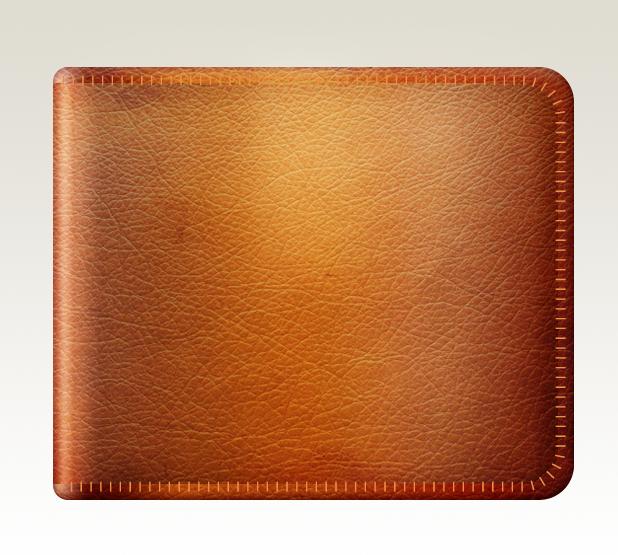
然后选中"圆角矩形 2 拷贝"图层,选择工具箱中的"横排文字工具",在其图层中的图形左上角路径位置上单击,然后按键盘上的"|"键输入字符以制作缝线效果[字符:Arial,样式:Bold,大小:10点,颜色:黄色(R:237,G:142,B:72]。如下图所示。
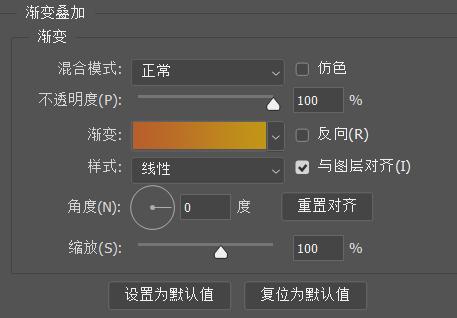
然后为文字图层添加斜面和浮雕的图层样式和渐变叠加的图层样式,参数如下图所示。
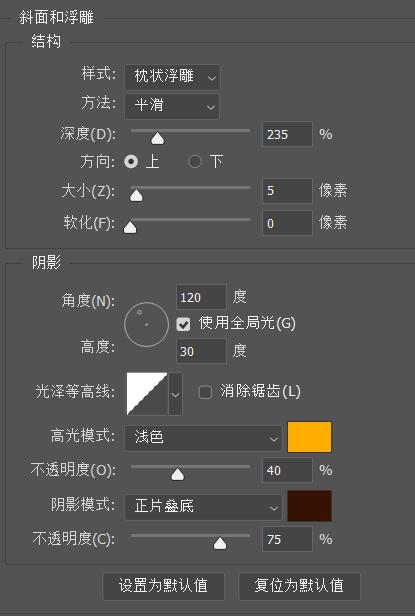
我们再来看看效果。
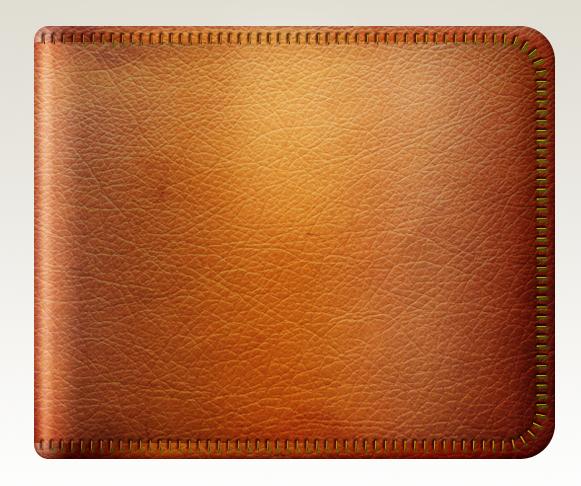
然后选择工具箱中的"钢笔工具",在选项栏中单击"选择工具模式"按钮,在弹出的选项中选择"形状",将"填充"更改为深黄色(R:153,G:86,B:38),"描边"为无,在钱包下方位置绘制一个不规则图形,此时将生成一个"形状2"图层,如下图所示。
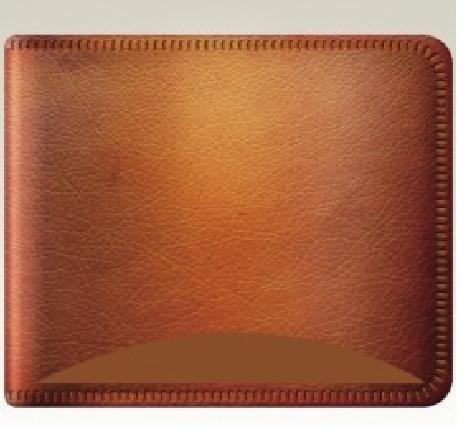
选中"形状 2"图层,执行菜单栏中的"图层"|"栅格化"|"形状"命令,将当前图形形状栅格化。然后选中"形状 2"图层,执行菜单栏中的"滤镜"|"模糊"|"高斯模糊"命令,在弹出的对话框中将"半径"更改为50像素,设置完成之后单击"确定"按钮。然后选中"形状 2"图层,将其图层混合模式设置为"滤色","不透明度"更改为60%。
现在,我们来看看效果。
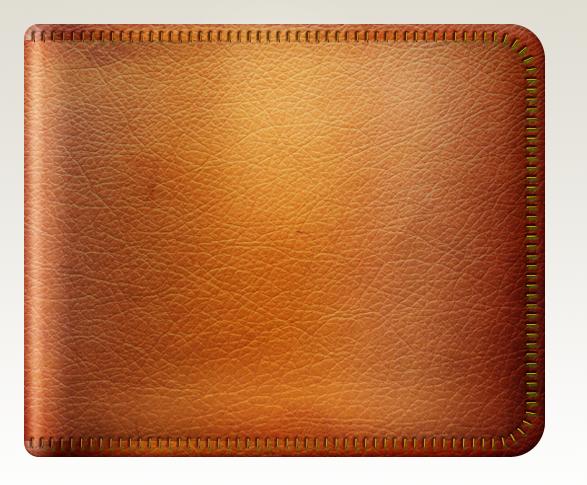
钱包绘制到这里,基本效果已经出来了。