应用SOLIDWORKS的3D纹理功能,可以将零件上的纹理贴图变换为几何体,应用于生产加工或3D打印。
- 打开一个喷枪的零件,在它的一个面上去添加贴图。如图39-1所示
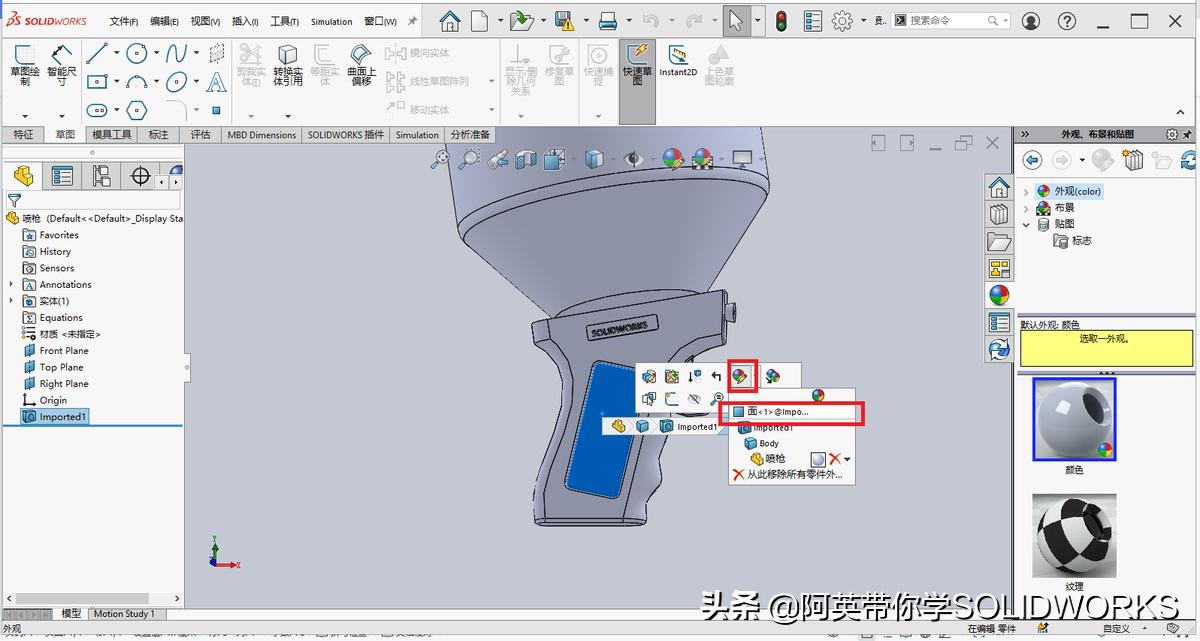
(图39-1)
- 然后,在贴图这里我们点击高级,打开我们的外观文件,接着切换到映射。如图39-2所示

(图39-2)
- 切换至映射后,我们将滑块移动到下面,在“大小/方向”这里去修改贴图的尺寸,改好之后点击确定。如图39-3所示

(图39-3)
- 完成贴图之后,我们在实体文件下面点击实体,使用3D纹理功能。如图39-4所示
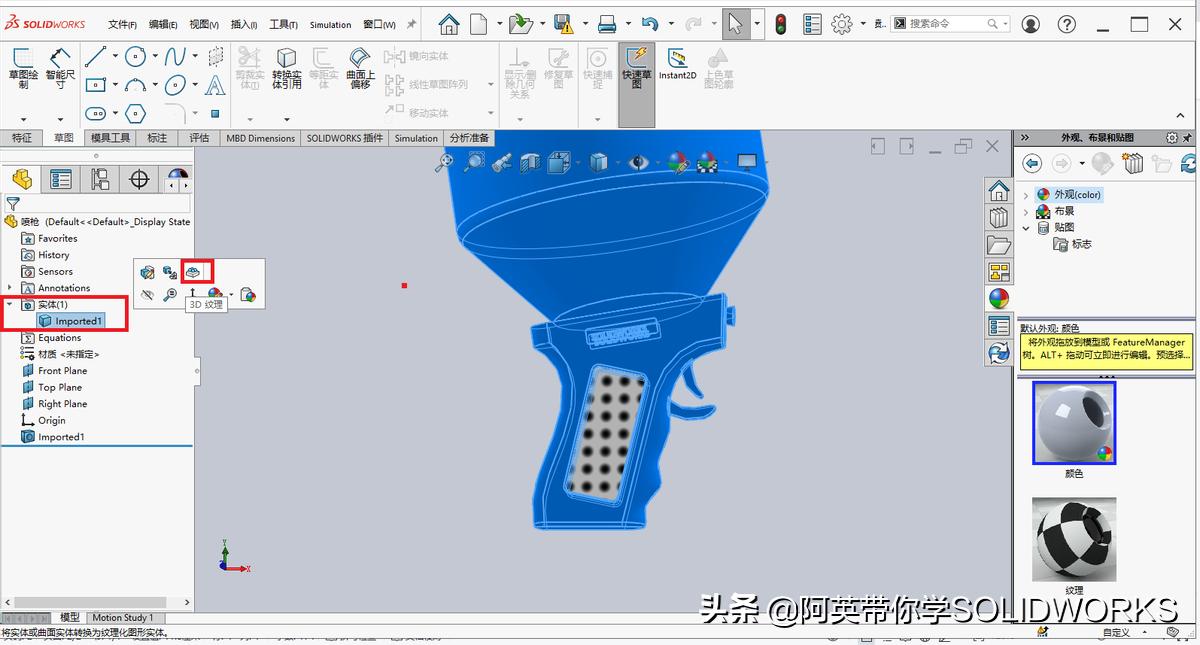
(图39-4)
- 然后将纹理设置勾选上,这里我们可以设置纹理细化级别并定义纹理偏移几何体的距离。纹理细化可以控制3D纹理的分面数量,纹理细化的比例越高,分面数量越大;纹理高度是指控制3D纹理从实体曲面的最大提升高度(偏移)。这里勾选“白色向上,黑色向下”,它是控制图形是向上凸起或向下凹陷的效果,最后点击确定。如图39-5所示

(图39-5)
- 这样这个实体就会转换成图形实体。我们点击这个实体,然后使用“转换为网格实体”的命令。如图39-6所示

(图39-6)
- 我们在转换成网格实体时,可以调整网格的精细程度。网格越精细,加工的质量会越高,但运算速度也会更慢一些。如图39-7所示
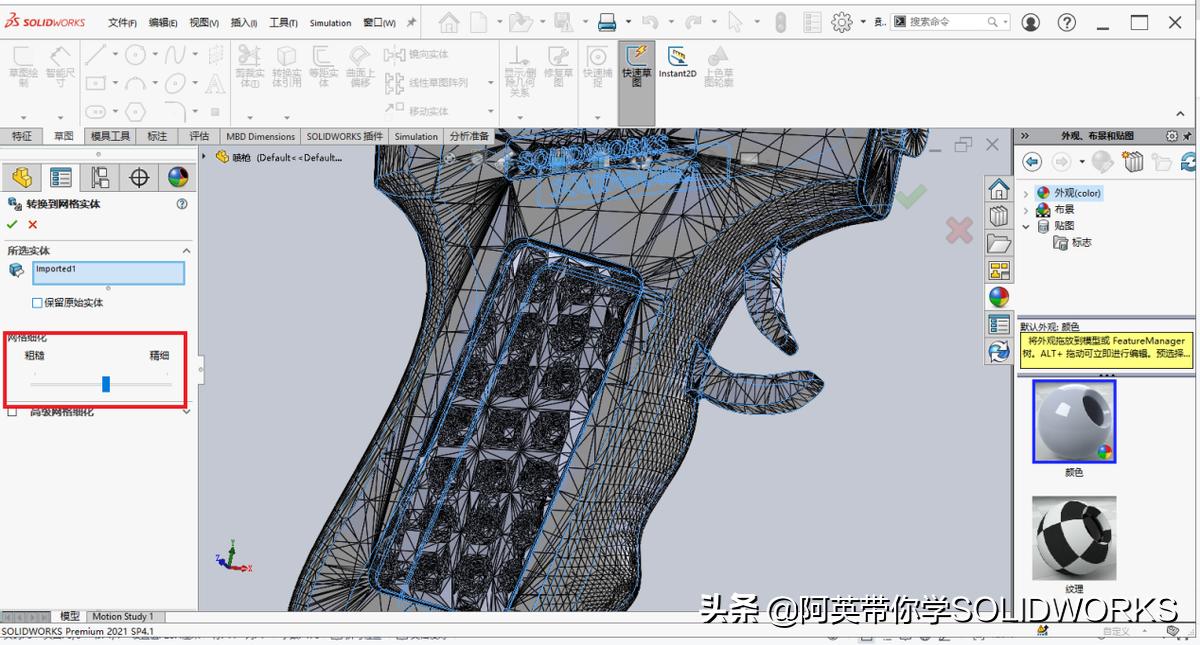
(图39-7)
这个就是直接转换成网格实体,我们可以直接进行3D打印或者加工。
除此之外,我们还可以在设计库的外观库里直接将3D贴图直接应用在零件表面。
- 重新打开一个零件,我们在外观库里面找到辅助部件,将其打开后双击3D纹理。将滑块滑至最下面,找到“防滑块突起”。将其拖放到零件表面。如图39-8所示
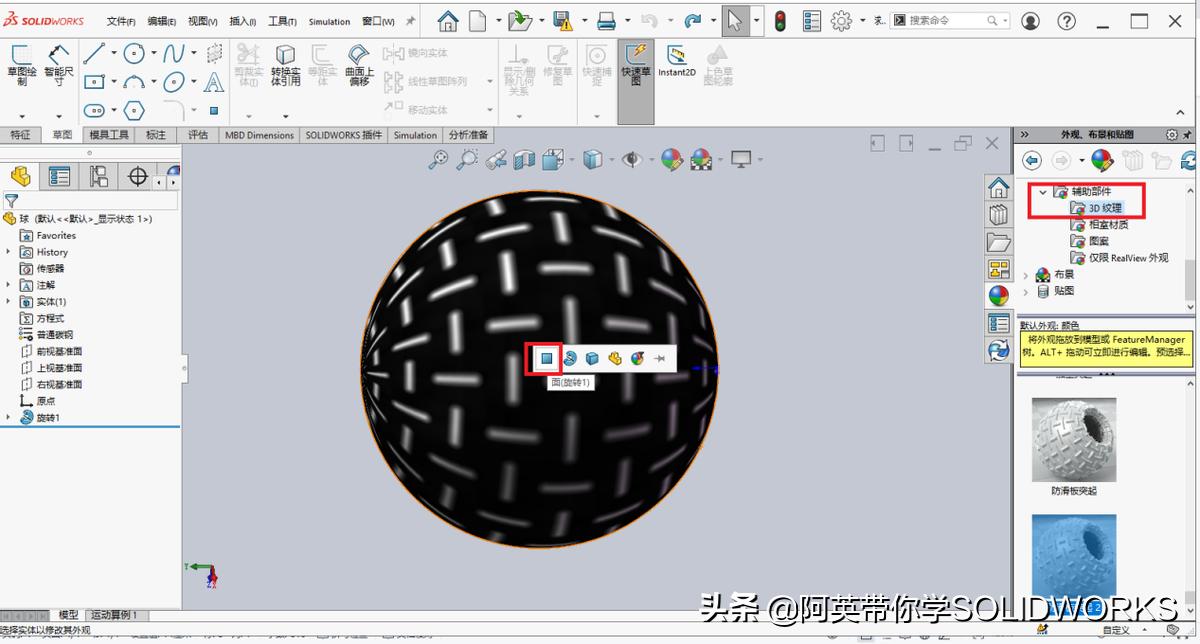
(图39-8)
- 我们同样在实体这里选择“3D纹理”功能。如图39-9所示
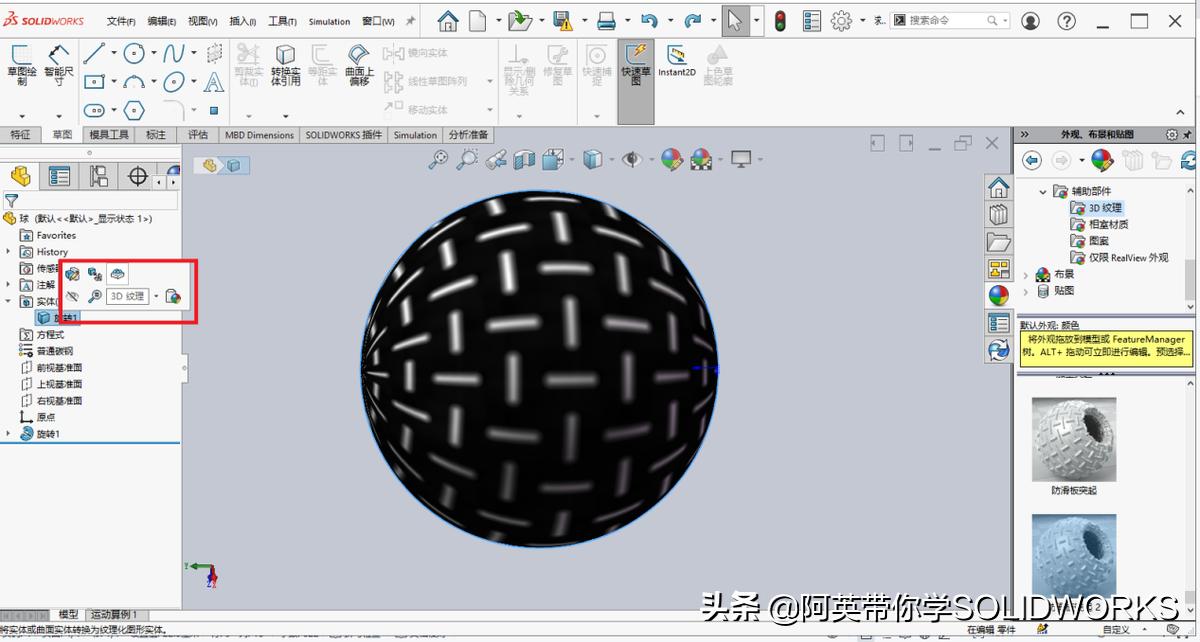
(图39-9)
- 然后,我们勾选纹理设置,设置纹理细化级别并定义纹理偏移几何体的距离,最后点击确定。如图39-10所示
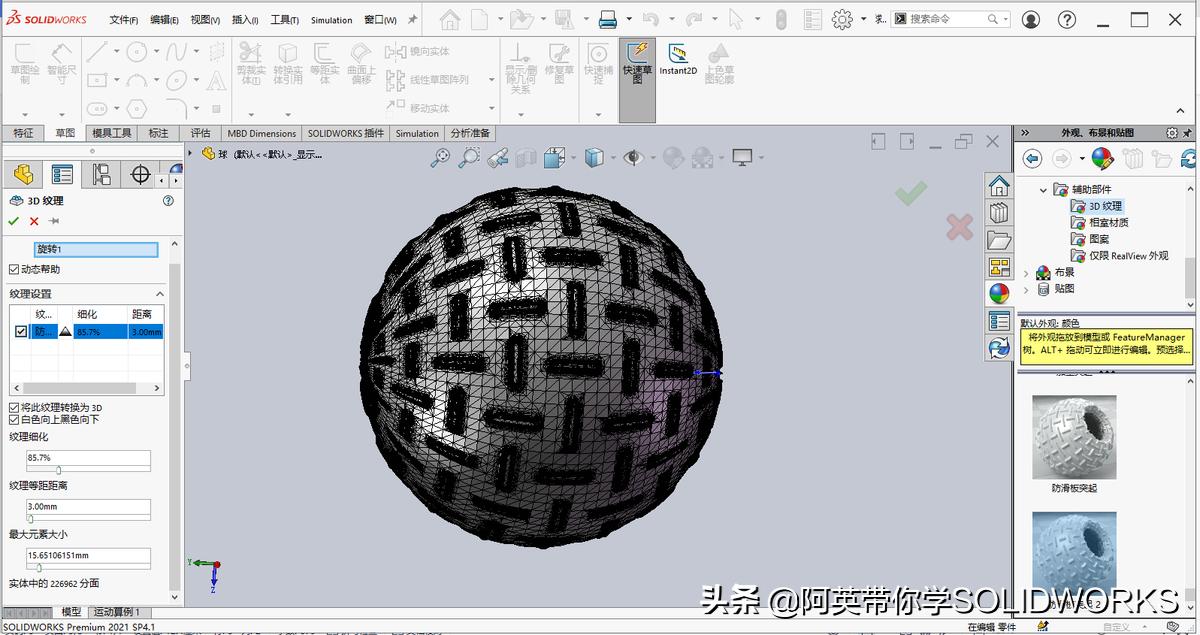
(图39-10)
- 同样我们把生成的图形实体转换成网格实体。这样生成的网格实体可以直接进行3D打印或者加工,如图39-11所示
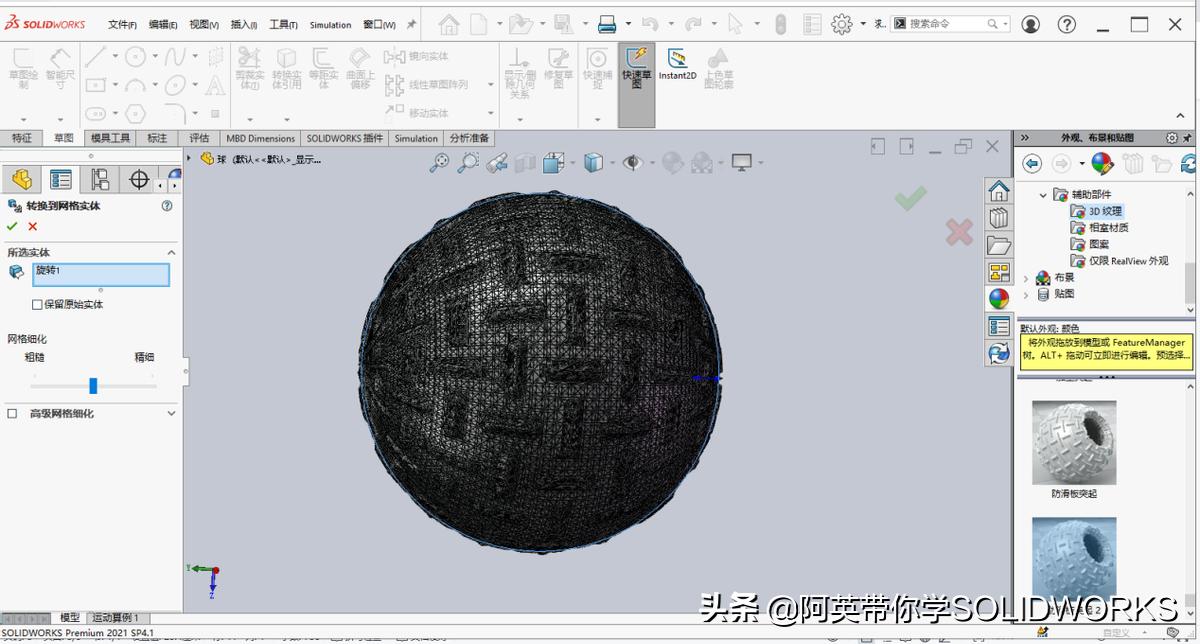

(图39-11)
注意:
- 提高细化值,会提高模型显示质量,也会增加处理时间。
- 由于3D纹理特征会将实体转换为图形实体,因此应将3D纹理特征添加为零件中的最后一个特征。
- 可以将图形实体转换为网格实体以用于制造。