在我们平时的抠图过程中,会有一些黑色背景的图片,比如玻璃杯、火焰、婚纱等,这种素材的抠图方法很多,但是今天,教大家一种万能的方法,以后只要是抠黑色背景的图,统统可以轻松搞定。
先来看一下原图和抠出来的效果图:
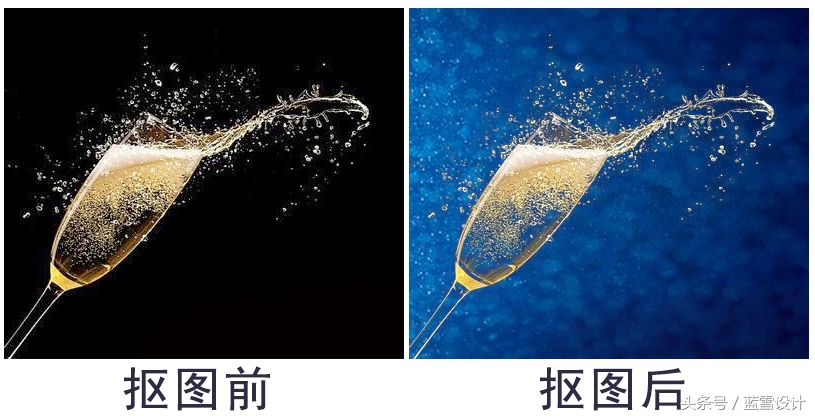
是不是抠出的效果非常好?这种抠图方法,是巧妙得应用了通道。通道是用来储存颜色信息的,背景是没有色值的黑色,也就是说,当前图片储存在通道中的颜色信息,是刚好是没有黑色背景的。所以,我们可以通过载入通道中三原色的选区,填上相应的三原颜色,再更改图层混合模式,即可达到我们想要的效果。
下面,看步骤:
1、打开原图,拷贝一个副本(Ctrl+J)

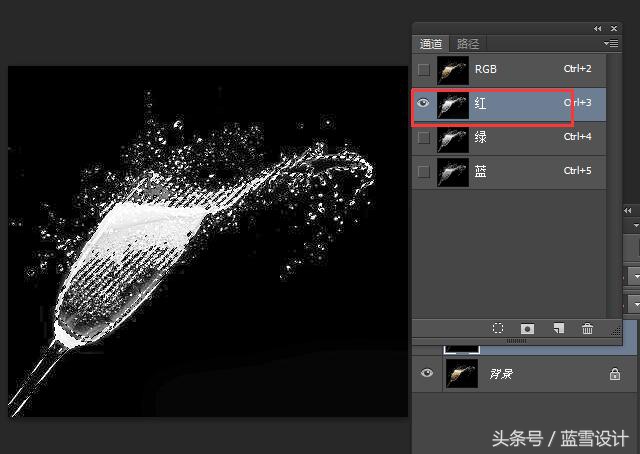
2、在通道面板中,选择红色通道,按住Ctrl键,鼠标单击红色通道,载入红色通道的选区
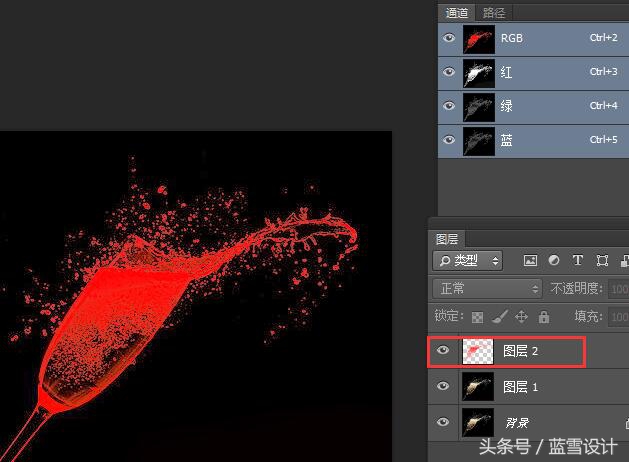
3、返回图层面板,新建一个空白图层(Ctrl+Shift+Alt+N),前景色更改为红色(R:255,G:0,B:0),填充前景色(Alt+Del),取消选区(Ctrl+D)
4、隐藏图层2,返回通道面板,选择绿色通道,Ctrl键+鼠标单击绿色通道,载入绿色通道的选区
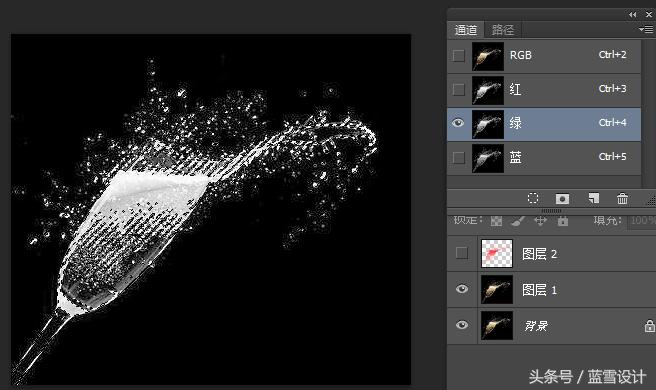
5、返回图层面板,新建一个空白图层(Ctrl+Shift+Alt+N),前景色更改为绿色(R:0,G:255,B:0),填充前景色(Alt+Del),取消选区(Ctrl+D)
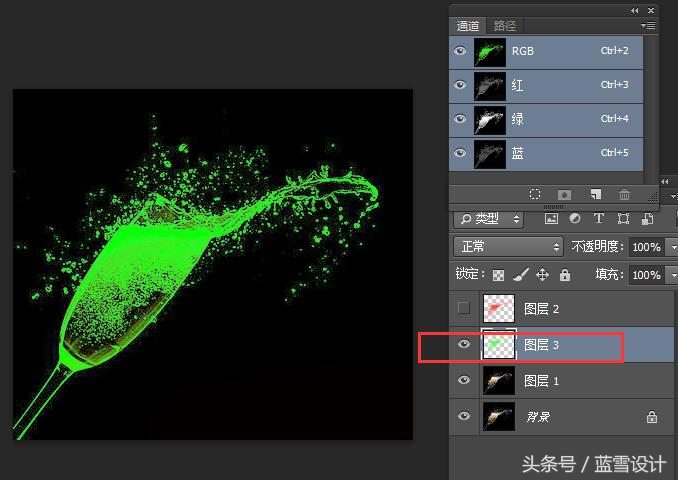
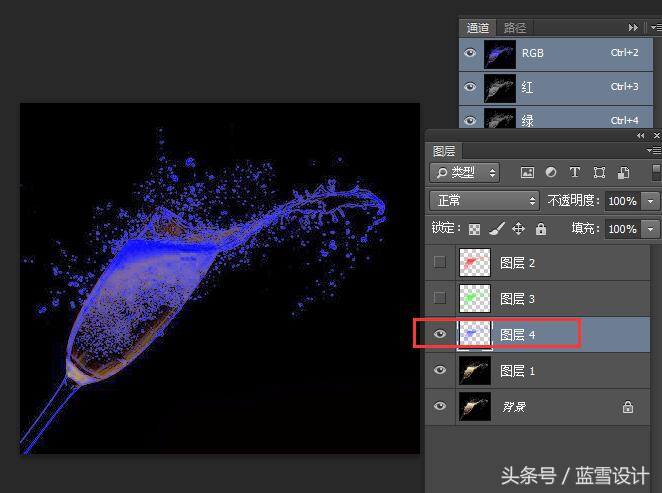
6、同理,载入蓝色通道并填充蓝色(R:0,G:0,B:255)。注意,在通道中载入选区时,必须要隐藏已经填充好颜色的图层。
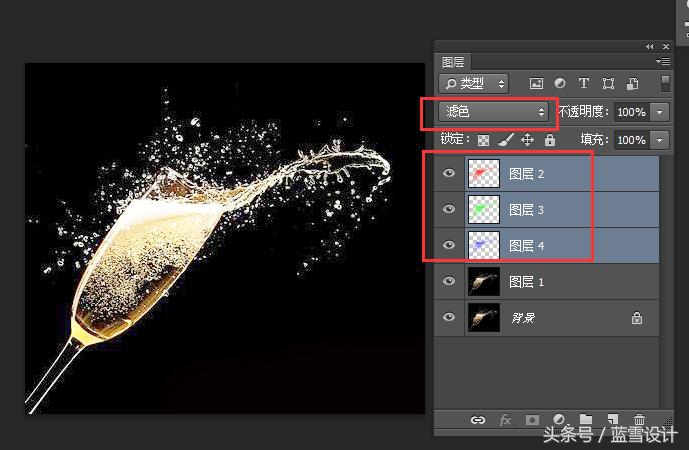
7、把红色和绿*图色**层显示出来,选择填充红、绿、蓝这三原色的图层,把图层混合模式改为“滤色”
8、隐藏背景图层和拷贝的副本,新建一个空白图层,盖印图层(Ctrl+Shift+Alt+E),隐藏掉除盖印图层以外的所有图层。现在,我们想要的玻璃杯已经抠出来了
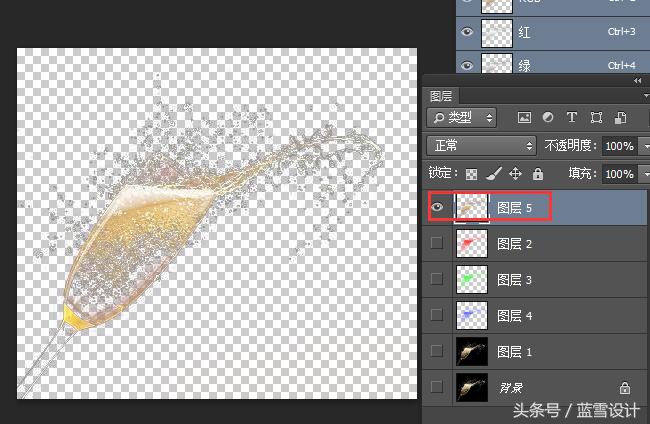
9、再选择一个合适的背景换上,然后保存
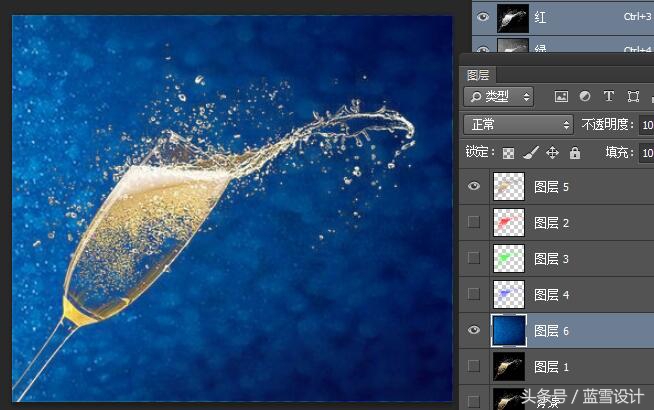
怎么样?是不是特别方便,效果又非常棒?又一项新技能Get了!现在,再来欣赏一下其他同类抠图效果
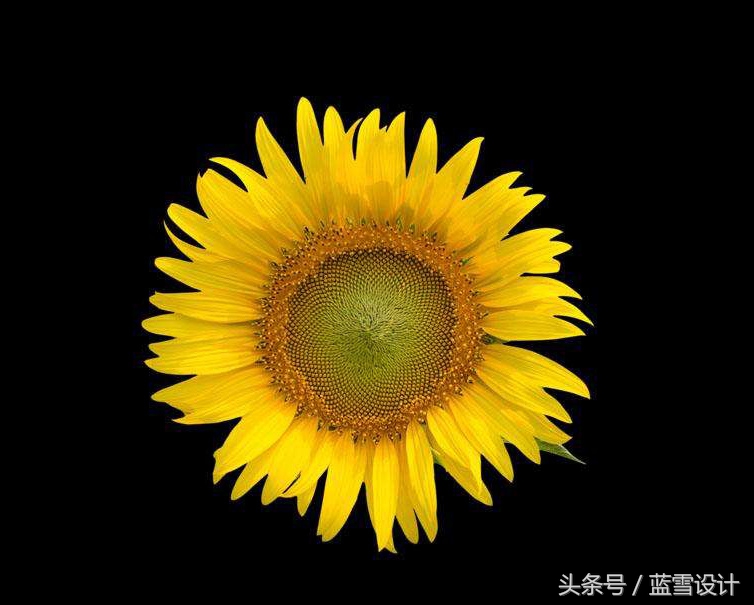
抠图前的向日葵
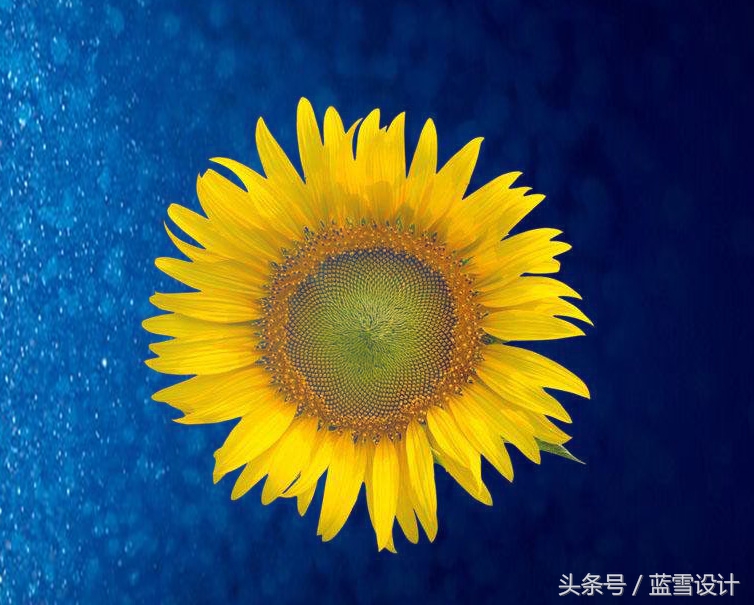
抠图后换背景的向日葵

抠图前的动感人

抠图后换背景的动感人