尽管16G的iPhone已经成为历史,但是关于内存不足的话题却一直没过去。其实越多好玩的游戏和有趣的内容出现,我们的内存就会被吃掉得越快,现在,各路网虫已经抗议128G的手机内存又不够用啦!

首先,通过设置—通用—储存空间与iCloud用量,管理储存空间,就可以查看自己的内存被哪些应用占据了。
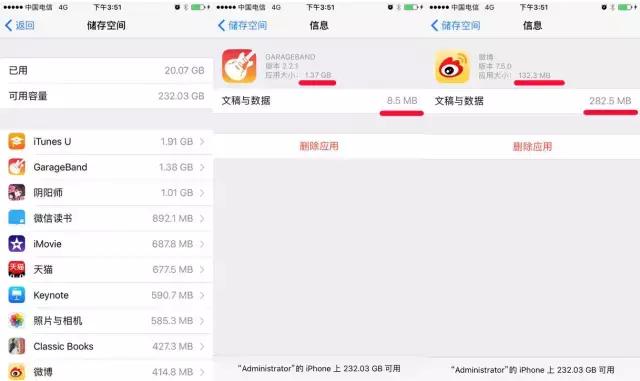
点击排名靠前的应用,你会发现,有的是因为应用本身比较大,有的是因为长期使用应用,产生了大量的缓存文稿与数据。好了,知道内存是怎样被蚕食掉的,如何针对性的进行清理呢?
- 01 -
微信、微博、脉脉等各种社交平台的清理
如果你经常刷微博、刷微信等社交平台,很快这些应用积累大量的数据,侵占您的内存。这时候,你可以打开应用,通过设置进行缓存清理。
但是这样并不能清理所有的数据,你可以返回手机储存空间与iCloud用量,发现这些应用依然占据不小的内存,如果和深度清理呢?
只能卸载重新安装了,可以看之前还有700M的微信,经过重新卸载后,只剩下100多M。当然如果你重新登录,它会加载一些数据,而且你关注的公众号、加入社群、朋友圈人数越多,这个数据增长得也越快。小编重新安装后,只有100多M,过了几个小时,很快就增加到200M。
- 02 -
照片、视频等大文件的整理和清理
iPhone 手机拍摄功能越来越强大,我们也更热衷于把生活中的一点一滴通过照片和视频的形式分享到社交网络上。长时间下来,手机内存往往不堪重负。所以,你想让内存轻装上路,一定要养成定期整理图片和视频的好习惯。否则多少内存都不够用呀~
通常直接将iPhone 连接上电脑,即可在将图片和视频复制到电脑上。
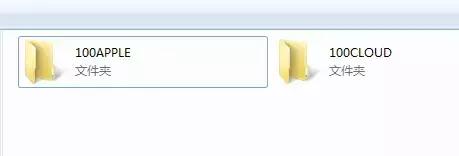
除此之外,还有一些小技巧帮你再来不及整理文件的时候,释放一些内存:
1. 关闭【保留正常曝光的照片】,因为通过HDR模式拍照后,手机会保留两张照片,将这个功能关闭后,你就只需保留一张照片。方法是手机设置—照片与相机—保留正常曝光的照片。
2. 打开相簿,会看到一个相册命名为【最近删除】 ,这个相册会将你已经删除的照片保存40天后永久删除,可以将其删除释放内存。
3. 也可以将部分照片和视频临时分享到iCloud,iCloud 在免费状态最多可以提供5个G 的内存。你可以将上传到iCloud上的文件删除,这样就为手机节省大量内存。
4. 一些音乐和视频引用,可以选择清理缓存,帮你节省内存。方法是打开应用,设置—清理缓存。
5. 如果你喜欢做视频的话,iMovie和其他的视频编辑应用都会在你编辑新视频时创建一个视频项目 ,那些包含大量片段、音轨、过渡效果和文字的视频项目占用空间会很大。因此,当你完成视频编辑之后,将这些项目删除,会省下不少空间。
- 03 -
短信、邮件、离线数据、使用较少的APP的定期清理
清理完了大文件,这些小文件也不容忽视,经过日积月累,诸如短信、邮件、安装的越来越多但很少使用APP等,它们蚕食内存的能力也不容小觑。所以,我们可以通过设置或者定期清理来保证释放足够的内存。
1. 短信清理:通过设置—信息,关闭【过滤未知发件人】,并将【保留信息】设置为30天。这样就会将一个月以前的信息自动删除。
2. 邮件:邮件一般可以设置定期清理,比如腾讯企业邮箱,可以通过应用的设置—【定期清理附件缓存】,将清理周期设为30天、10天或者3天。还可以通过【清理缓存】功能选择清理附件、正文、图片或者临时缓存等等。
3. Safari缓存和离线数据清理:点击设置—Safari选项页面—清除历史记录与网站数据,即可将Safari缓存的数据清理掉。
点击【设置】——【通用】——【储存空间与iCloud用量】——【管理储存空间】——【Safari】,点击右上角【编辑】将“离线阅读列表”数据删除即可,Safari的离线数据即可被清理。
4.定期检查一下桌面,如果有些应用好几个月都没有使用过,建议可以删除了,这样可以帮你节省大量内存。据悉,升级到iOS 11 后,系统将会增加“卸载未使用应用”的新功能,帮你自动删除用户没有用过的应用。