
在日常的学习、工作中,你会不会因为需要记录的东西太多、信息太凌乱而烦恼?
在这个信息爆炸的互联网时代,我们每个人需要处理的信息实在是太多了。
你想想是不是?工作协作的时候,微信一拉就是好几个群,看都看不过来,领导发的重要信息很可能错过,一个个重复翻又很耗时间;我们自己的各种文件也都是全部堆积在一起,生活的、工作的、娱乐的,非常杂乱无章,想找的时候又不知道存在电脑的哪个地方。我们有没有什么工具能很好地解决这个问题呢?
有!印象笔记就是一个非常强大的工具。
你应该也听说过印象笔记吧?以前我也知道印象笔记,但是总是觉得不好用,软件*载下**好了上面空空的,不知道从哪里下手,所以用了两天就弃用了。
后来我死*党**小黑知道后狠狠笑话了我,经过他的一番指导,我才明白了,原来印象笔记强大到可以把一个人一生所接触到的信息都记录进去,还不会乱,一切都只是我的打开方式不对!
怎么做呢?很简单,你只需要先做好“笔记分类”和”收集设置“,印象笔记就成为一个随时待命的机器,随叫随动,随时记录!而先设置好这些,仅仅需要花费你20分钟的时间。
先来看看我的”笔记分类“长啥样吧!

你看,先设置好分类,所有的信息都可以归类到相应的类目,看起来就非常整齐啦。
无论你是哪个行业的从业者,亦或是学生、自学达人,这份高效的电子笔记术都能帮你管理好生活中的信息,让你的工作生活如鱼得水。
那我们的教程正式开始啦~
首先*载下**印象笔记。注册一个你自己的账户。*载下**地址如下
▶ 印象笔记(https://www.yinxiang.com/)
*载下**完成之后就可以跟着我做。
01 笔记分类
印象笔记里的笔记可以分3层。第一个叫笔记本,笔记本里能放无数条笔记,而多个笔记本又可以合起来成为一个笔记本组。
你可以这么理解:笔记本组是一本书,笔记本是书中的章节,笔记是章节中的段落。我们先把章节名称定下来,生活中的信息就是一个个段落,往章节里塞就行了。有一些章节是写在“工作”这本书里,有的是写在“生活”这本书里,这些就是一个个笔记本组啦。
我们先建立好自己收藏信息的框架,也就是”笔记分类“,这样以后我们整理的每一种信息都能归类到相应类目,收集起来方便,找起来也方便。
这是我目前的笔记框架,你看看能不能参照:

为什么我要这么设置呢?
我把我的生活分成 5 个部分,建立了相对应的笔记本组。分别是工作、生活、学习、个人成长,下面我分别讲讲这些都对应了什么。
首先是工作。我建了2个关于工作的笔记本组:其中一个用来收集工作中的即时消息、数据(对应到上图的B工作信息收集),另外一个用来做工作中的思考提升(对应到上图是F工作成长)。
接着是生活(对应到上图是C):这个笔记本组我用来收集生活中一些自己比感有兴趣的内容,比如我喜欢小众乐队,平时浏览看到的一些很酷的报道我会收录进去。我在网上看到一个食谱很棒,我也会收藏起来。
学习笔记本组(对应到上图是D):这个更严格来说我觉得偏向于学习笔记。比方说我看一些网课,那么好的内容我就会收录,截图或者自己手写。网上收集的零碎的东西也可以放进去。
个人成长笔记本组(对应到上图是E):这个笔记本组基本的内容都是自己写的。读了哪本书,做了哪些笔记等。(比如说读书我会用思维导图(如下图),这些内容就会一并纳入该笔记本)

基本上以上这5个笔记本组就已经把我个人觉得比较重要的信息都纳入了。
每一个笔记本组下面又可以放置多个笔记本分类。比如说,我的朋友小黑,他是大学小语种专业,而他自己又自学了编程,那么他的个人成长笔记本族下就可以放小语种和编程两个笔记本,分别用来记录他需要的信息。
你可以仿造我的笔记本结构,建立属于你自己的笔记本组。
如果你觉得上述5个部分还不足以囊括你的需求,也可以另外开笔记本组。比如说我特别喜欢互联网以及公众号,所以我就多开了两个笔记本组。如下图:
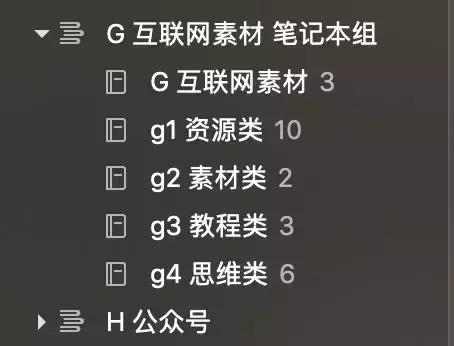
设置笔记本组很灵活,你不用担心,先大概建好,后期再加就是了。
如果你在某一个行业内,需要细致地整理某些知识体系,那就单开一个行业笔记本组;如果你很喜欢某个明星,你要想把他每一年的事迹都整理起来那也未尝不可,都依你~
好了,思维上讲完啦,那如何新建笔记本?如下图所示:
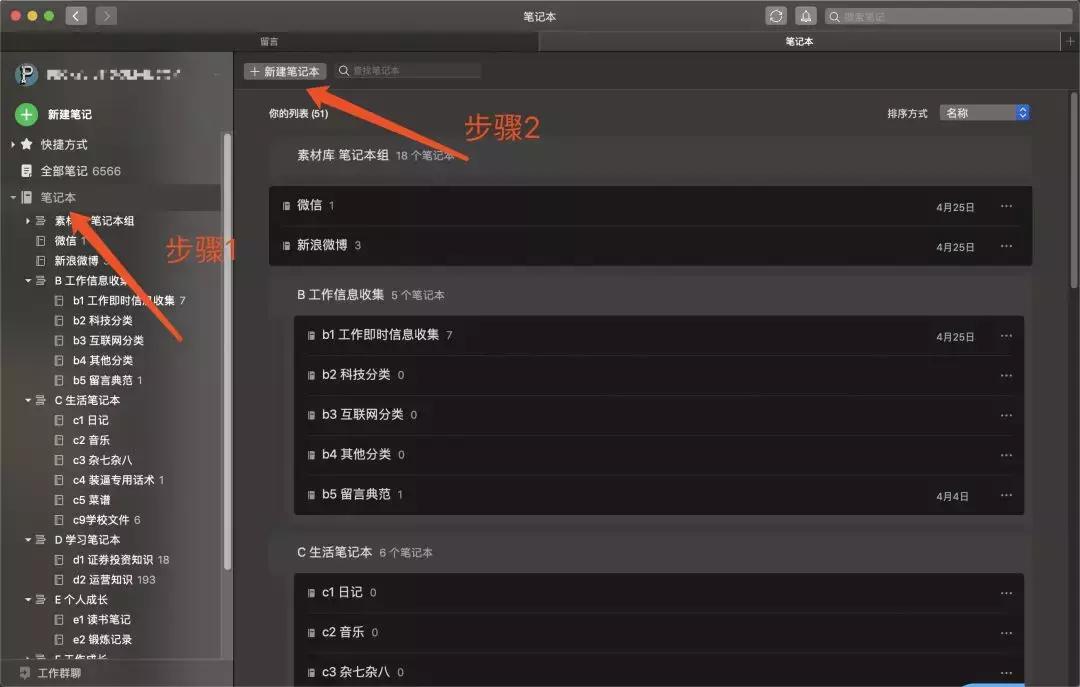
我们先点击左侧的笔记本,然后再在右面操作版面点击新建笔记本,就会有一本新的笔记本。
先把所有的笔记本都命名好,后面再叠在一块,就会自动变成笔记本组啦,很简单吧?
02收集设置
笔记本组分类建立好之后,我们来做收集设置。
收集设置就是可以把你的浏览器、微信微博跟你的印象笔记联动起来,只需要按一个按键,你看到的内容就可以自动收录到印象笔记中。
我之前就是因为不知道这个功能,所以印象笔记在我手里就是一个废柴!我一直都觉得他只能用来写东西!就跟石墨、word那些差不多!
大错特错!!
印象笔记不仅仅只是能用来写东西!!!
印象笔记不仅仅只是能用来写东西!!!
印象笔记不仅仅只是能用来写东西!!!
无论在哪,你看到的东西都可以往笔记里面塞啊!(某些奇怪的东西也可以的)
那我们的笔记的收集主要来自以下几个场景:网页(电脑网页&手机网页)、微信、微博。
2.1、电脑网页
电脑网页的笔记收集,我们用的是印象笔记的插件「剪藏」。
听到插件很多小伙伴就会觉得很麻烦,听我这么一个比喻你就明白了:如果把一个浏览器看做是一部手机,那么插件就是这部手机上的app,在浏览器上安装按键就和你在手机上安装app一样,有的app很好用,用起来就会很爽,插件也一样。
这里我用最常见的chrome谷歌浏览器为例。为了教大家*载下**搜弟我把已经安装了很久的剪藏删掉了,简直丧心病狂啊!先来到剪藏的官网(下边括号的链接)。
▶ 印象笔记 · 剪藏(https://www.yinxiang.com/webclipper/)
就是这个大大的点击*载下**!点他!
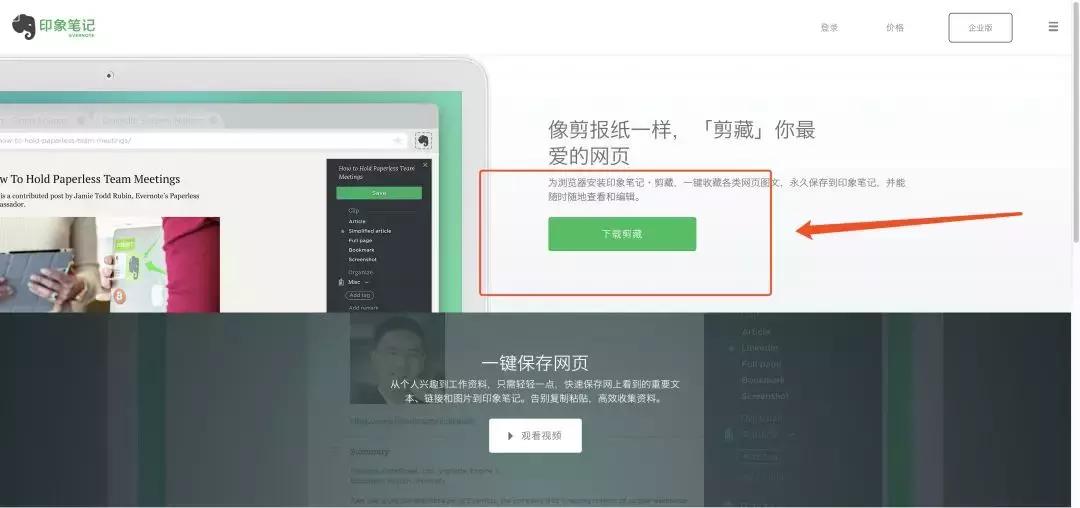
跳转到该页面,看看你自己是什么浏览器,选择对应的浏览器。
我这里是chrome,所以我就点击图中那个绿色的chrome应用商店按钮。这里需要翻墙,如果你没办法翻墙点击最下面的红框,按照网站给你的提示*载下**即可。

*载下**完成之后会发现浏览器的右上角多出来一个绿色的图标。

点击它,登录自己的印象笔记账户。这个按钮就是让你的浏览器跟你的印象笔记链接起来,只要你按一下,你眼前的内容就可以收录到印象笔记里。
之后无论在是什么网页,你都可以使用这个功能。(包括某些奇怪的网页也可以哦!)
比如我现在要学英语,在知乎看到一个答主的回答很好,那么我在这个页面,点击右上角的大象图标,就会出现下图的页面。
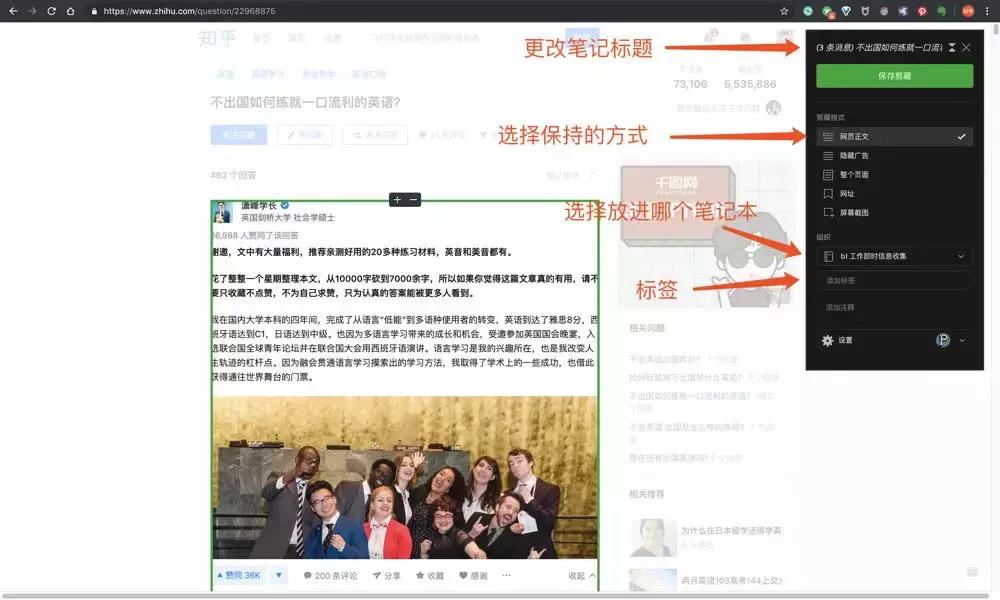
左边绿色框框内的东西就可以收录到印象笔记里。你可以设置笔记标题,存在某一个笔记本中(所以一开始就把笔记本结构设置好很重要)。最后点击保存剪藏。

再打开印象笔记,你看,刚刚的内容就同步到我们的笔记中了。这些资料都整整齐齐地放在你先前设置好的文件夹中,随时可以找到。又因为是你自己选好了放进去的,所以这份资料就是你的个人定制资料,非常适合你!
关于剪藏的更多的用法,可以在官方网站上看
▶(https://www.yinxiang.com/webclipper/guide/#1)
剪藏的功能意味着:在平时浏览的的过程中,所有有用的东西你都可以收录起来。
添加合适的标签,以后找起来就非常方便。不要小看积累的力量,一天收录两条重要的内容,一年就是七百条。整理成自己的知识体系输出,你就是别人眼中的大师。
2.2、手机网页
手机网页内容如何保存在印象笔记?
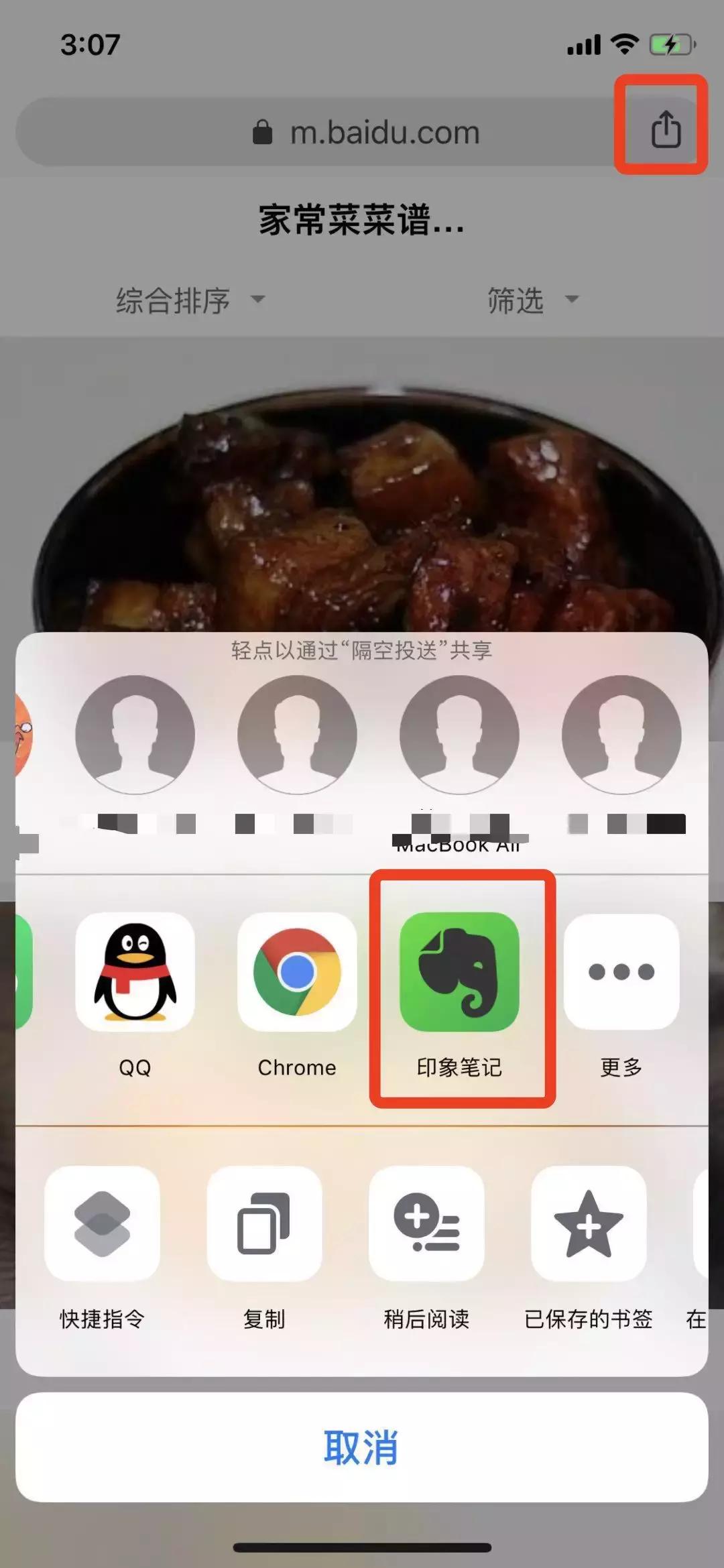
手机中的浏览器点击右上角的分享图标,在下方选择印象笔记即可保存。(手机中要先*载下**印象笔记app哦)
2.3、微信做笔记
微信的内容如何收藏到印象笔记?
在微信中搜索栏目搜索「我的印象笔记」公众号。关注后按照提示绑定你的账户。绑定之后,平时看推文,如果有特别好的内容就可以收录到笔记中了!
比如我在看「职场充电宝」的时候发现了这篇「高效阅读术」。
那么我点击右上角的三个小圆点后,然后在下面选择「我的印象笔记」,这篇文章就整个被存在我们的笔记里了。

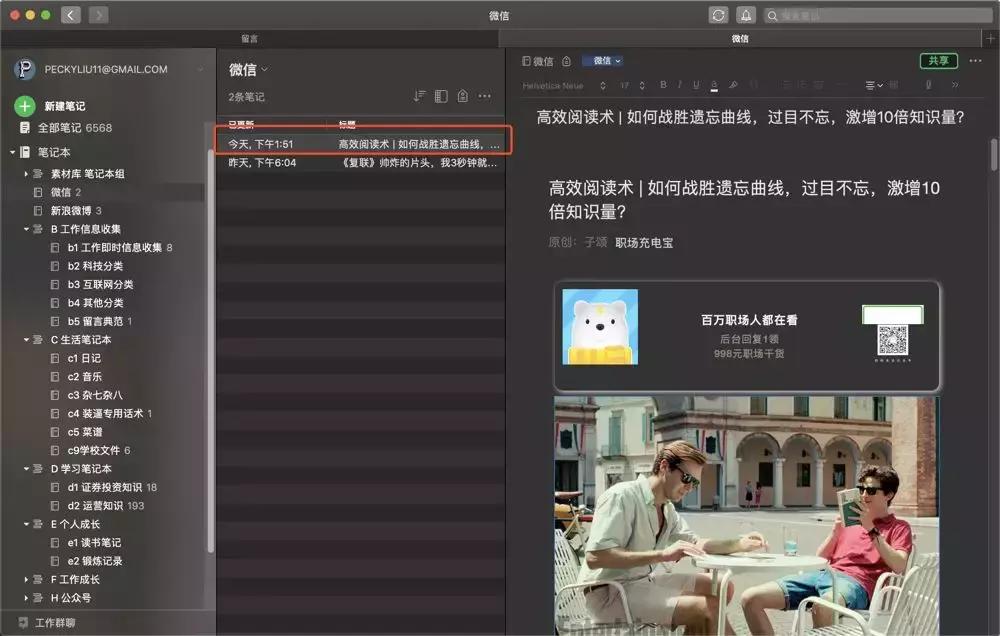
打开印象笔记检验一下,看下图,你看,推文已经存在里面了。微信端保存的东西会自动生成一个「微信」的笔记本。你存的东西都会存在里面。
2.4、微博做笔记
微博的操作是关注这个微博「我的印象笔记」,按照提示在「私信」中绑定相应账户。
然后看到想要存下来的微博在评论区或者转发的时候@我的印象笔记,就会存入印象笔记里啦。
03使用笔记
也许有人会说:收集了这么多东西做什么?看都看不过来。
我们收录的东西,都是在你自己的知识框架里面,这些内容也都是你觉得重要的,否则你也不会收录,当一个笔记本的内容足够多了,全部过一遍,这个笔记本的内容你就都懂了,这就是学习。
互联网时代,垃圾信息爆炸,筛选进你笔记中内容都是经过你过滤的,所以质量会非常高。质量提高,效率提高,人成长才会快。
此外,印象笔记的强大在于搜索。
存到印象笔记中的东西,不管是pdf文件还是图片中的文字,都给你搜索出来。
平时电脑里归类好的文件,想找的时候是不是要一个个点开?印象笔记就不用。
我们可以来测试一下。
我在word写了一句话,然后保存为pdf文档,命名为「测试」,存起来进印象笔记。

在搜索栏搜索「搜弟」,一瞬间就找出来了。

我又拍了一张图片,图片中含有”搜弟“两个字,存进去命名为「测试2」,再搜索,图片中的文字也有可以搜出来。

所以平时不管是什么内容你都可以往印象笔记里面丢。定时整理,你的知识体系就会非常整齐。
想找一两年前的客户信息?搜!
想找前阵子学校发的通知文件?搜!
想找前之前看的某本书的笔记?搜!
只要有关键词,任何内容就能一秒搜出来。
好啦!有了这几个最基本的技能,相信你已经那个用好印象笔记啦!