当Word文档内容很多时,一次看不完,使用书签功能,下次就可以在文档中轻松定位到指定位置,避免了查找的麻烦,也避免了少看漏看的错误发生。
该如何使用书签功能?下面是具体操作步骤示范。
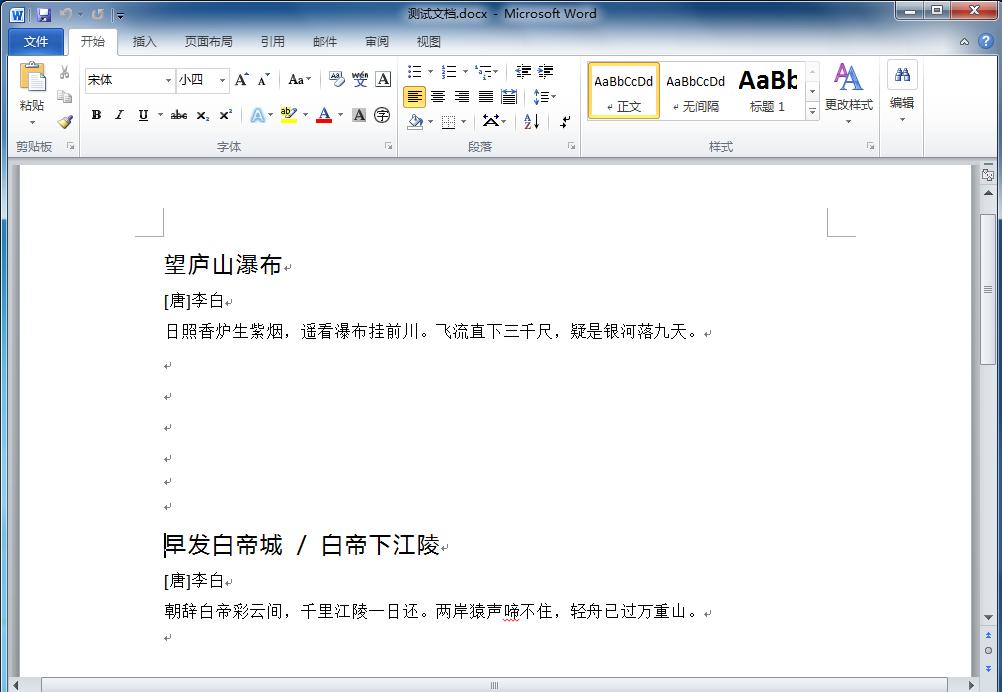
一。打开Word新建一个文档,为了方便演示,文中输入了两首诗词做个示范测试,如下图所示。
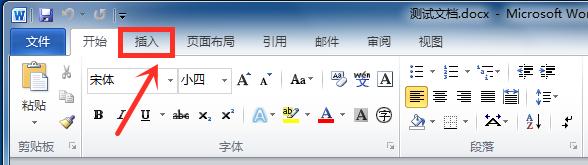
二。我们先把鼠标放到“轻舟已过万重山”这句诗词的左边,然后点击“插入”,如下图所示。
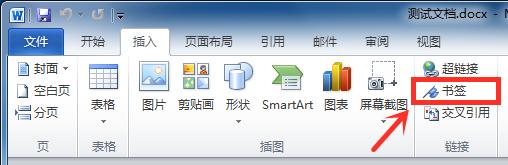
三。然后点击“书签”,如下图所示。
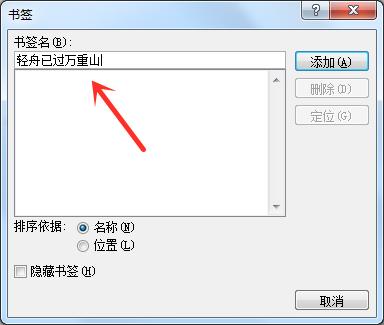
四。随后会出现“书签”对话框。如下图所示。
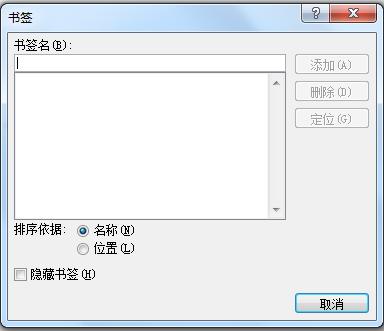
五。在“书签名”下面的空白栏里输入“轻舟已过万重山”。这个书签名可以根据自己的喜好随便输入,只要方便自己记忆就行。如下图所示。
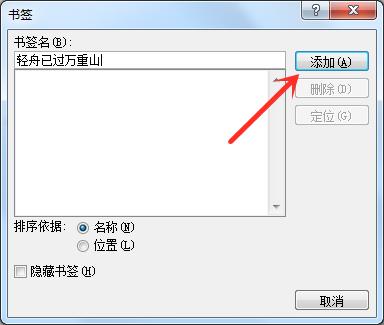
六。然后点击“添加”。如下图所示。
七。我们再把鼠标移动到“疑是银河落九天”这句诗词的左边,用同样的方法在这里添加书签,如下图所示。
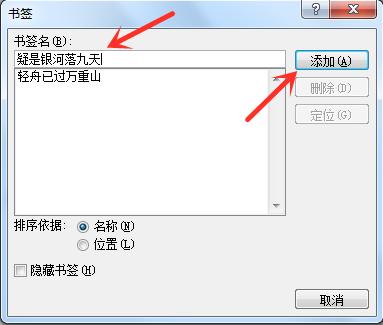
八。这样我们就在文中两处位置做了书签,以后可以根据需要轻松快速定位到这两处位置。
用鼠标点击书签名“轻舟已过万重山”,然后点击“定位”,就定位到了文中的位置。如下图所示。
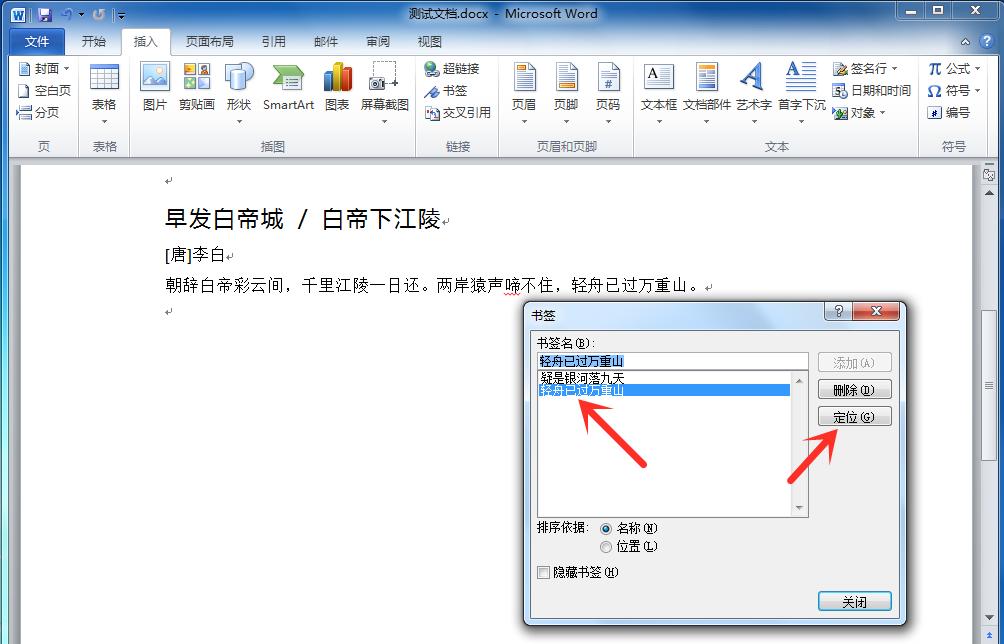
九。用同样的方法点击书签名“疑是银河落九天”,点击“定位”,就快速定位了文中的位置。如下图所示。
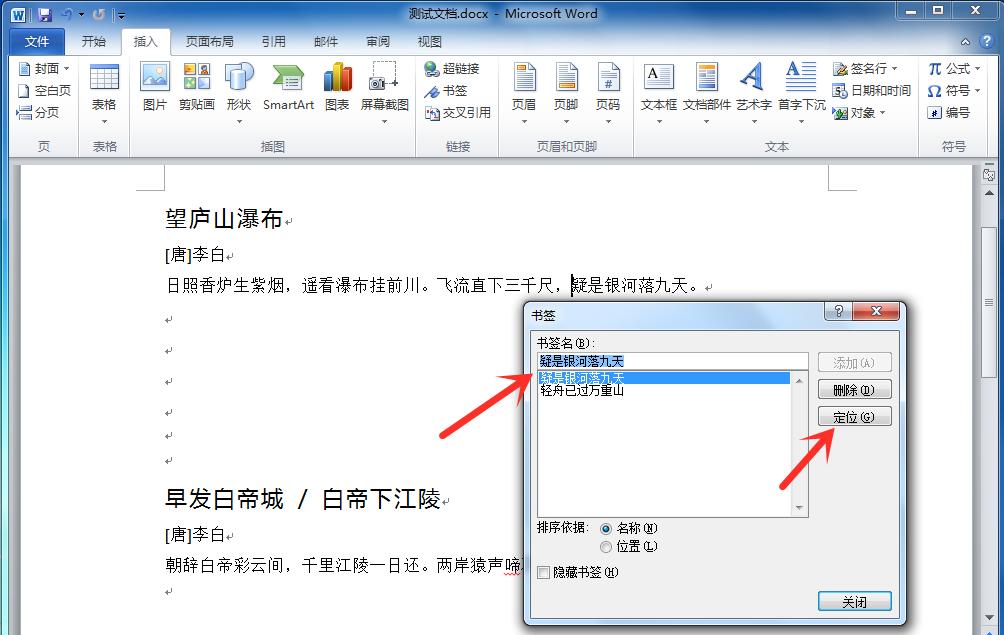
也可以直接用鼠标双击书签名,也一样可以快速定位到文档中的具体位置。
祝大家工作顺利,生活愉快!