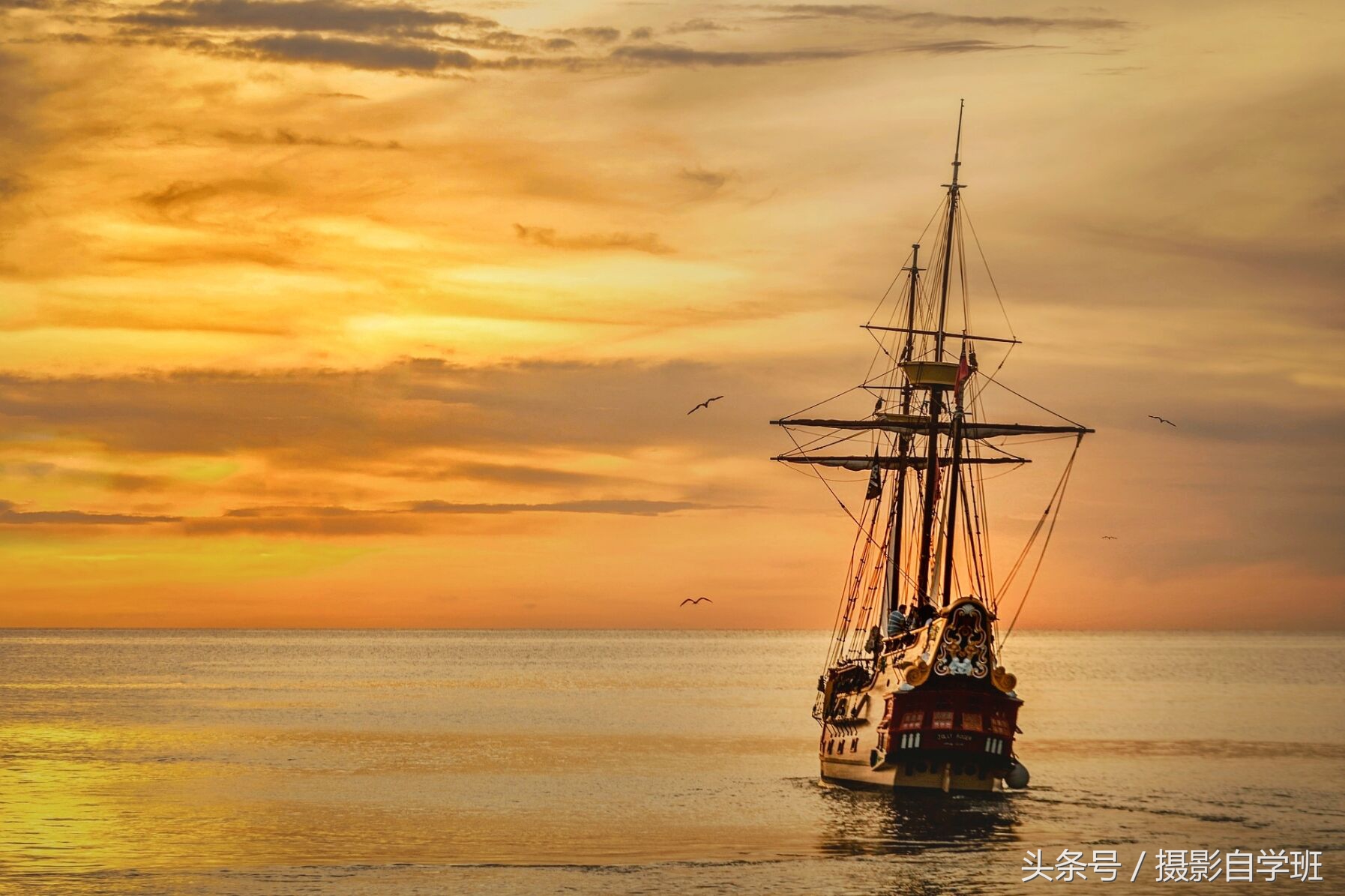
风景照片,怎么用摄影软件修得更漂亮?
很多摄影入门,或者爱好摄影的朋友,都会遇到这样的问题,在拍摄风景时,明明看到的景色很漂亮,但拍出来,总是差些什么?
这篇教程,我通过例图,为朋友们分享一下,怎么用手机修图软件,调节风景照片。
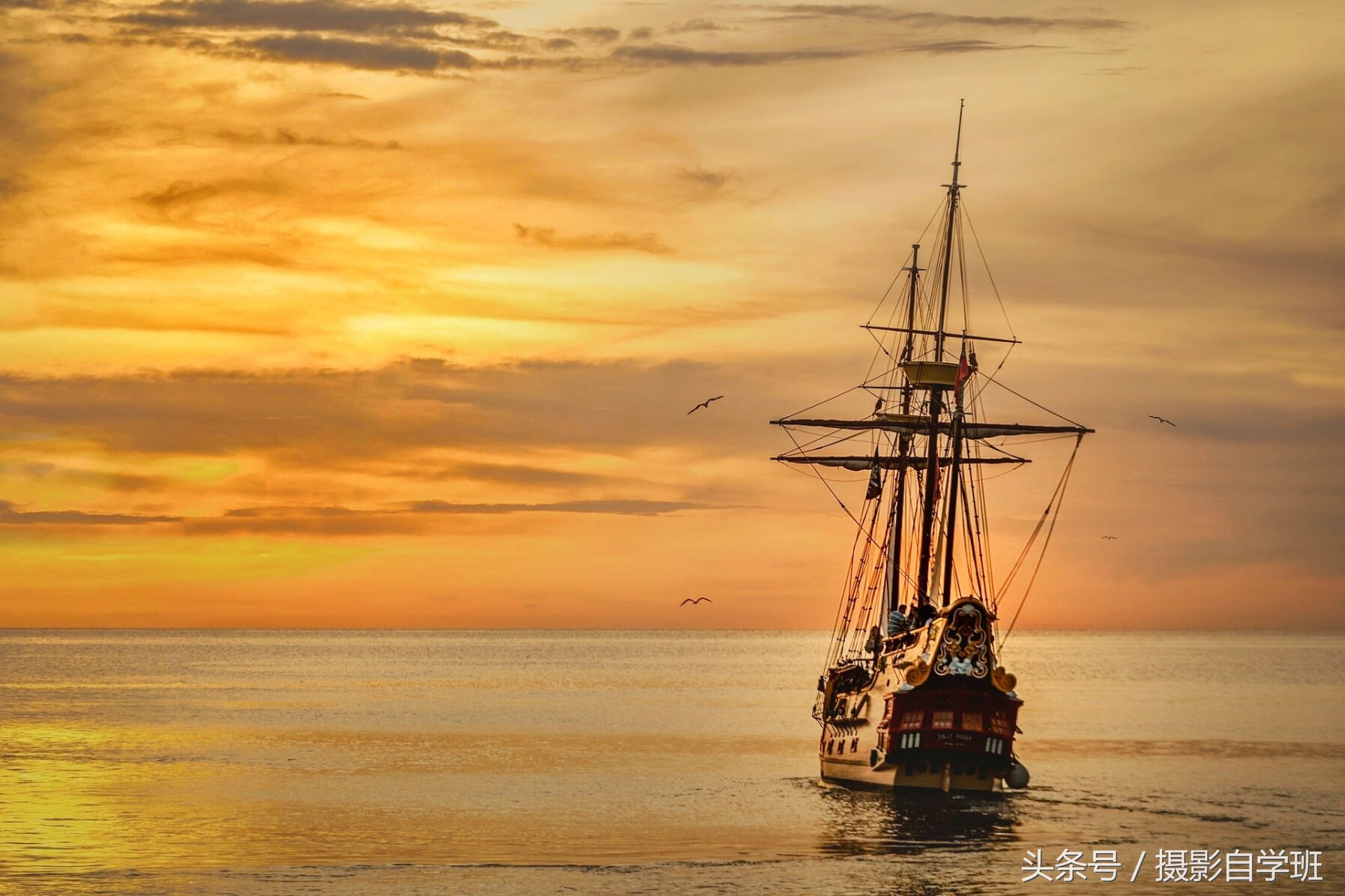
调好之后的风景照:
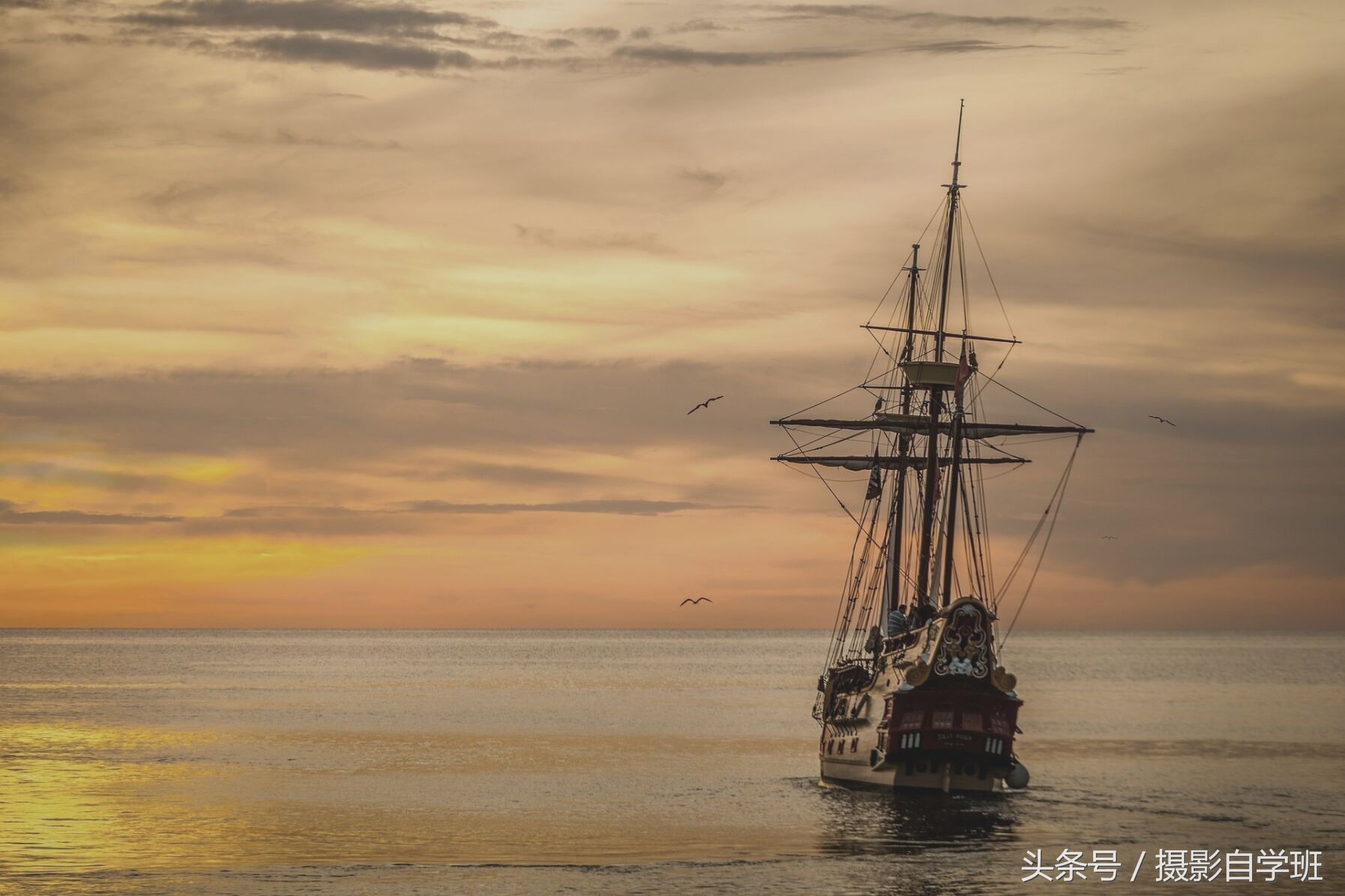
风景照原图:
用手机修图软件,修好风景照片,操作步骤:
1、我们这里使用手机修图软件Snapseed,用其打开要调节的风景照片。
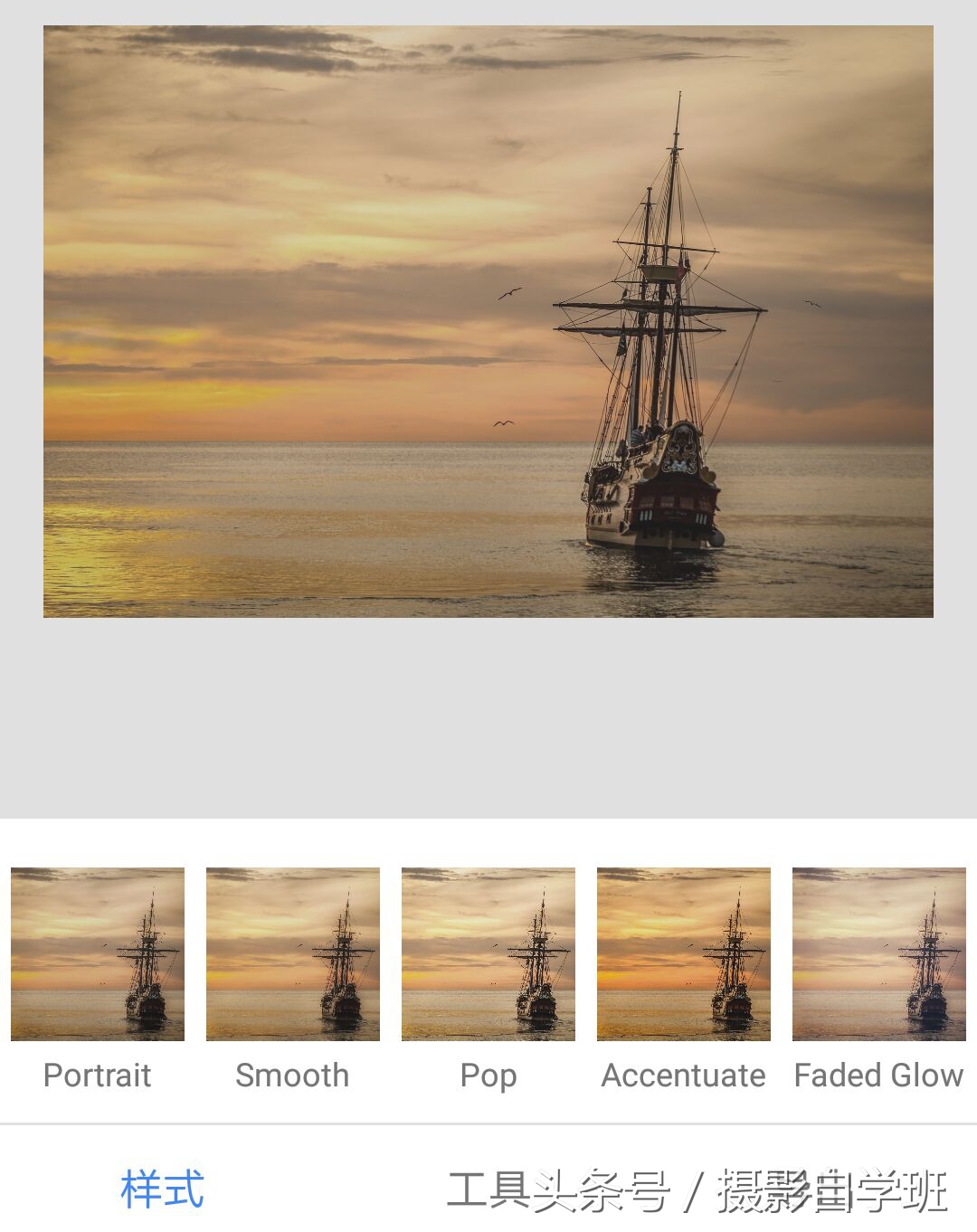
2、通过观察发现,原图有以下几个缺点:
(1)昏暗;(2)灰;(3)虽然图中只有串一个大的主题,但细节不够明显。
针对以上几点,我们采用如下步骤。
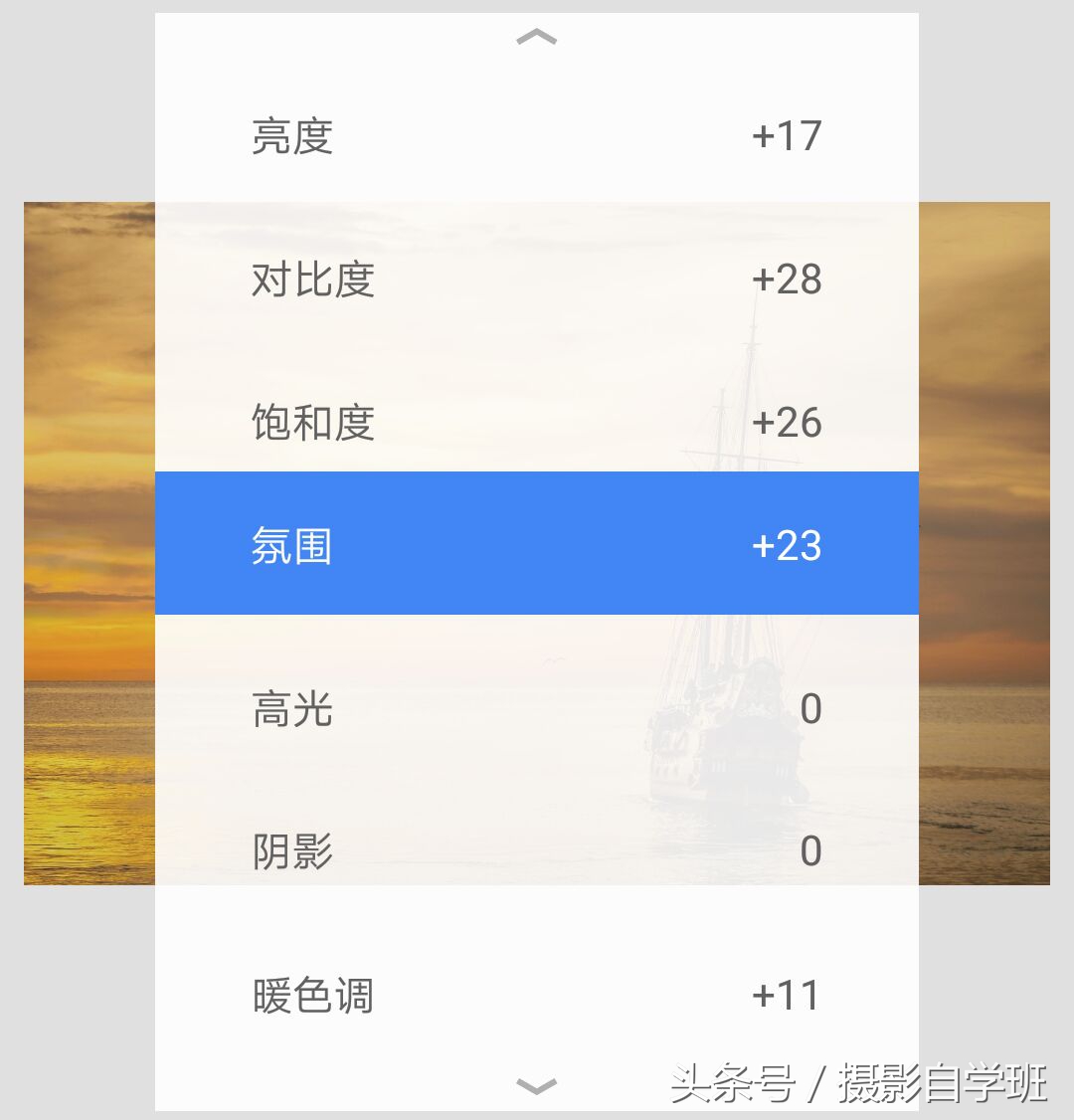
3、点击工具,选择调整图片工具,手指在图片上,上下滑动,选择亮度,再向右滑动,提高亮度。其他参数同理。提高亮度,让图片不昏暗;提高对比、饱和度、氛围,让原图鲜艳。提高暖色调,加强原图夕阳下的效果。对号保存此步。

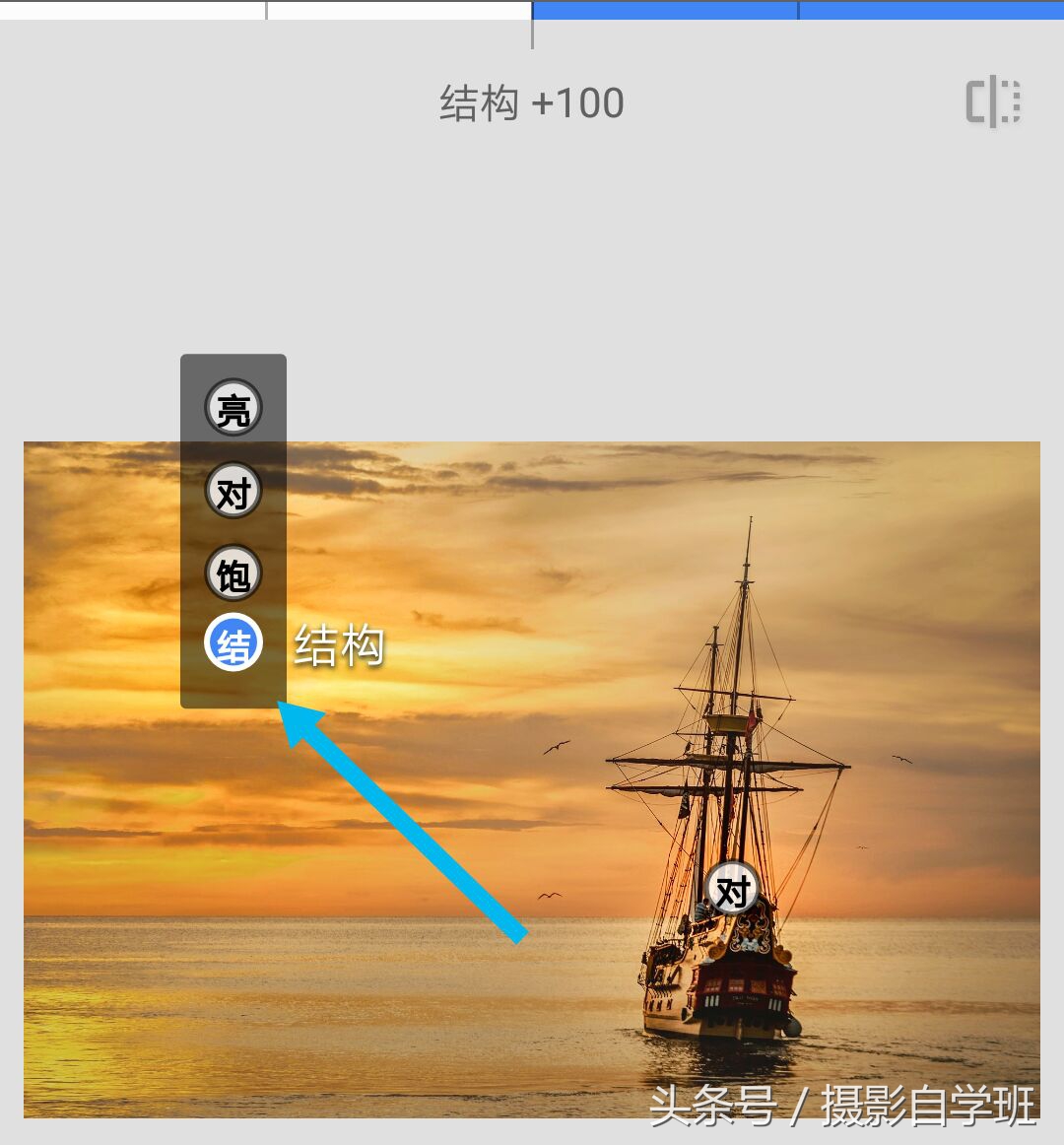
4、工具,局部。
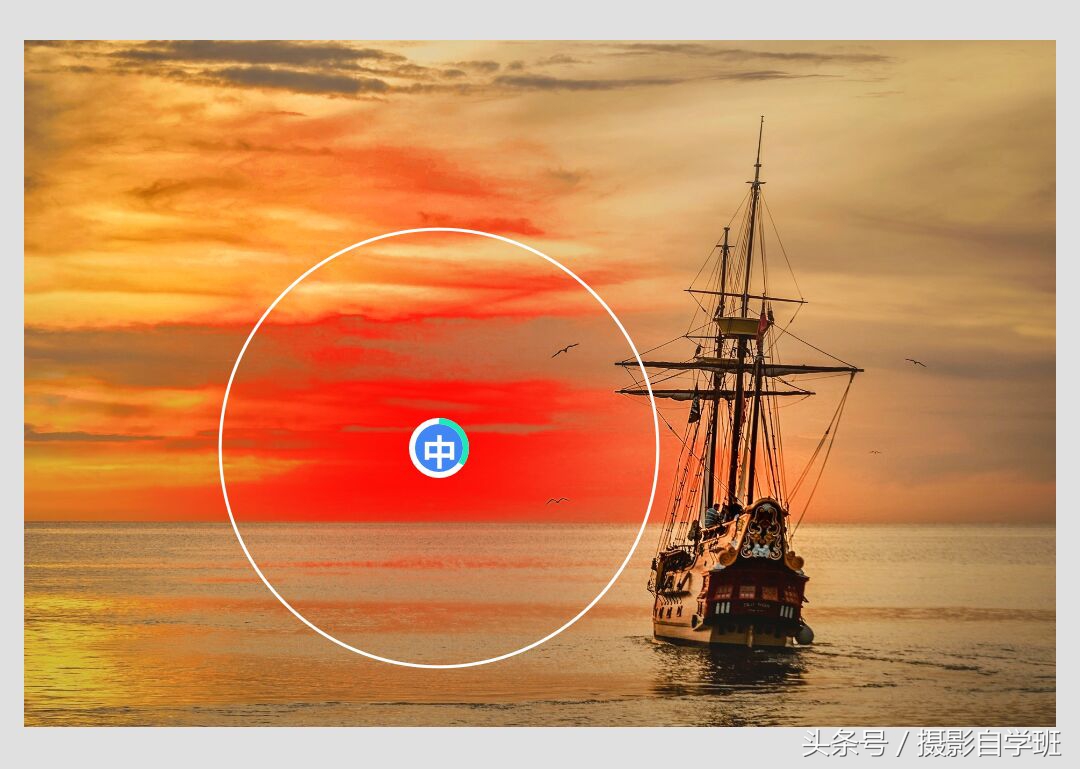
局部调整工具界面,点击页面下方带圆的加号,在图片中要调节的地方点击一下。

(1)两个手指,在图片上收缩,拉伸,可以调节,刚才添加的局部点所调节的范围。
(2)把点移动到穿上,范围控制在,把船罩住即可。分别提高穿的结构和对比度,这样船的纹理就更清楚了。
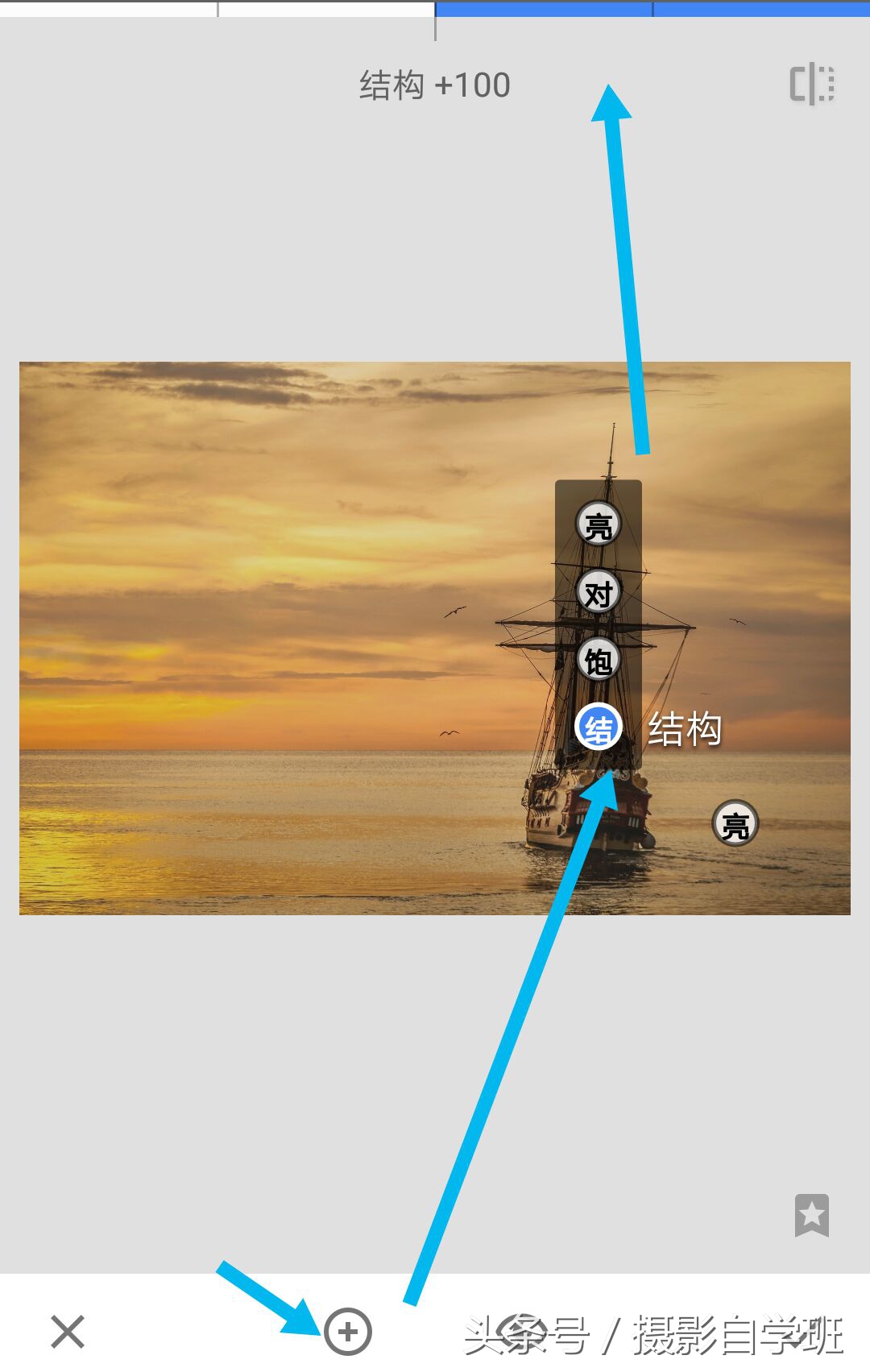
(3)再点下方加号,添加在图片左上角的天空上,提高结构和饱和度、对比度。让这里的天,稍微亮一点。和右侧形成明暗对比。 调节完毕,导出即可。
想要了解无损导出的朋友:
私信我:Snapseed无损导出,会收到相关设置方法。
感谢您的赞赏!朋友们,够意思,帮我点赞转发呗。非常感谢!
欢迎来关注我哦,欢迎带图在评论中留言哦,咱们一起探讨。