前两天一个朋友私信我,让我打帮忙为他的灵越5559进行优化,我看了看他的机型发现确实使用了2年的灵越笔记本基本都应该进行升级或者优化了,因此我找来一台灵越5000系列机型给大家进行演示。
温馨提示:本期优化指南只针对DDR3内存版本Intel 6代处理器机型的14寸和15寸的灵越5000系列。
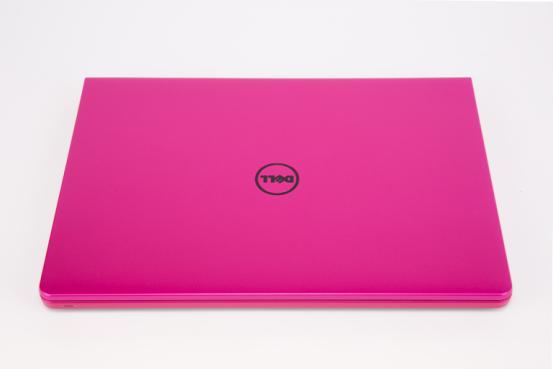
灵越5000系列定位于一般办公,和日常轻度的游戏,16年的机型都采用了当时最新的intel 第六代酷睿I5 处理器。今天优化的示例机型基本涵盖了16年的大部分灵越5000系列机型,所以大家都可以以此为例。
优化第一步BIOS升级:
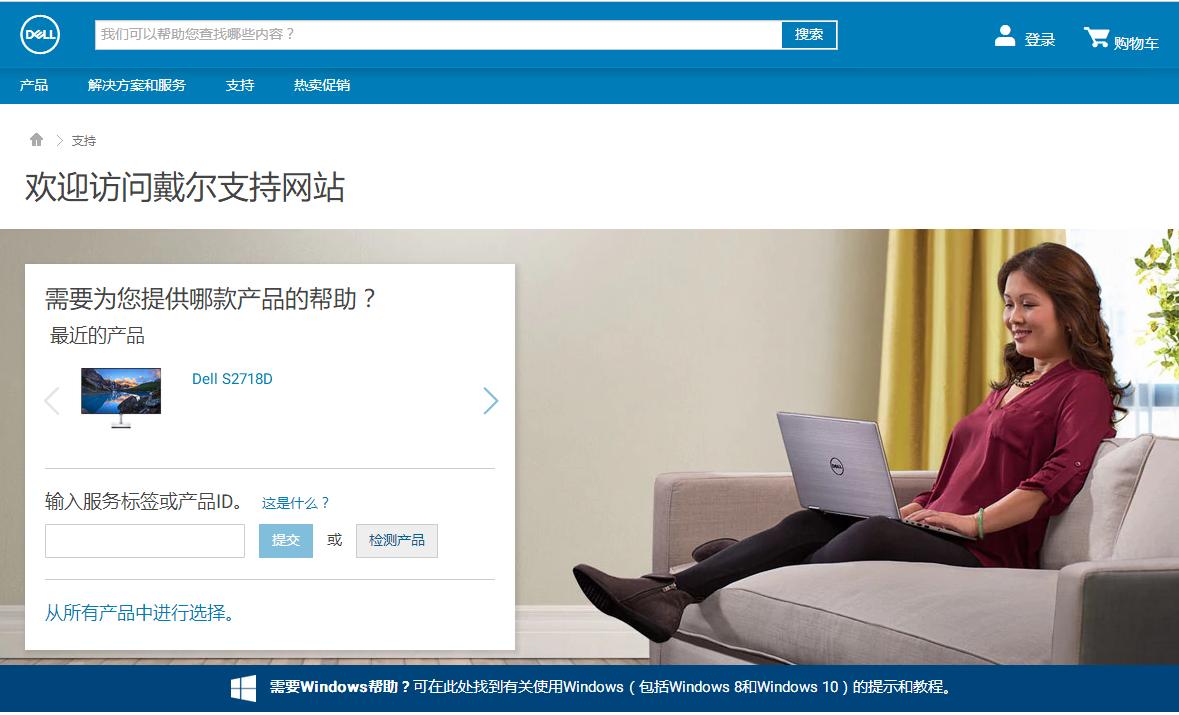
优化的第一步首先是到DELL官网 的产品支持页面输入机型的快速服务代码来*载下**BIOS文件。
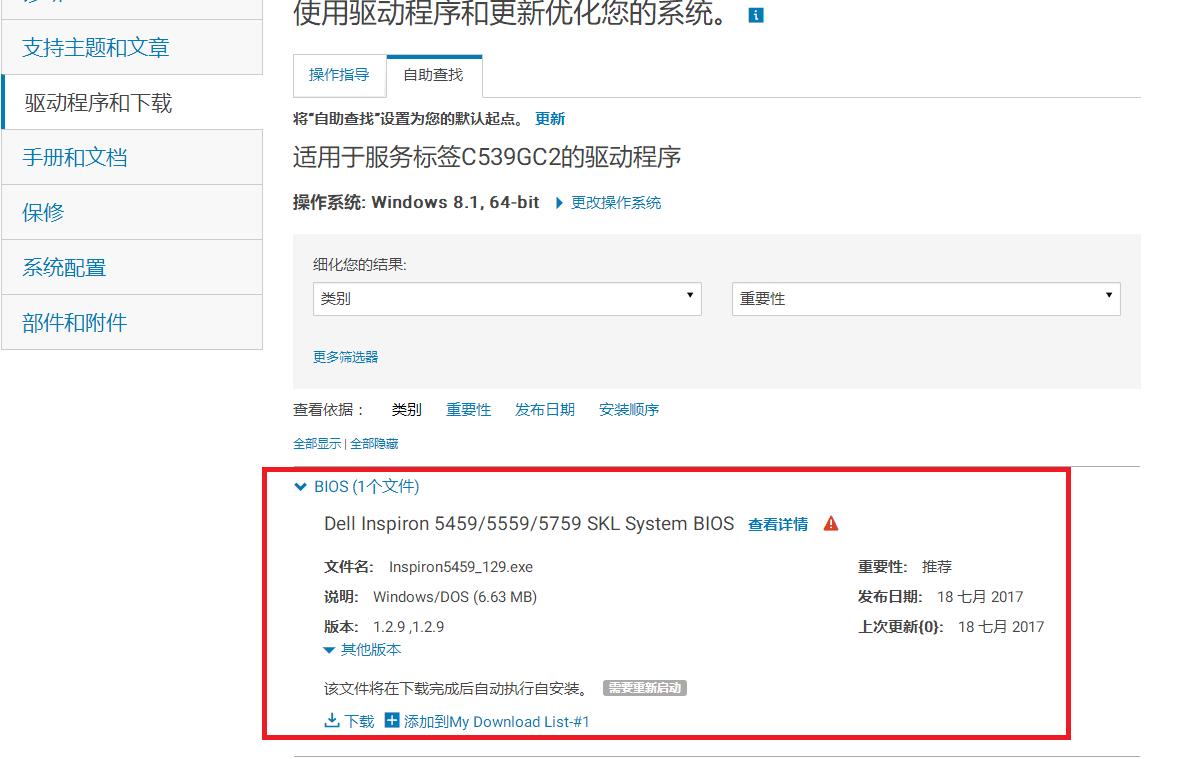
输入快速服务代码后网页会给出针对这款机型的BIOS文件,将文件*载下**
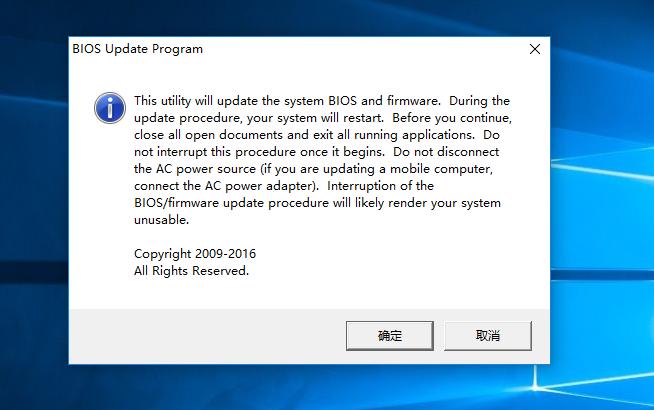
然后双击文件升级BIOS。重要提示更新BIOS时一定要要保正持60%以上的电量,连接充电器,更新过程中请勿使用电脑,直到更新完毕电脑从新启动之前,都不要使用。当电脑更新完毕自动重启再次进入系统后,才能使用!
硬件升级:(入不需要硬件升级请跳到系统优化)
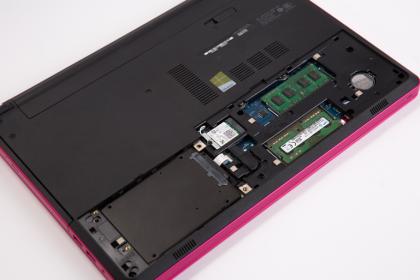
添加成双内存,换成固态硬盘
BIOS 更新完毕之后,我们将硬件进行升级,灵越5000系列的中等配置一般都是4GB内存搭配500GB机械硬盘,我们可以购买一根4GB内存进行添加,变成8GB内存自动开启双通道模式,再将机械硬盘更换成固态硬盘来提高整体的性能!
正确的系统和驱动安装:
在BIOS更新和硬件添加完毕后,开始进行系统安装,目前win10系统已经完善,老一代的win8 和win7已经可以淘汰了。Win10 的安装更为简便,*载下**一个win10的系统镜像做成一个win10的安装U盘即可。
在安装系统之前,先按F2确定是否在BIOS中开启WIN10的快速启动,这些选项的调整极大的影响了系统的开机速度以及运行速度。
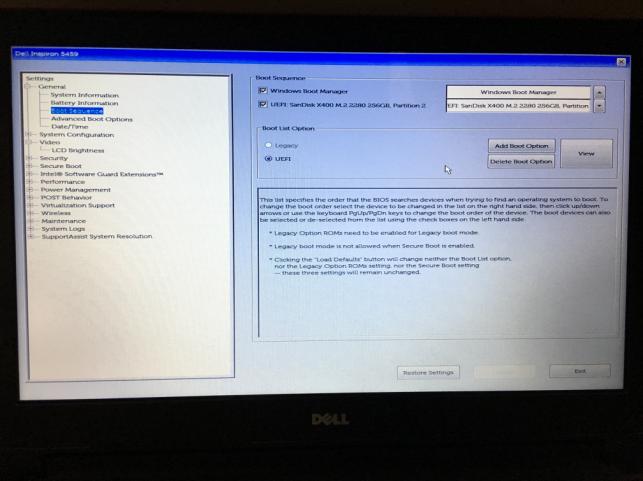
进入BIOS,Boost Sequence 选项为UEFI ,Legacy要为灰色不可选状态,最上面两项要都打钩。然后在这种状态下进行win 10 的安装。
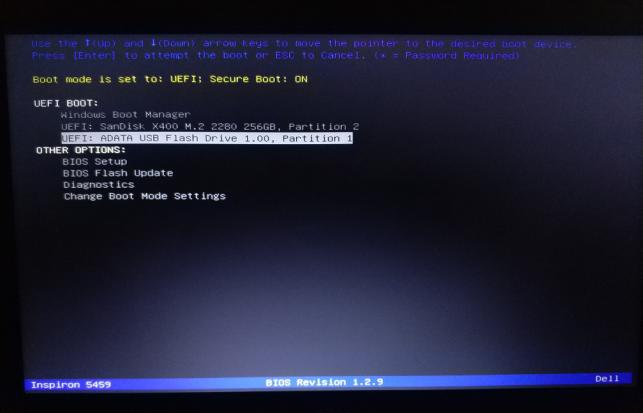
进入U盘进行系统安装。
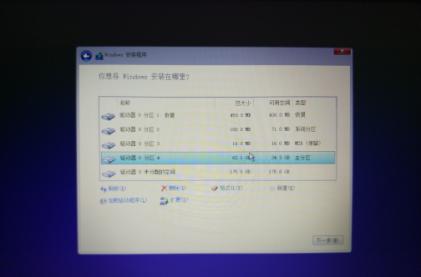
分区不先分一个C区,然后直接安装系统,剩下的分区进入系统之后再分。点击下一步系统会进行自动安装直到安装完毕。
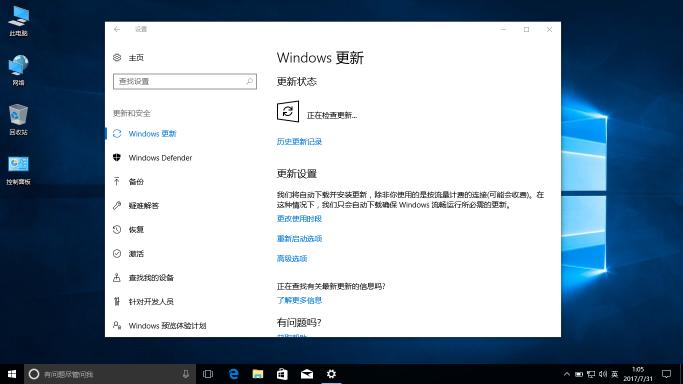
系统安装完毕后,请进行win10 的自动更新,这里要提示大家一下,目前win10系统是不用自己安装驱动的,系统安装完毕后,直接进行win10的自动更新,驱动和所有系统更新都会自动完成。
硬件升级,系统优化后速度参考
视频加载中...
按照正确的硬件更新以及系统安装,灵越 5000机型的开机速度(开机LOGO亮起到进入系统的速度)为10秒(硬件需要更新,出厂配置达不到10秒)。重启速度为30秒(点击重启到进入系统的速度)
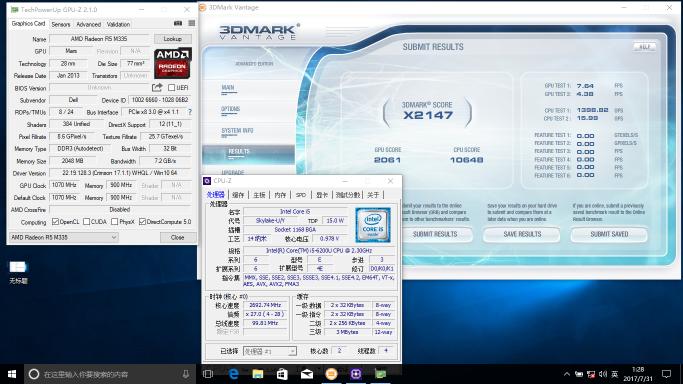
3DMark Vantage X模式的测试成为 2147分
如果各位手里的机器和我上面的三项测试成绩有较大差别证明应该进行升级和优化了。