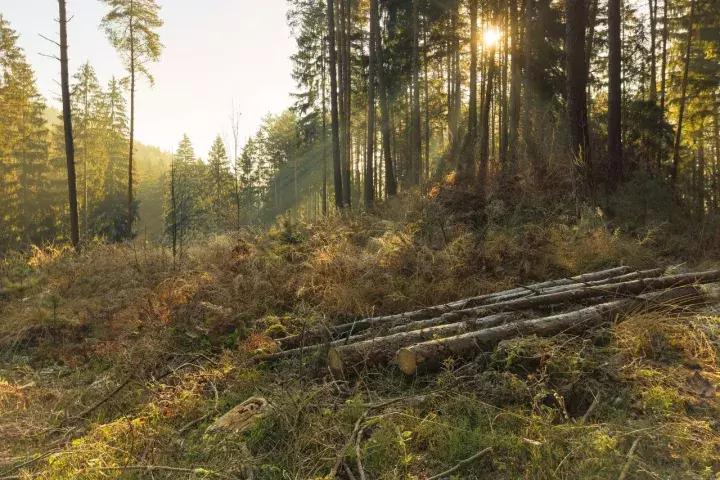
今天我们来学习一个有趣的后期教程,即如何将一张照片打造成油画效果,让画面拥有细腻的光影表现和朦胧的画面意向!这个教程最有意思的地方在于妙用了“点去除”工具,它是制造朦胧效果的关键步骤,让我们一起来看看吧!*本文使用的软件为“泼辣修图”
温馨提示:
如果对文中提及的后期术语或操作不太熟悉,可以访问我们的泼辣百科网站:www.polaxiong.com/wiki,或者在文末点击【阅读原文】获取相关的学习资料。
首先我们打开一张图片:
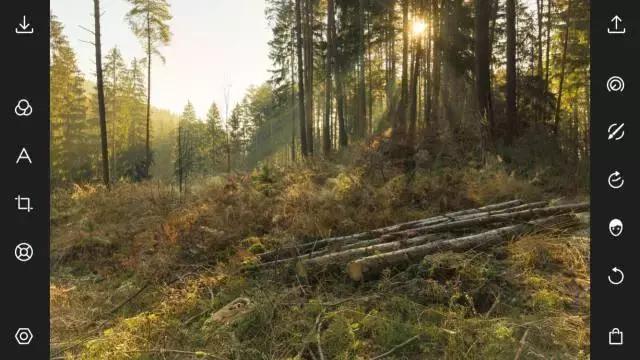
然后我们提高去雾值,让画面更加通透;提高曝光值,让画面更加明亮:

然后我们进入HSL工具,选中橙色,提高橙色的饱和度让树木的色彩更加鲜艳:

然后我们进入曲线工具,选中红色曲线,往坐上角拉动红色曲线,为画面加入一些红色:

然后我们再进入特效,提高眩光值为画面加入一些发光效果:

然后我们进入人像面板:

新建一个点去除,模式选择为愈合:

我们将点去除的两个点合并到一起;

然后扩大点去除的范围,这时候二者重叠的部分就会产生模糊发光的效果:
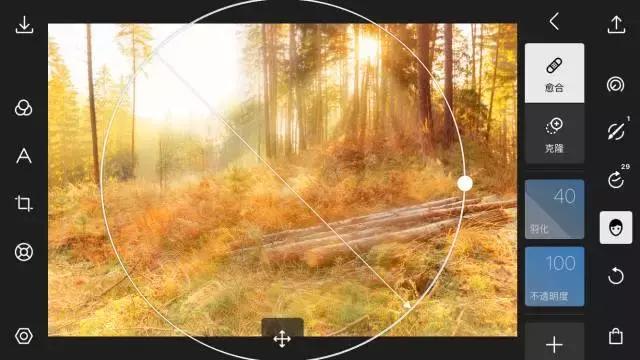
我们逐步扩大,直至覆盖住整个画面(也可以根据画面效果局部覆盖):
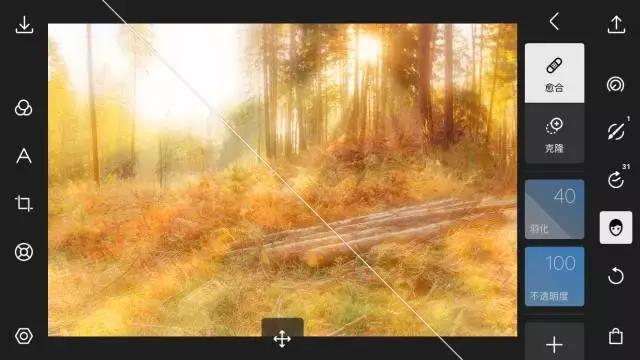
最后得到的效果如图:

原图供练习: