
每一个热爱的人
都关注了“手机摄影技巧”
今天和大家分享一个后期拼接照片的方法,能够让照片有“黑白”与”彩色“之间的对比,增强了画面的趣味性,能让单调的原图增加更多的视觉冲击。
先来看一组效果图
▼
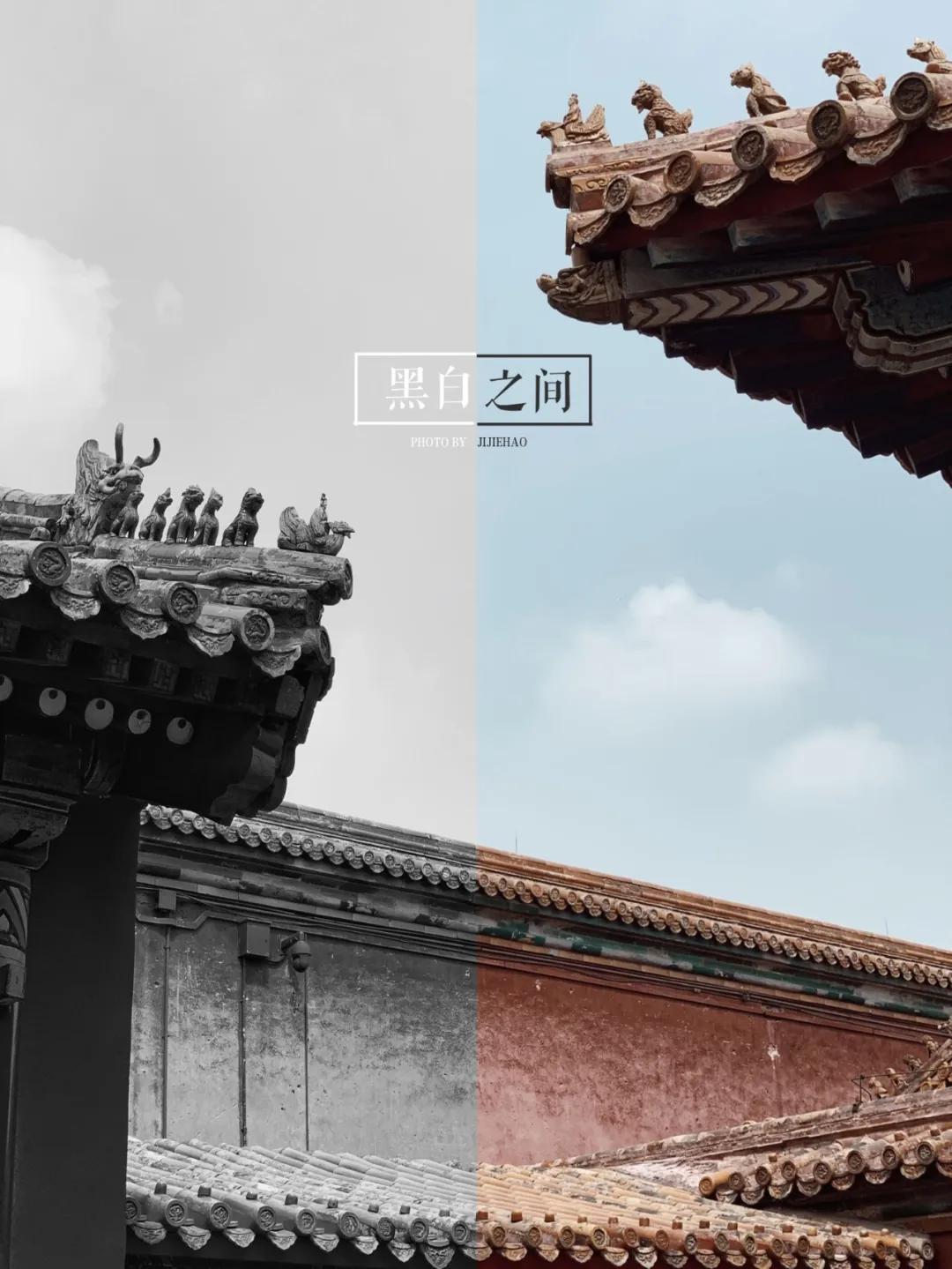
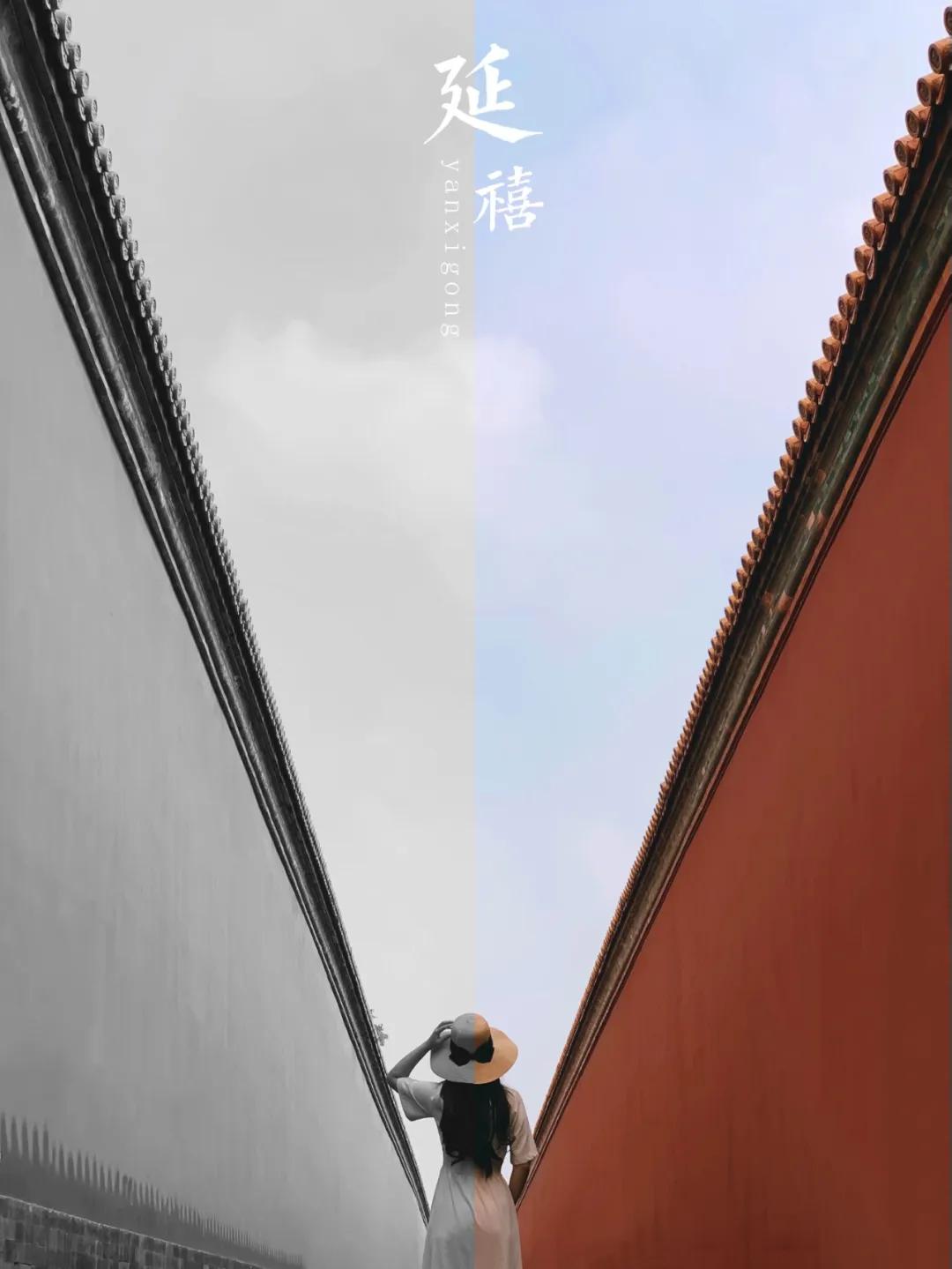
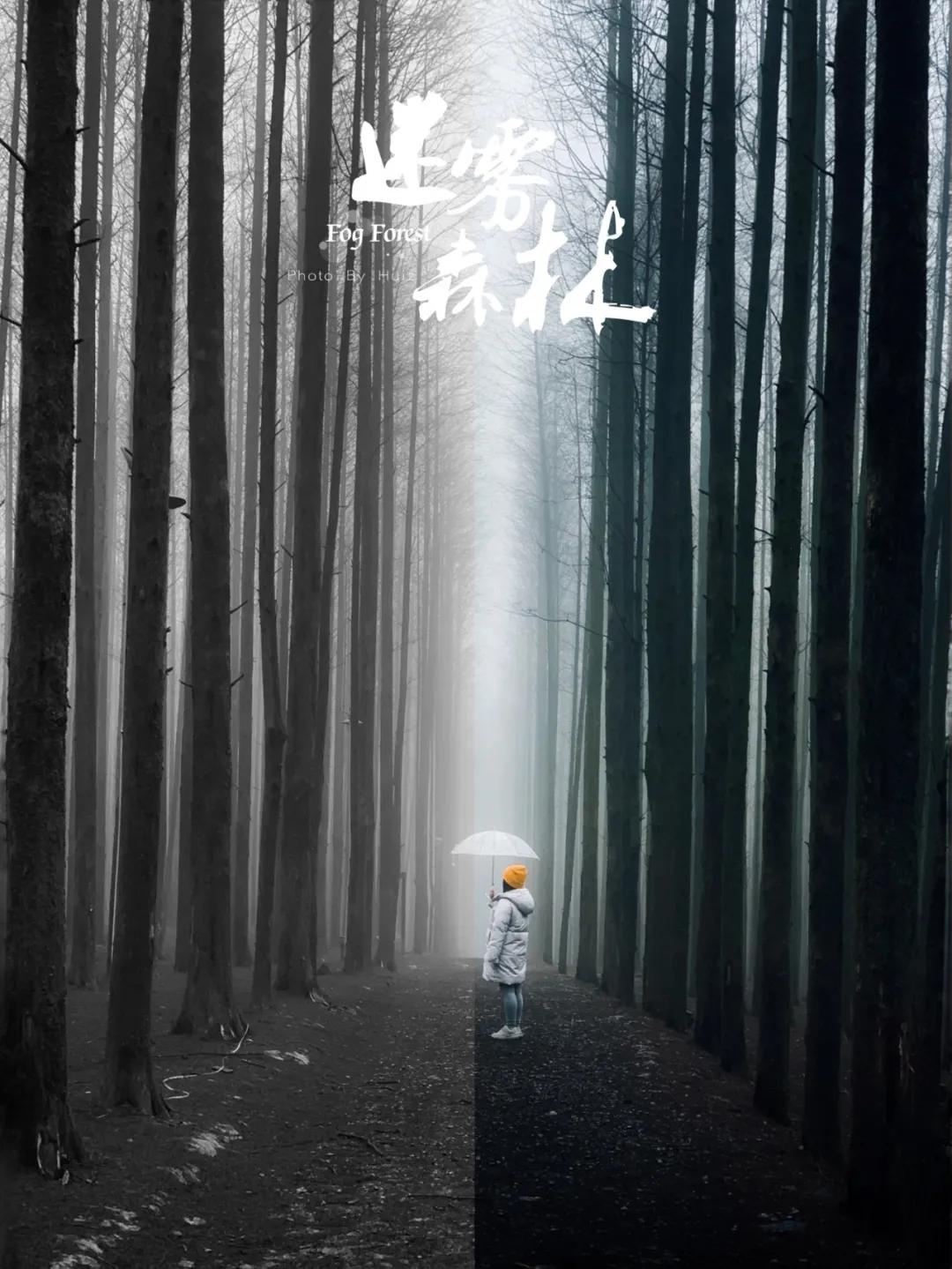
这几张照片都有一个特点:一半是黑白一半是彩色,黑白与色彩之间的对比增强看点,同时再搭配上合适的文字,增加意境。
这样的照片效果后期的操作并不复杂,后期的思路是这样的:先把原图切分为两半,再用“双重曝光”或“图层”功能把切开的半张照片和原图(调为黑白)合成在一起,然后再添加恰当的文字。
后期需要用到3个后期软件,分别是:切图大师、泼辣修图、黄油相机。

切图大师 泼辣修图 黄油相机
第1个软件用来切图,把原图一分为二,泼辣修图用来合成照片,黄油相机用来添加文字。
来看后期步骤:
第1步:切图
进入切图大师软件,导入原图,把原图一分为二,软件的操作非常简单:

第2步:合成照片
进入泼辣修图,打开原图,首先在【色彩】工具中,把原图的饱和度降低,让照片变为黑白:
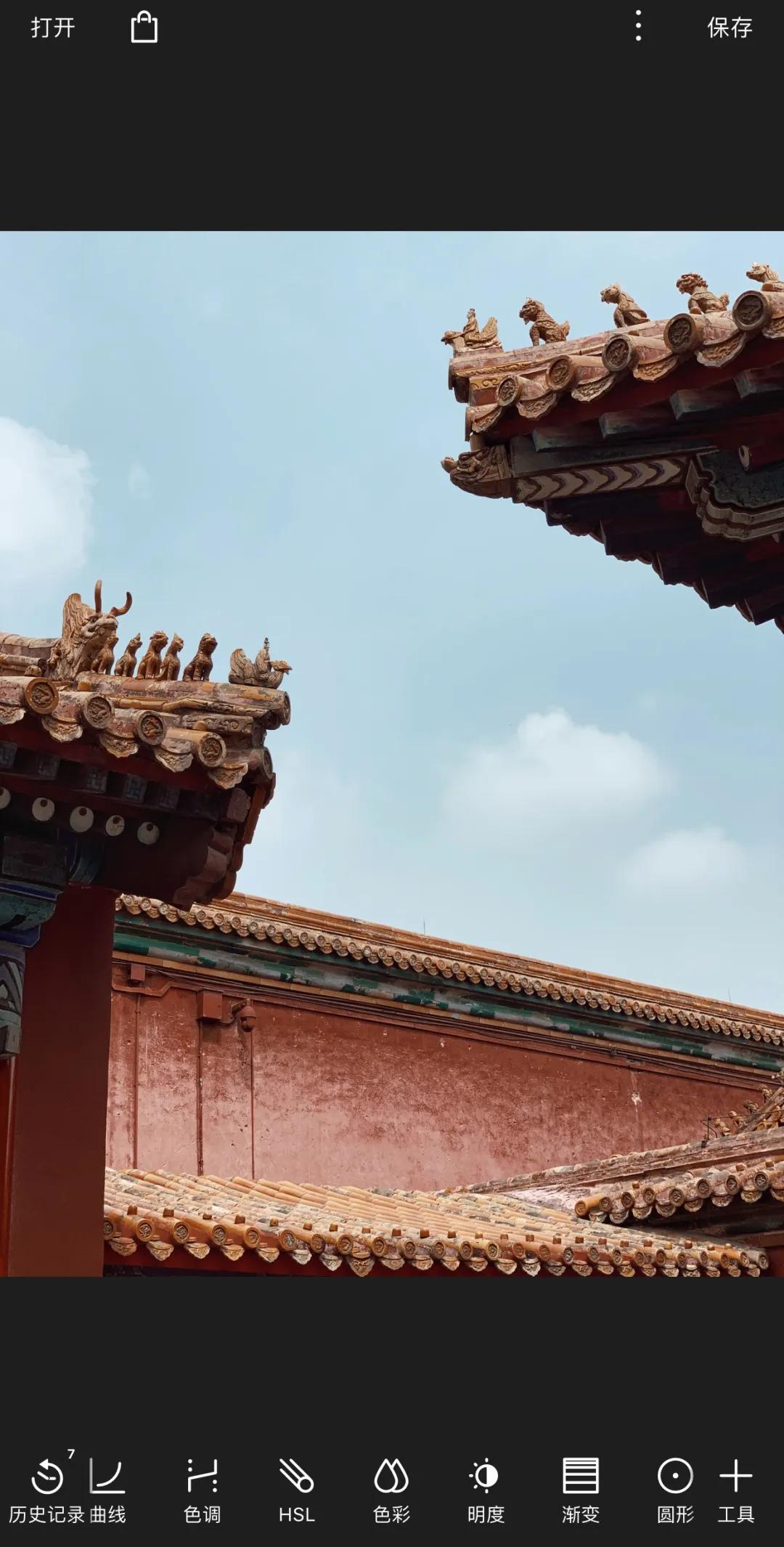
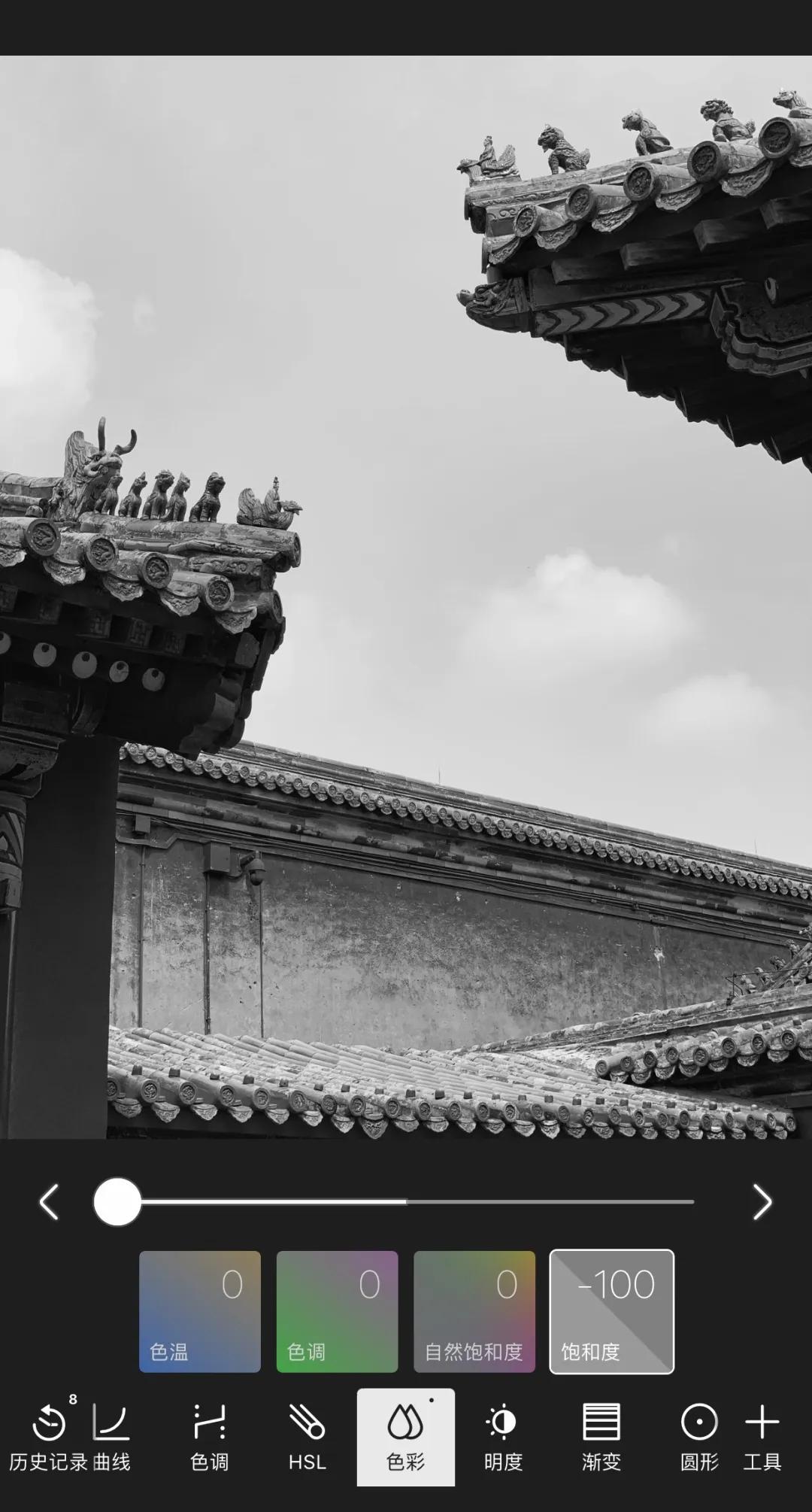
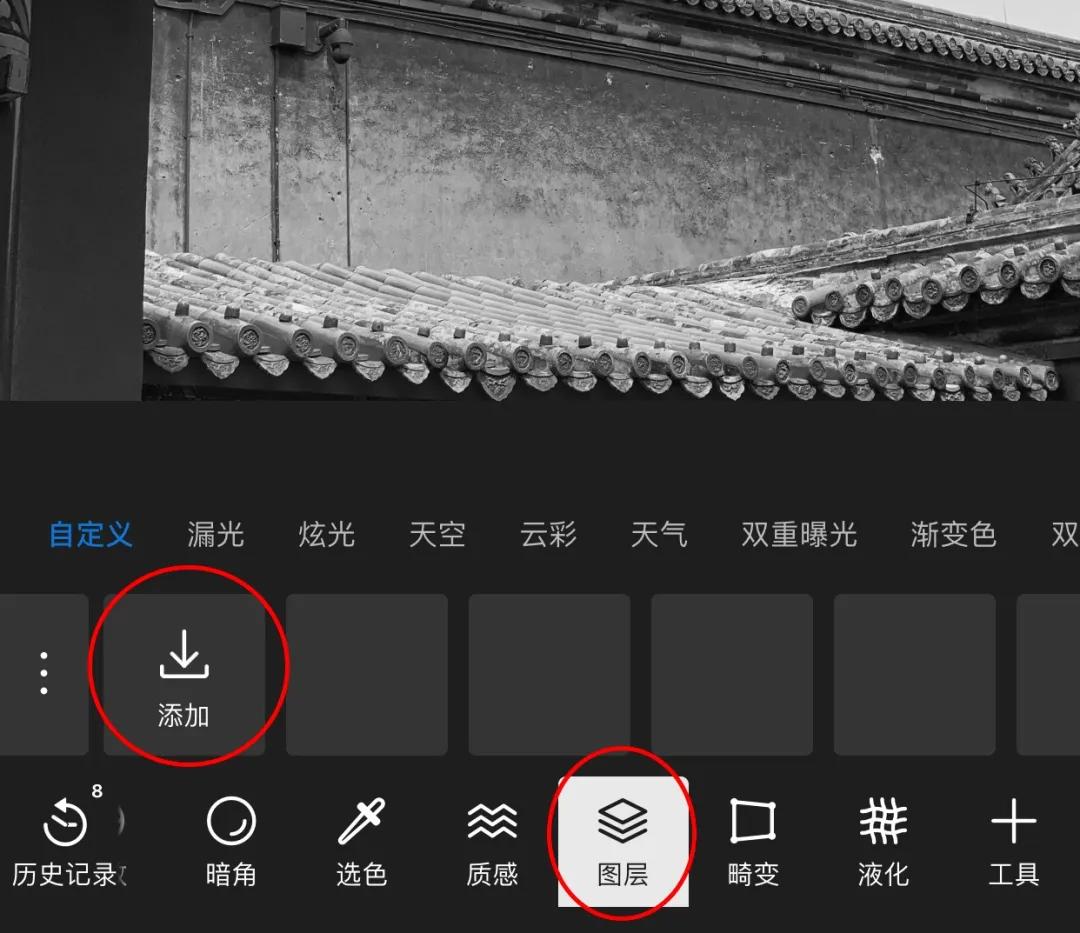
再使用【图层】工具,添加好事先切好的右半边原图,导入后,把图片往右边拖动到和背景图完全重合:
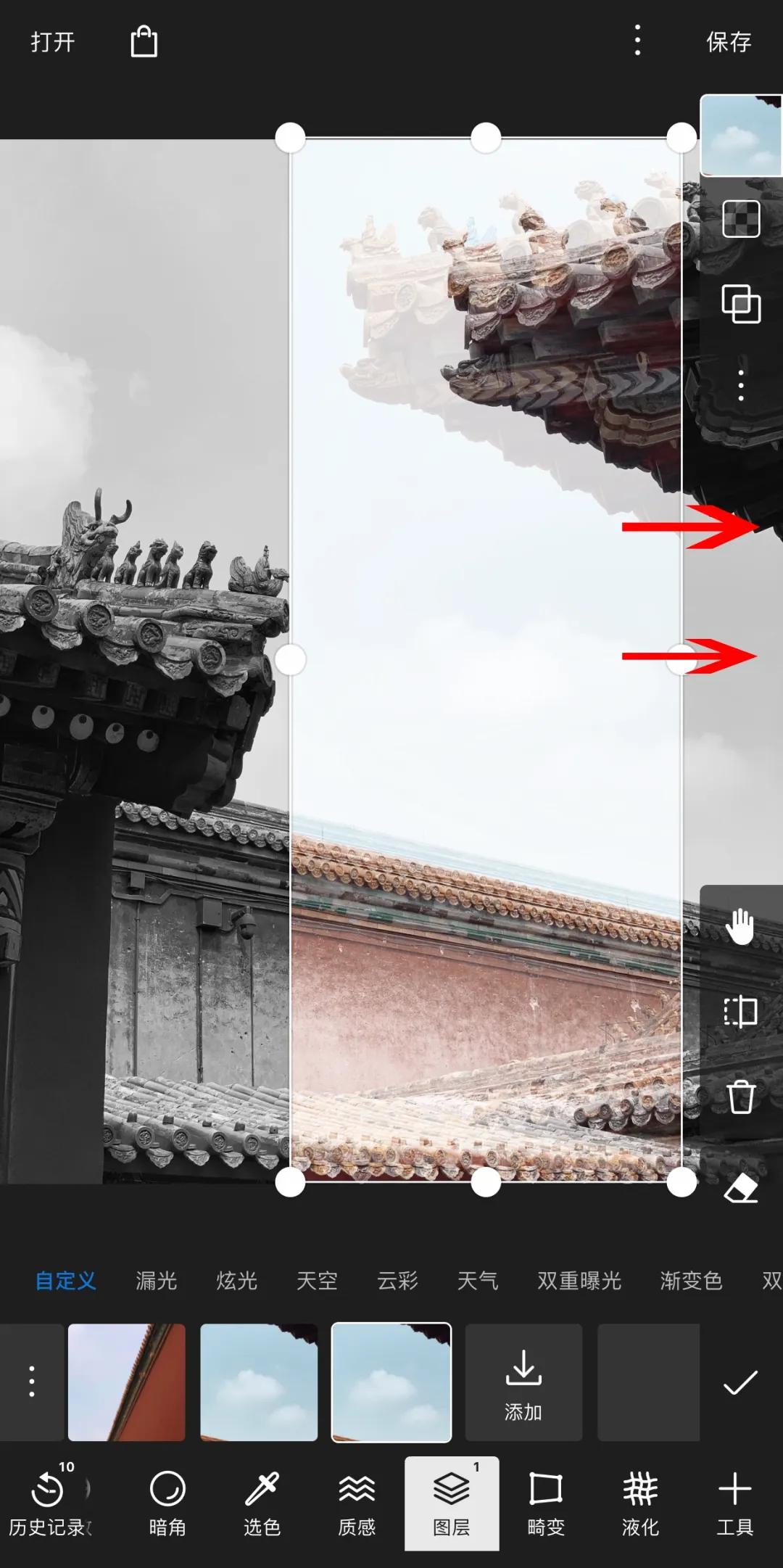
之后,点击右上方第3个按钮,这个是照片叠加模式的意思,选择“正常”即可,之后就可以保存照片了:

第3步:添加文字
进入黄油相机,在模板中寻找合适的文字模板,添加模板,调整文字在画面中合适的位置就可以了:
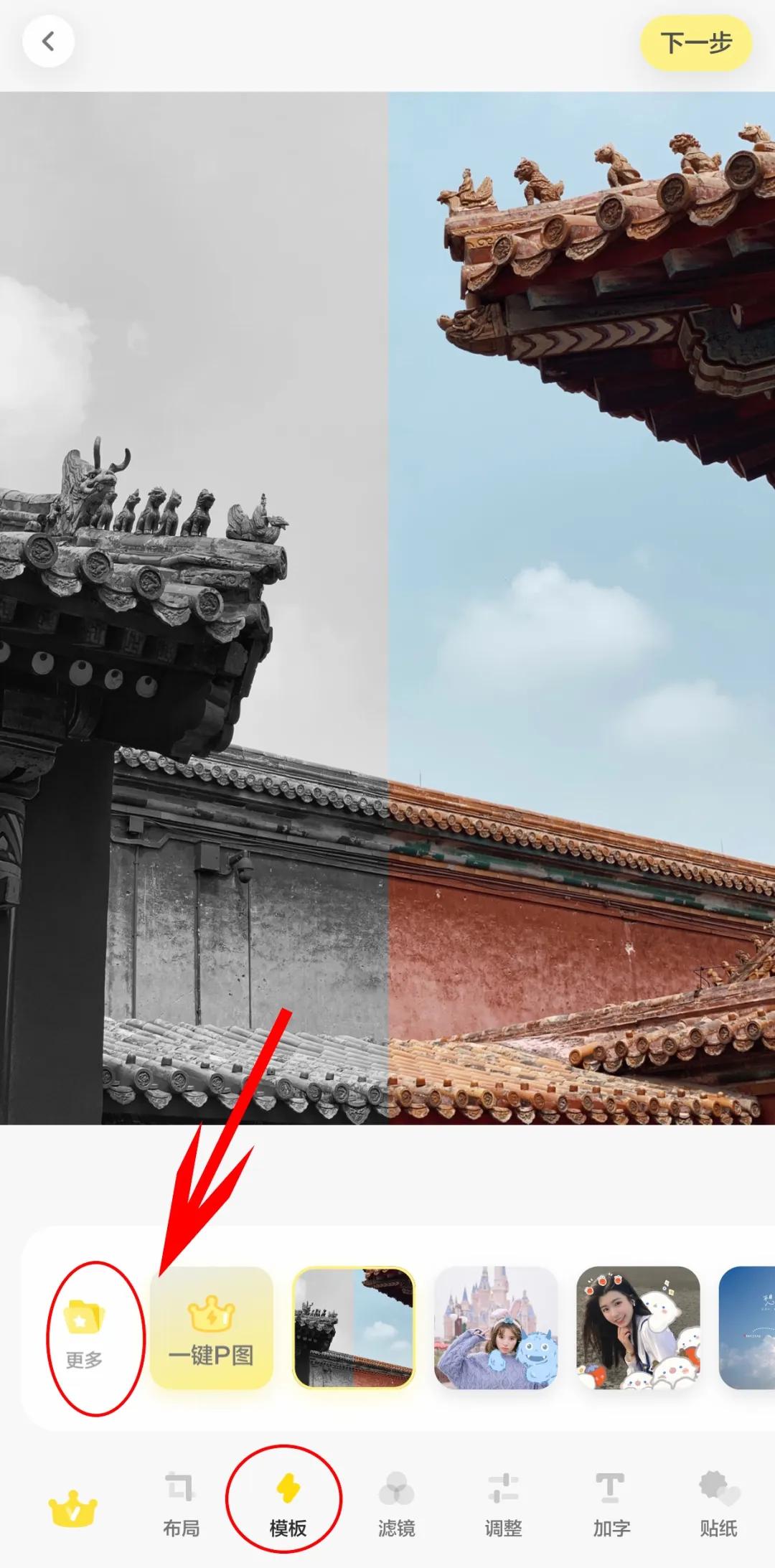
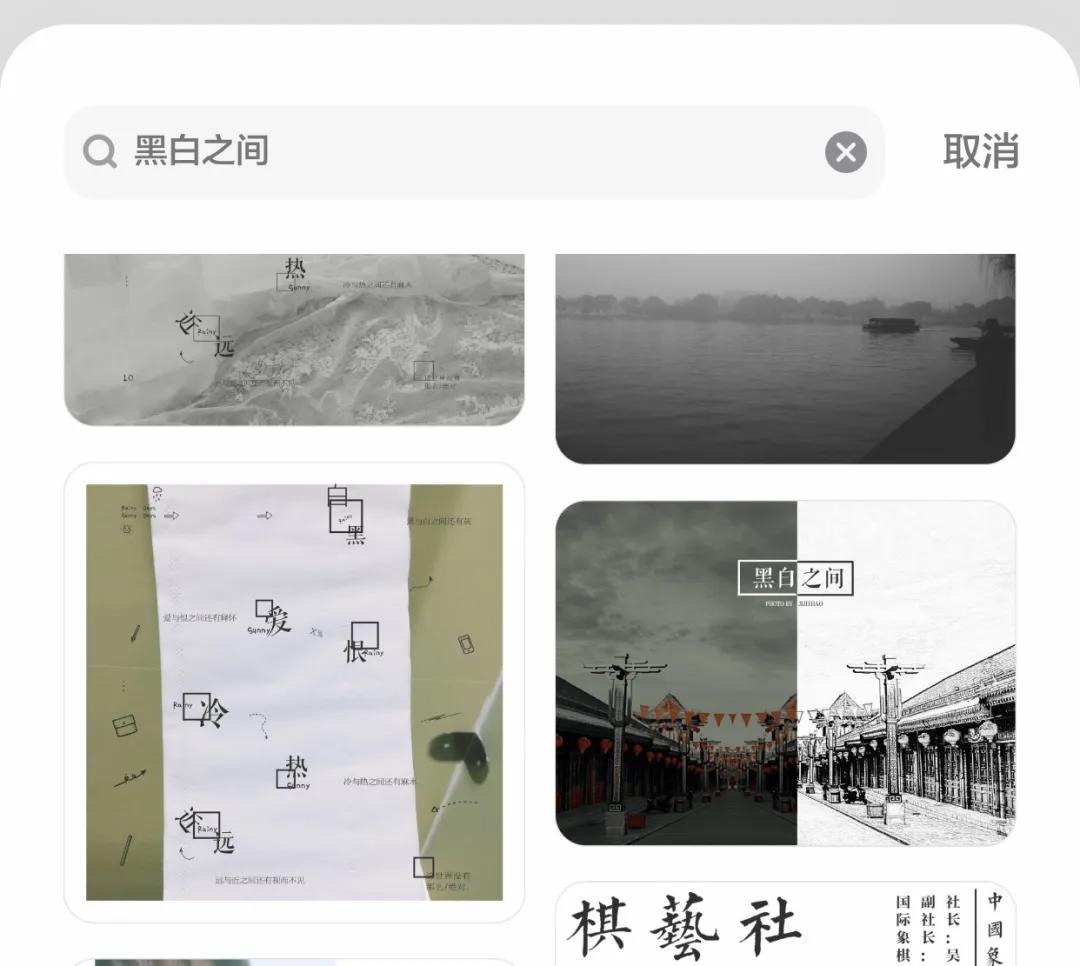
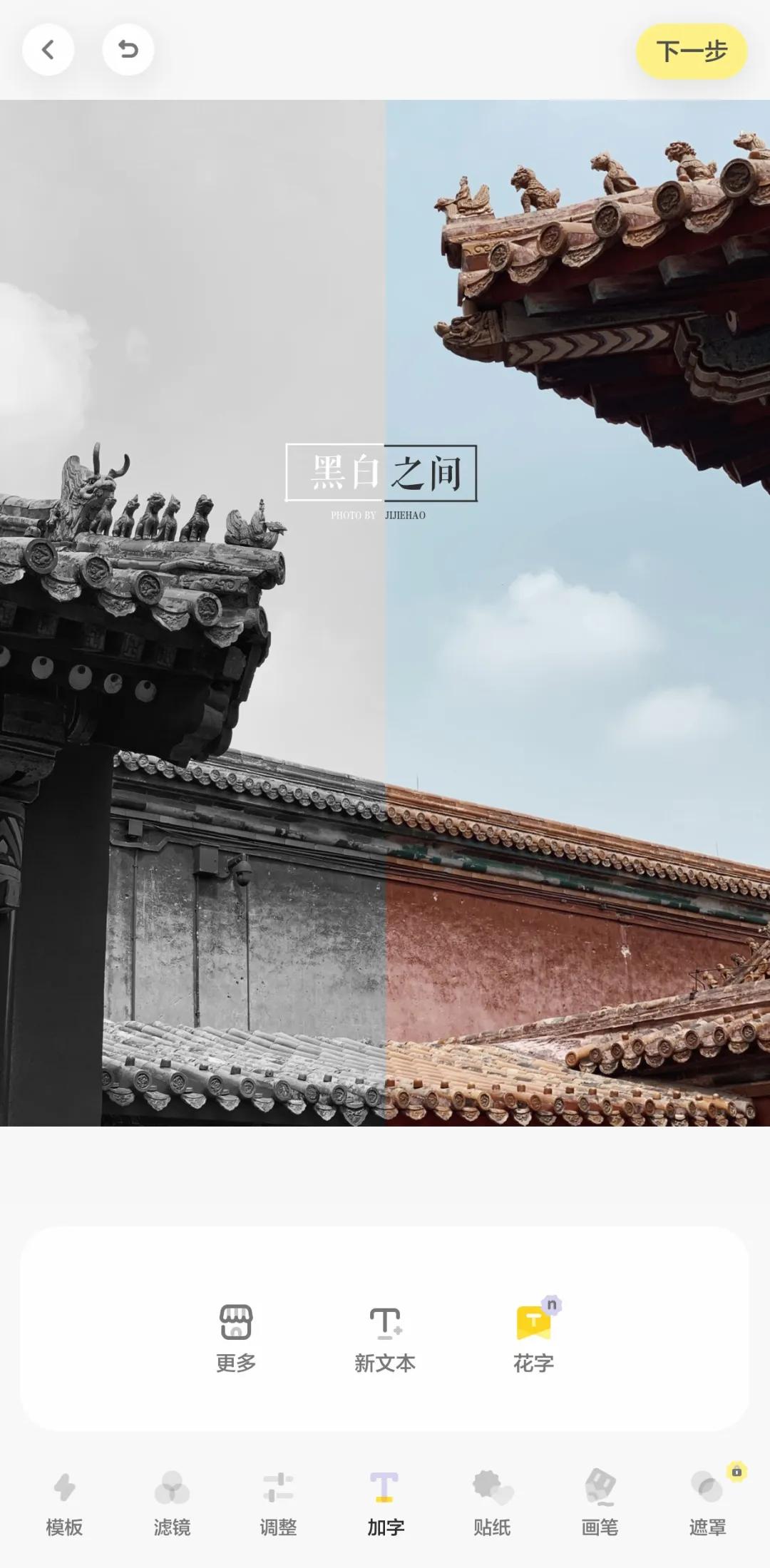
这个后期方法很简单,做出的照片效果还是不错的,加强了黑白与色彩之间的对比。根据这个方法还可以做出原图调色前后的对比图,天空在不同时段的色彩变化对比图等等。
方法很简单,操作也不难,看完这个教程了就快去实践一下吧~
原创教程
欢迎分享
▲
...........