在音乐制作和后期处理过程中,有时我们需要消除音频文件中的声音信号,但同时保留其伴奏。这对于一些特定的后期效果制作,例如创建卡拉OK版本或进行声音替换等,非常有用。本文将介绍 怎么 消音保留伴奏的方法,包括关键步骤和相应的软件工具。

一些 tips:
为了更好地理解消音保留伴奏的过程,我们需要了解以下相关知识:
Ø 音频文件的基本格式和编码;
Ø 音频处理软件的基本功能和使用方法;
Ø 声音和伴奏的基本特征及其在音频文件中的表现;
Ø 数字信号处理的基本原理和方法。
在收集资料的过程中,我们可以查阅专业书籍、学术论文、网络教程等,以便获得更全面和深入的了解。
分析问题 :
消音保留伴奏的核心问题是:如何在消除声音信号的同时,最大限度地保留伴奏的完整性和质量。这需要考虑以下因素:
Ø 声音和伴奏在音频文件中的分布和比例;
Ø 消音算法的准确性和对音频质量的损害程度;
Ø 伴奏提取的方法和效果。
针对上述因素,我们可以采取以下措施:
Ø 通过分析音频文件的频谱分布,精确地识别出声音和伴奏的区域;
Ø 采用先进的数字信号处理技术,如频谱静音和声音分离等,来降低消音过程对音频质量的损害;
Ø 在提取伴奏的过程中,需进一步调整和优化提取算法,确保伴奏的音质和完整性。
提出方案 :
基于上述分析,我们可以采用以下方案来实现消音保留伴奏:
使用音频分析工具,例如 Audacity或Adobe Audition 等 ,打开音频文件,并对其频谱分布进行深入分析,识别出声音和伴奏的区域。
方法一:使用金舟音频大师
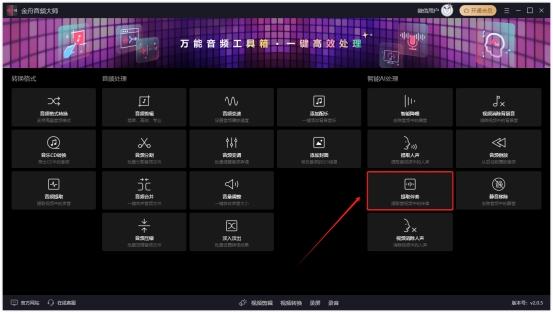
步骤 1:金舟音频大师首页面点击“提取伴奏”功能。
步骤 2:直接拖拽音频文件添加到软件空白页面,设置导出格式“mp3”,还可以设置声道、采样率和比特率等信息。
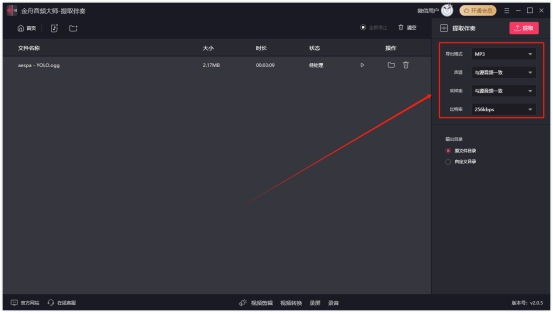
步骤 3:点击“提取”进行音频处理。

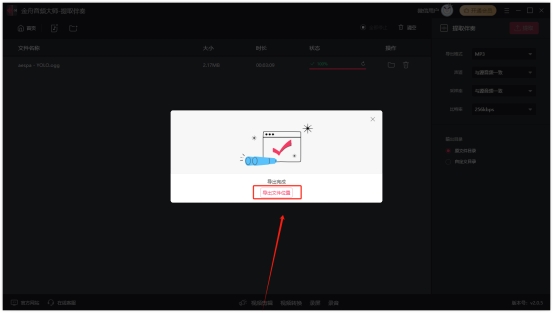
步骤 4:点击“导出文件位置”即可查看音频文件。
方法二:使用金舟音频人声分离软件
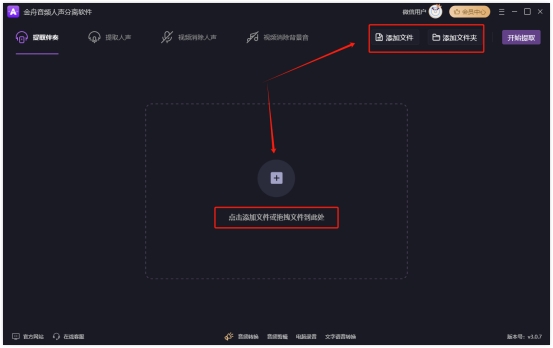
步骤 1:金舟音频人声分离软件首页面点击“提取伴奏”。

步骤 2:点击“添加文件”或拖拽文件直接添加。
步骤 3:添加文件之后右下方设置中可以设置音频导出格式、其他信息。
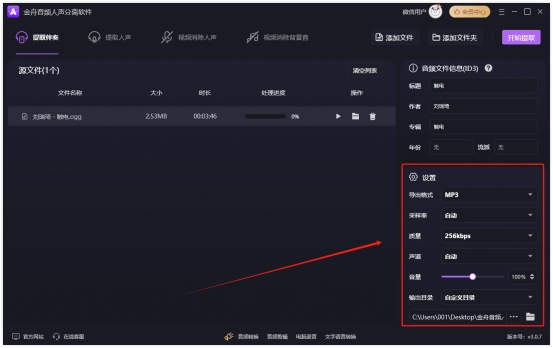
步骤 4:点击“开始提取”,进行音频分离。
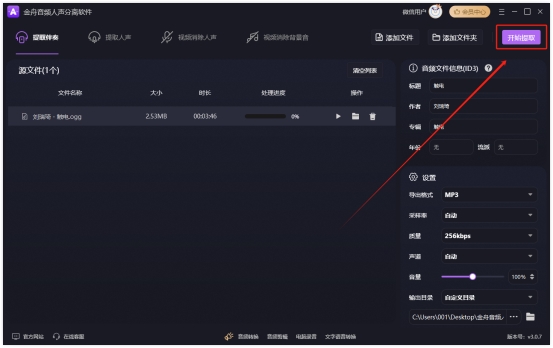
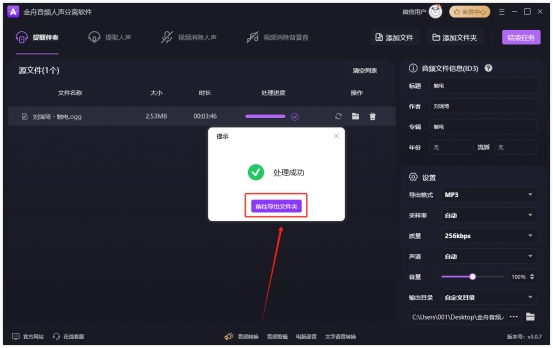
音频处理完成,点击弹出窗口的 “前往导出文件夹位置”,查看导出文件。
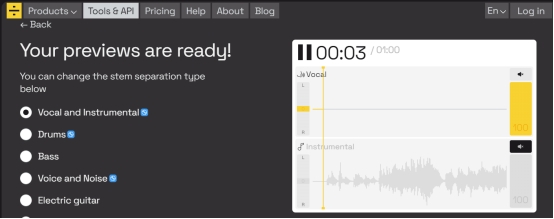
方法三:使用在线音频提取
打开在线音频提取网站,上传音频文件,点击 “提取伴奏”,保存网站处理效果即可。
怎么 消音保留伴奏技巧及其实现方法 就介绍分享到这里,还想了解更多方法可以关注小编,及时带你学习不一样的音频处理知识。