Meta分析以简单粗暴而闻名,要做好一篇meta分析至少要掌握一些基本技能,绘制一幅美观直接的森林图就是一项必备的技能。
RevMan(Review Manager)是 meta 分析最经典、最常用的软件.那作为一名meta新手,该如何用RevMan做出一幅符合杂志要求的森林图了?
安装revman
revman学术用途是免费的,注册一下基本信息,就可以选择电脑版本*载下**了。
*载下**网址:
https://training.cochrane.org/online-learning/core-software-cochrane-reviews/revman/revman-5-download
①选择学术用途

②填写基本信息

③选择合适的版本
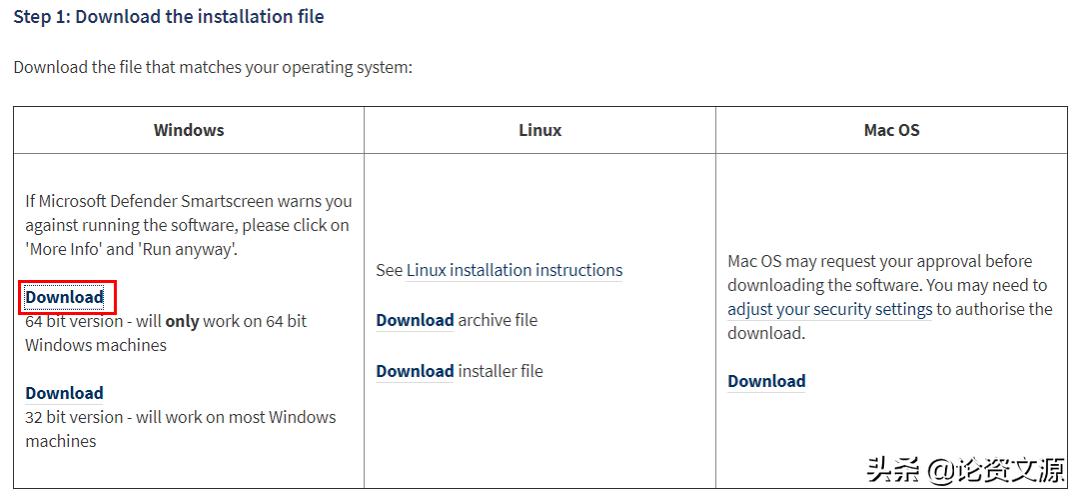
④*载下**完成后,安装即可使用。


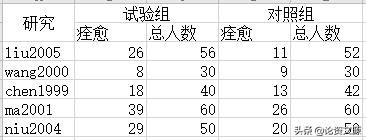
以最常见的干预性研究为例。假设我们想合并某干预措施的治疗效果,结局指标是痊愈与否,对检索到的文献,进行数据提取。
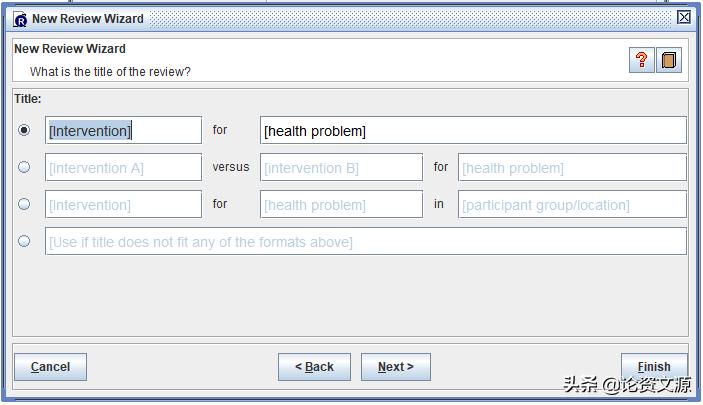
①单击file,选择new,新建的meta分析。

②列出RevMan主要的5项功能
干预性系统评价、诊断准确性系统评价、方法学系统评价、灵活系统评价、自定义评价。

前两项较为常用。第一项为Intervention review,因为最开始meta分析主要集中在RCT,其实现在只要是二分类变量和连续变量都可以用第一项进行meta分析。因为我们的示例是两组二分类变量,这里选第一项。
③选择相应的模块后,可以进行描述。比如干预措施是什么,关心的疾病是什么。
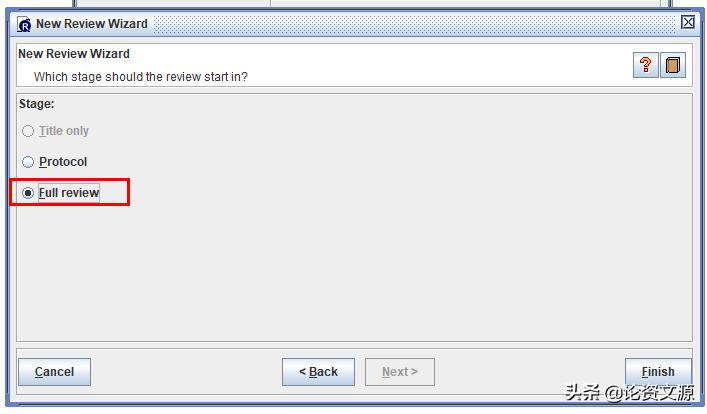
Protocol 是制作cochrane review时候使用,其他时候不用,所以选“full review”,点击finish。
④添加新的研究。
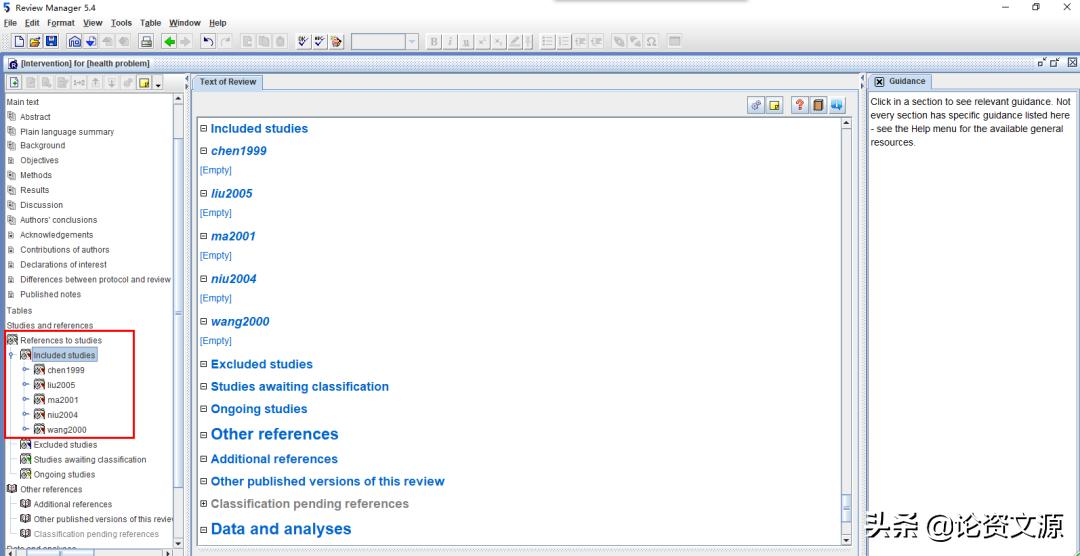
展开Studies and Referemces下拉选项,选中References to studies,右键,选择Add Study。

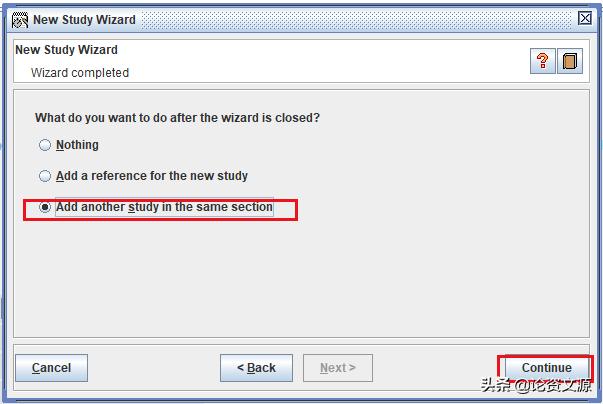
在New Study Wozard页面中,在Study ID填入研究名称,一般为文章第一作者的姓氏拼音和发表年限,如wang2000,连续默认“next”,若还需录入新的研究,则选择第3项添加新研究,若所有研究录入完毕,则选择“nothing”。

已添加所有研究。
⑤添加比较,右键单击Data and analyses,在弹出的菜单中选择Add Comparison。

在弹出的New Comparison Wizard页面,进行命名,如试验组vs对照组,点击Finish完成添加。

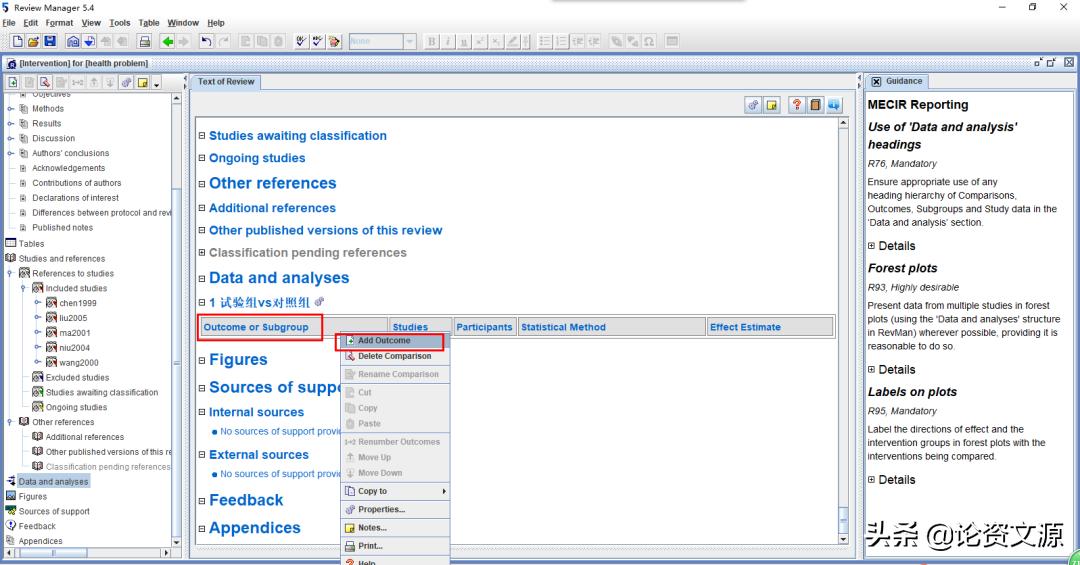
⑥添加结局指标。在试验组vs对照组下方右击,选择Add Outcome,弹出New Outcome Wizard。
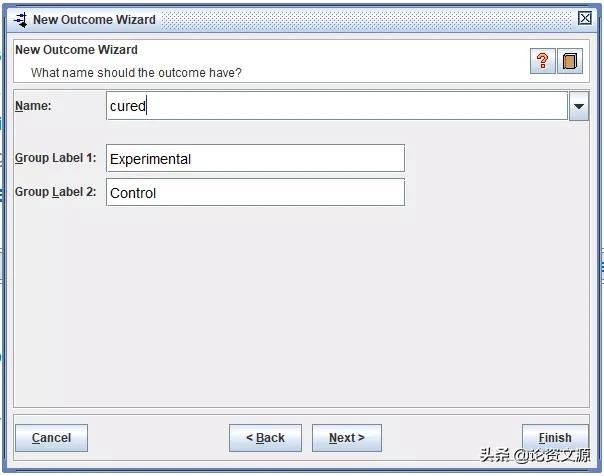
分别为二分类变量、连续型变量、O-E和方差、一般倒方差、其他数据类型,其中二分类变量和连续型变量是最常用的。这里选择二分类变量。

也可以对指标进行描述,比如痊愈等。点击Finish完成添加。
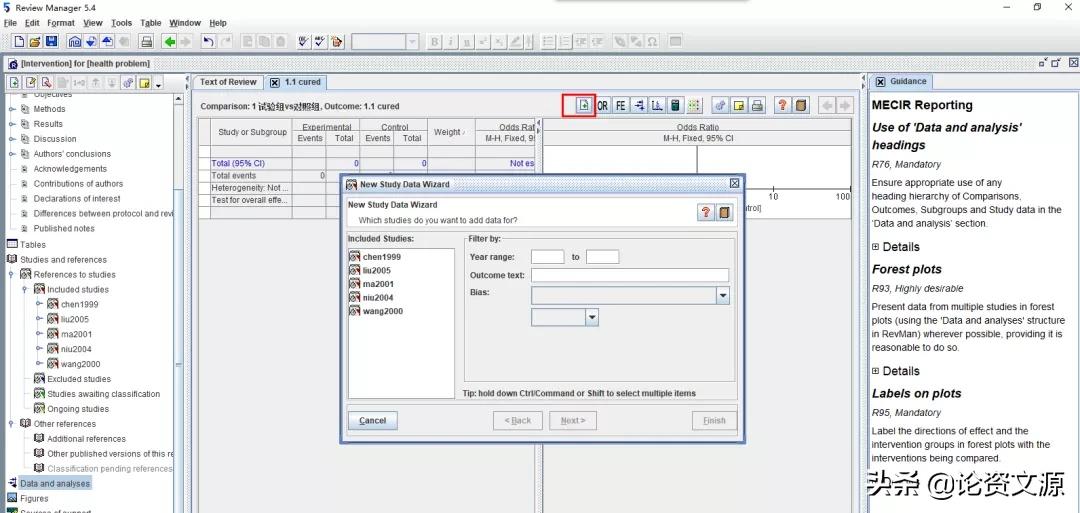
⑦添加结局指标数据,点击下图绿色加号的图标,可弹出New Study Data Wizard,选择需要纳入的研究,点击finish。

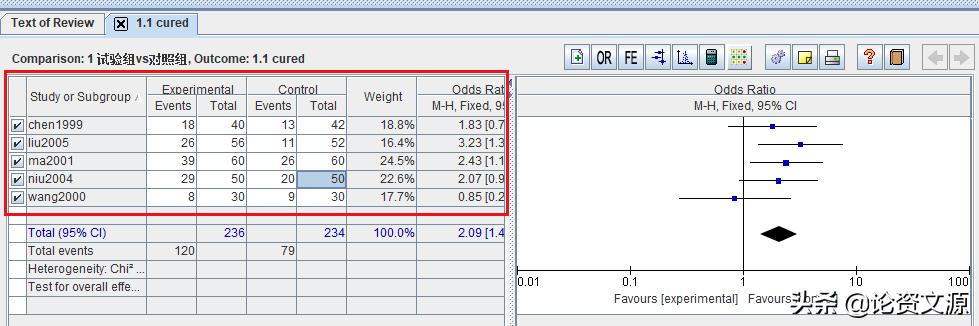
分别将每个研究试验组及对照组痊愈数及总人数录入。

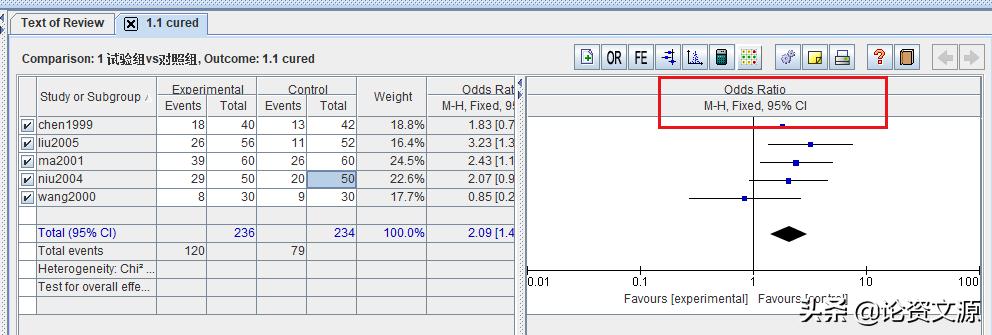
效应值是OR,统计方法是M-H,固定效应模型,95%可信区间。
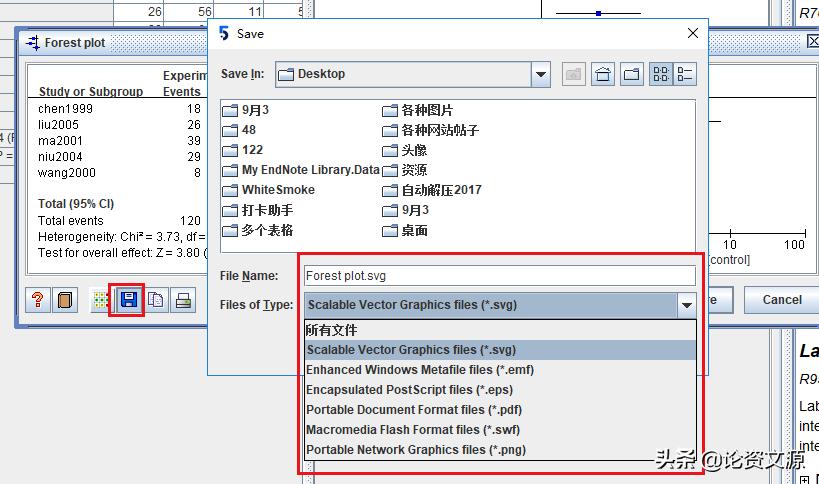
⑧导出森林图
点击表格上方的森林图图标,弹出Forest Plot。
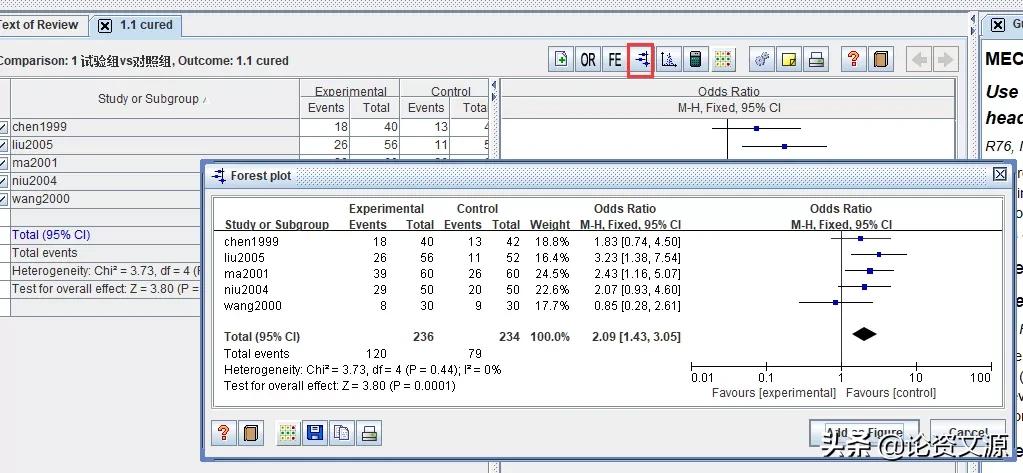
在Forest Plot左下方有另存的选项,点击该选项,可将森林图保存为不同格式的文件。

文末福利【SCI英语科研论文写作视频+PPT],私信回复关键字母“SCI英文”即可领取!(一定要私信哦~点击我的头像进入主页面,点击右上角私信按钮)即可免费领取~