
No.1 设置文件自动保存时间
使用excel做表格是工作中频率最高的,如果能边做边保存,那将对工作起到事半功倍的效果,而且也不会因为忘记保存,在断电或电脑出问题时再重新做一遍。
操作流程如下:
文件——>选项——>保存——>勾选“保存自动恢复信息时间间隔”——>确定。

No.2 文件保护
在实际工作中,因为保密的需要或视工作的重要程度,对于某些文档,要进行加密处理,设置查看权限。在Excel文件中,如何进行文件加密呢?文件保密期过后,又该如何取消文件加密呢?
1、为Excel文件添加打开密码
操作流程如下:
文件——>信息——>保护工作簿——>用密码进行加密——>输入密码(2次)——>确定。

2、取消Excel文件加密
操作流程如下:
文件——>信息——>保护工作簿——>用密码进行加密——>删除密码——>确定。
No.3 把工作表另存为Excel文件
一个工作簿往往是包含多个工作表的,但是你只需要其中一个表格,其他的又不能随便删除,这里教你如何快速解决这个问题。
操作流程如下:
在工作表标签上右键——>移动或复制——>将新工作表移动至“新工作表”——>确定。
提示:如需在原工作簿保留数据,就需要勾选“建立副本”。
No.4 “&”连接符合并文本
我们在整理数据时,经常会遇到需要将多列内容合并到一列中,或者是需要为某一列内容前后添加相同字符,使用“&”连接符可轻松完成。(以A,B列数据合并输入到C列为例)
操作流程如下:
C1单元格输入公式“=A1&B1”——>完成C列公式填充——>C列公式数值化——>删除多余数据。

No.5 分多列显示
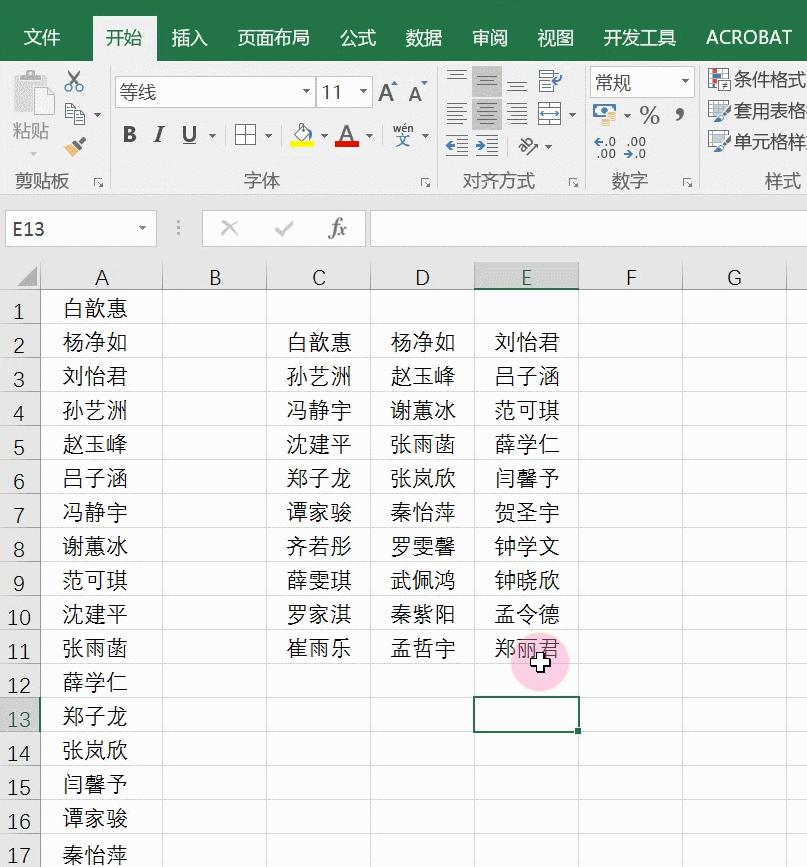
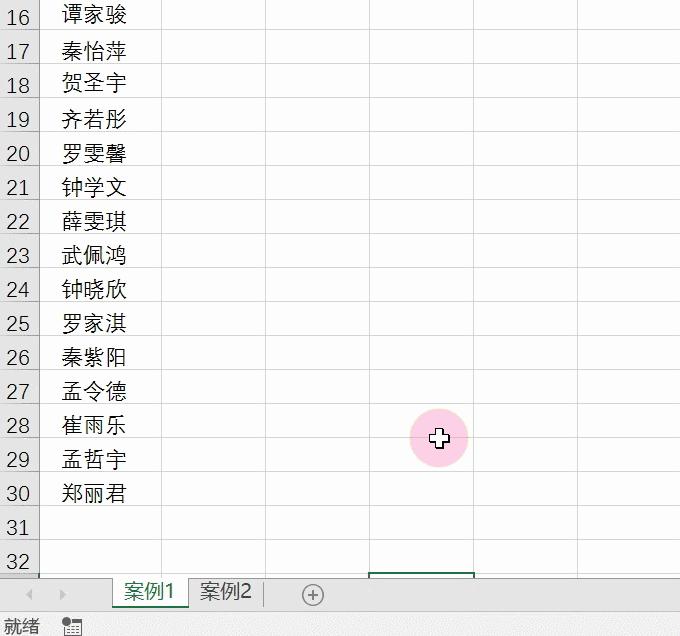
有时候需要把单列的数据分为多列显示,方便打印。(把A列的数据分别转换到C:E三列中显示)
操作步骤如下:
在C:E列分别输入A1……A30(假如A列有30个数据)——>把A替换为“=A”——>关闭替换对话框

看完别忘收藏转发哦~