平时利用表格汇总问题、数据,难免会有诠释不到之处,要想对问题和数据做进一步说明,就要利用批注来完成。那么,批注到底有哪些妙用呢?大家不妨和我一起来看吧~
一、插入批注
1. 单个插入批注
方法1:
在【审阅】选项卡下,点击“新建批注”,输入批注内容即可。具体操作如下:
方法2:
选中目标单元格,点击鼠标右键选择“插入批注”,输入批注内容即可。
方法3:
选中目标单元格,按【shift+F2】组合键后输入批注内容即可。
2. 批量插入相同批注
方法:
选中其中一个单元格插入批注,复制该单元格,选中其它需要插入批注的所有单元格,点击鼠标右键,选择“选择性粘贴”,在弹出的对话框中勾选“批注”,点击“确定”即可。
3. 批量插入不同批注
想要批量插入不同的批注,就稍微麻烦一点,需要用到Excel中的VBA代码。
方法:
在【开发工具】选项卡下打开VBA窗口,将下边的VBA代码粘贴进去,运行程序就可以啦~
代码如下:
Sub 批量添加不同批注()
Dim rng As Range
Dim i As Byte
i = 2
ar = [B65536].End(3).Row
Range("B2:B" & ar).ClearComments
For Each rng In Range("B2:B" & ar)
rng.AddComment Text:=Range("C" & i).Value
i = i + 1
Next
End Sub
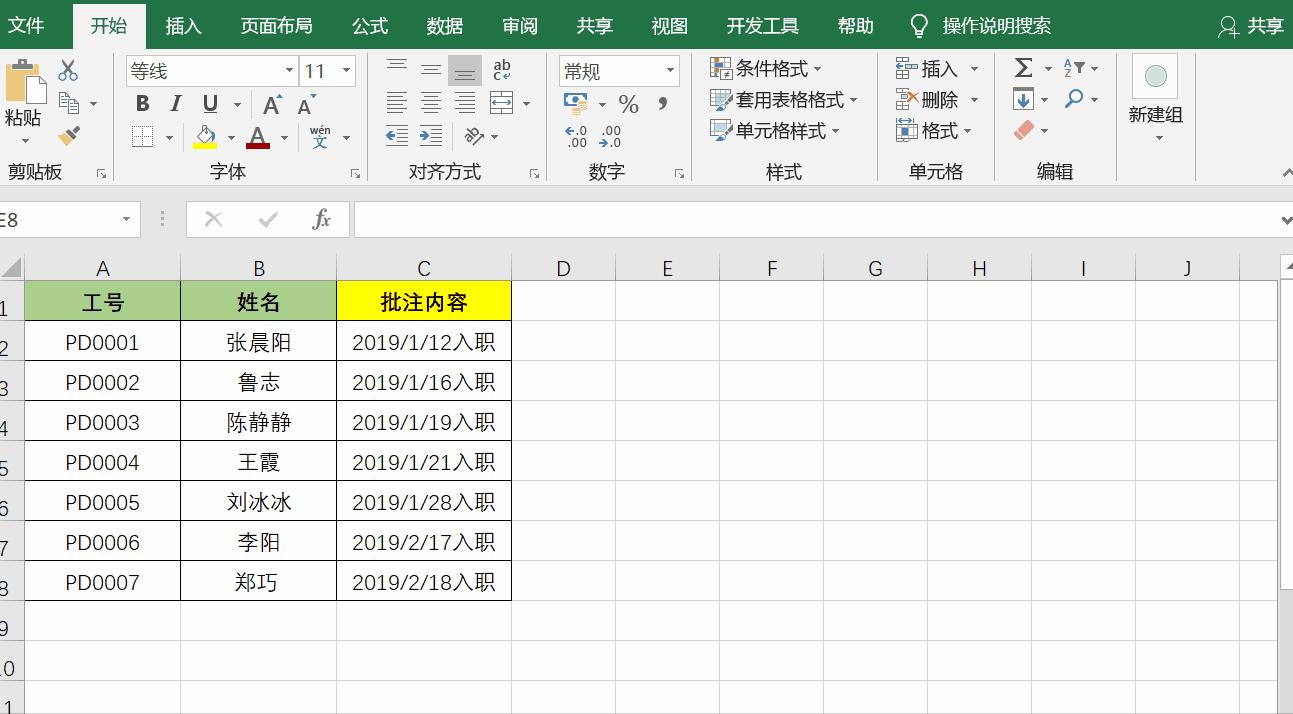
操作示意图
二、修改批注
1. 单个修改批注
方法:
选中需要修改的单元格,单击鼠标右键选择“编辑批注”,修改批注内容即可。
2. 批量修改批注
方法:
将文件扩展名由xlsx改为rar,打开修改后的rar文件,在文件名为“xl”的文件夹中找到“Comments1.xml”,选择打开方式为记事本,在弹出的txt文档中按【Ctrl+H】组合键打开查找替换窗口,在“查找内容”和“替换内容”后分别输入"入职"、"转正”,点击全部替换后关闭保存,再将扩展名改回xlsx即可。
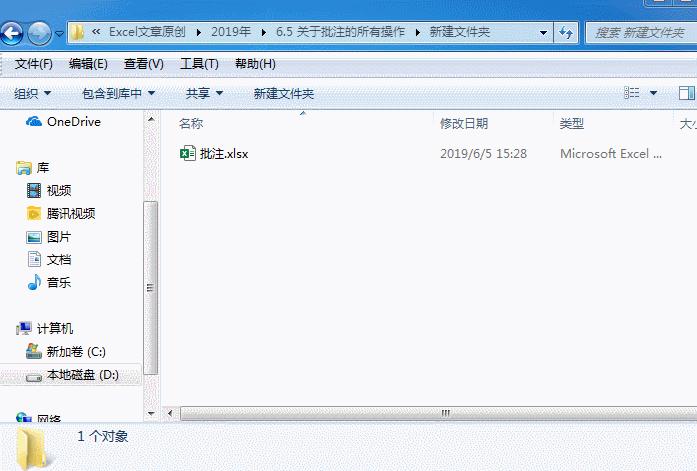
操作示意图
三、删除批注
1. 单个删除批注
方法1:
在【审阅】选项卡下,点击批注命令组的“删除”。
方法2:
直接点击鼠标右键选择“删除批注”。
2. 批量删除批注
方法1:
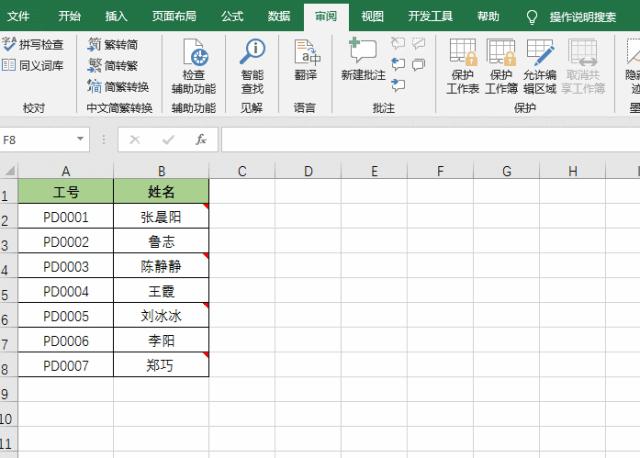
选中整个工作表,在【审阅】选项卡下,点击批注命令组的“删除”。
方法2:
选中整个工作表,直接点击鼠标右键选择“删除批注”。
四、提取批注
批量提取批注
方法:
在【开发工具】选项卡下打开VBA窗口,插入模块,将下边的VBA代码粘贴进去保存,在表格外的空单元格中输入公式“=批注(B2)”,向下填充公式,即可提取所有批注内容。
代码如下:
Public Function 批注(i As Range)
Application.Volatile True
On Error GoTo err
批注 = i.Cells.Comment.Text
Exit Function
err:
批注 = ""
End Function
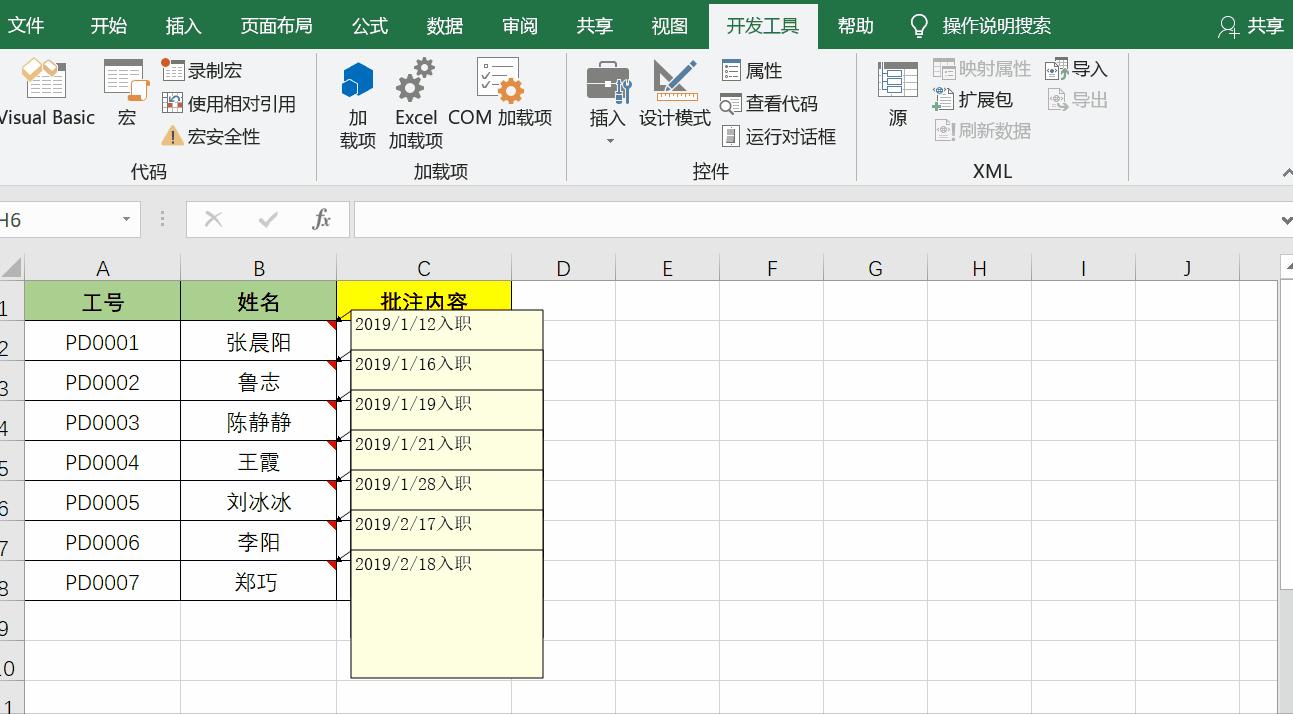
操作示意图
今天端午节,各位童鞋们是不是很开心呐,吃完了好吃的别忘了学习助消化哦~今天关于批注的操作就讲到这里咯,欢迎大家持续关注~