上一篇AI基础教程,我们介绍了“模糊”效果组中的“径向模糊”效果。这个效果在有些时候还是非常实用的。今天,我们就来介绍一个利用Illustrator“径向模糊”效果制作的实例,我们利用这个效果。来制作一张展览海报。
我们先来看一下海报的最终效果:

下面,我们就来介绍一下具体的操作步骤。
我们假定一下展览的相关信息(本展览信息为虚构信息):
展览名称:艺林漫步——当代书画名家作品展
展览时间:2019年8月1日-8月15日
展览地点:市美术馆3号展厅
确定了展览信息后,我们在Illustrator中新建一个画板,尺寸设定为A4大小。我们绘制一个和画板等大的矩形,设置背景色为:C90M80Y70K50,然后按Ctrl+2将背景色锁定。
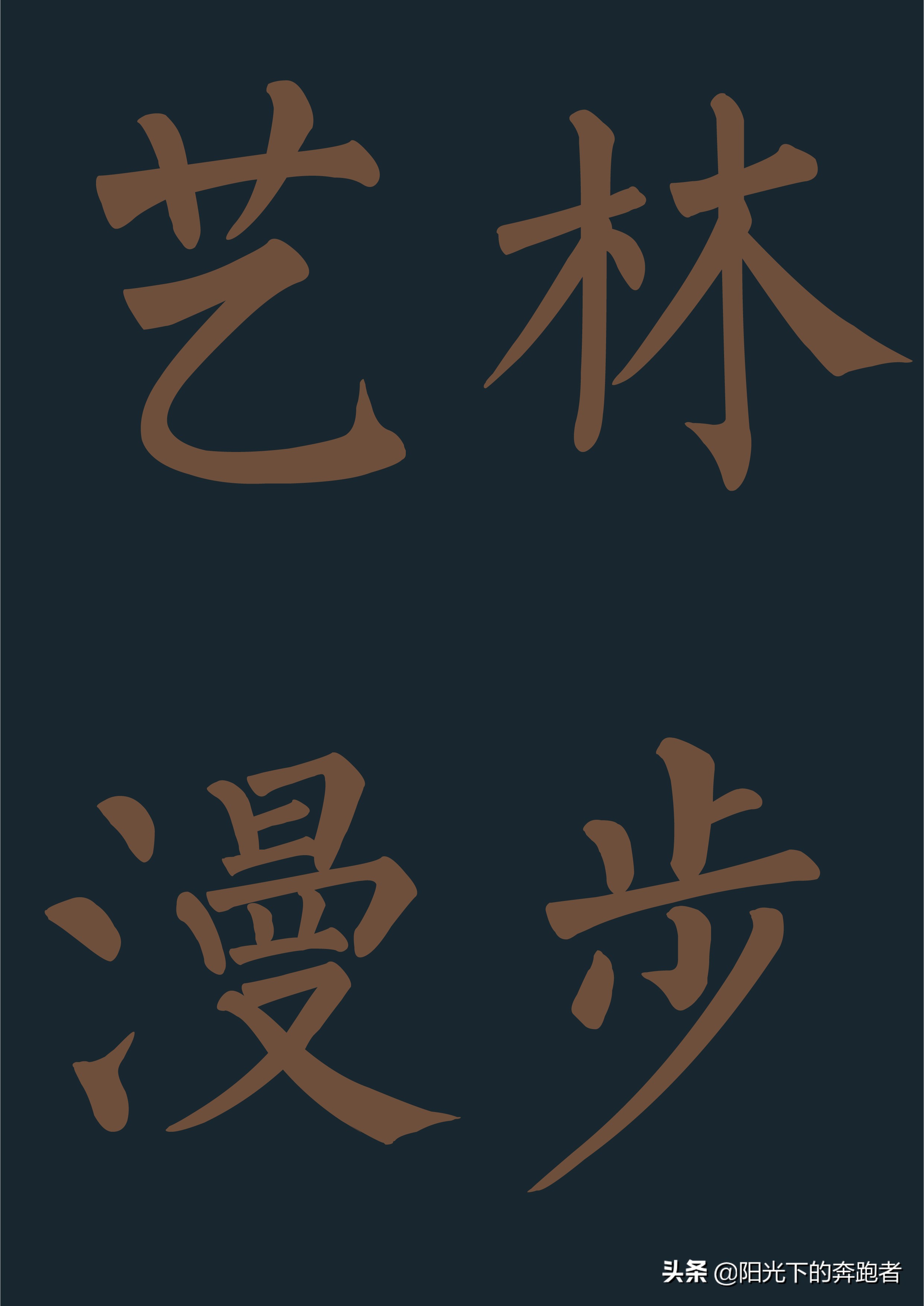
接下来,我们选择文字工具,输入展览的主题。为了后面方便编辑,我建议将四个字都分开,单独输入。然后,我们选择一种合适的字体,这里,我选的是方正苏新诗柳楷简体。将文字的填充颜色改为C60M70Y80K20
我们选中四个字,按Ctrl+Shift+O为文字创建轮廓。
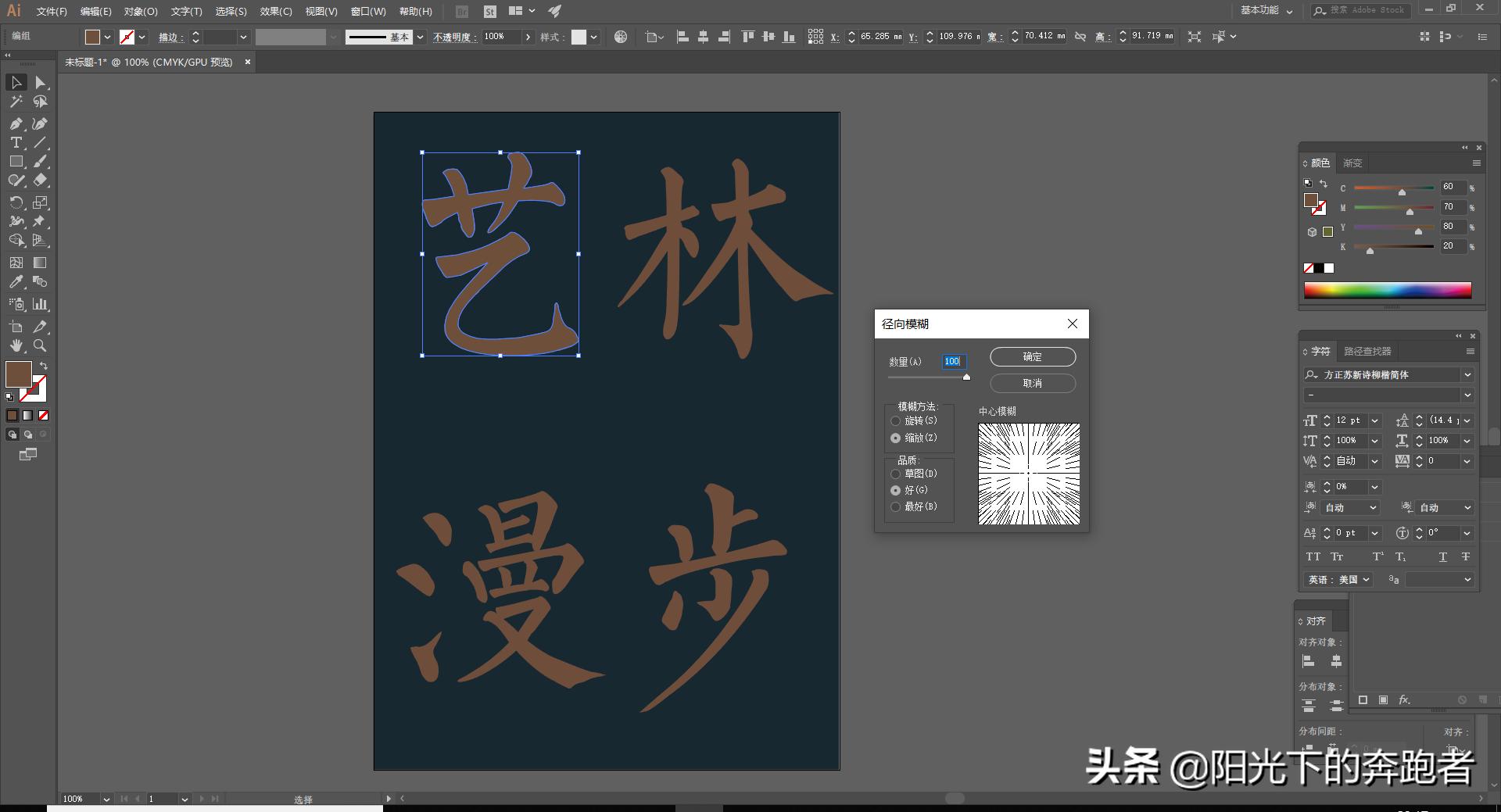
我们选中“艺”,选择“效果”-“模糊”-“径向模糊”,打开“径向模糊”对话框。我们将“数量”设置为100,模糊方法为“缩放”,品质为“好”,点击“确定”。
这样,“艺”就做出了径向模糊的效果。
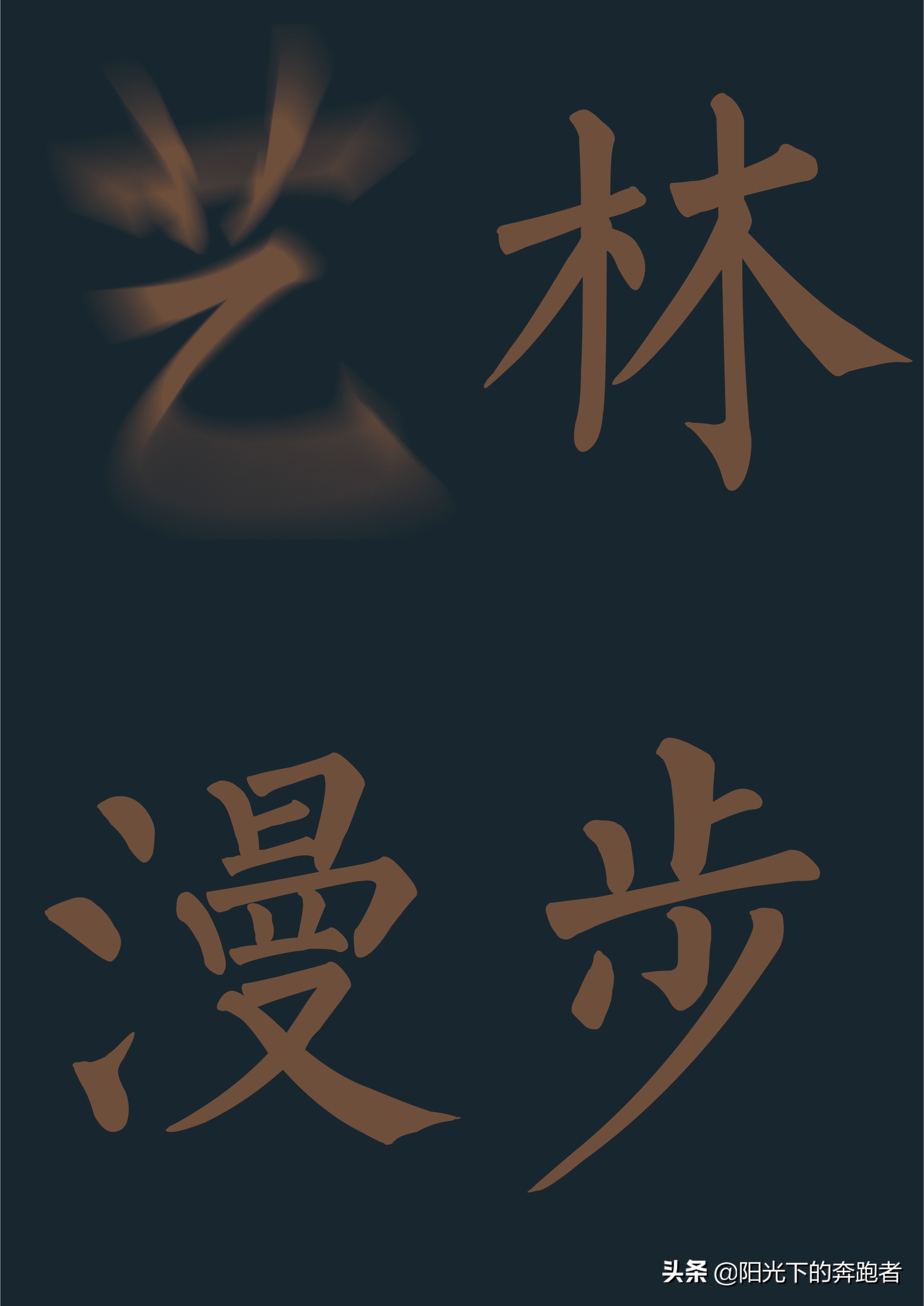
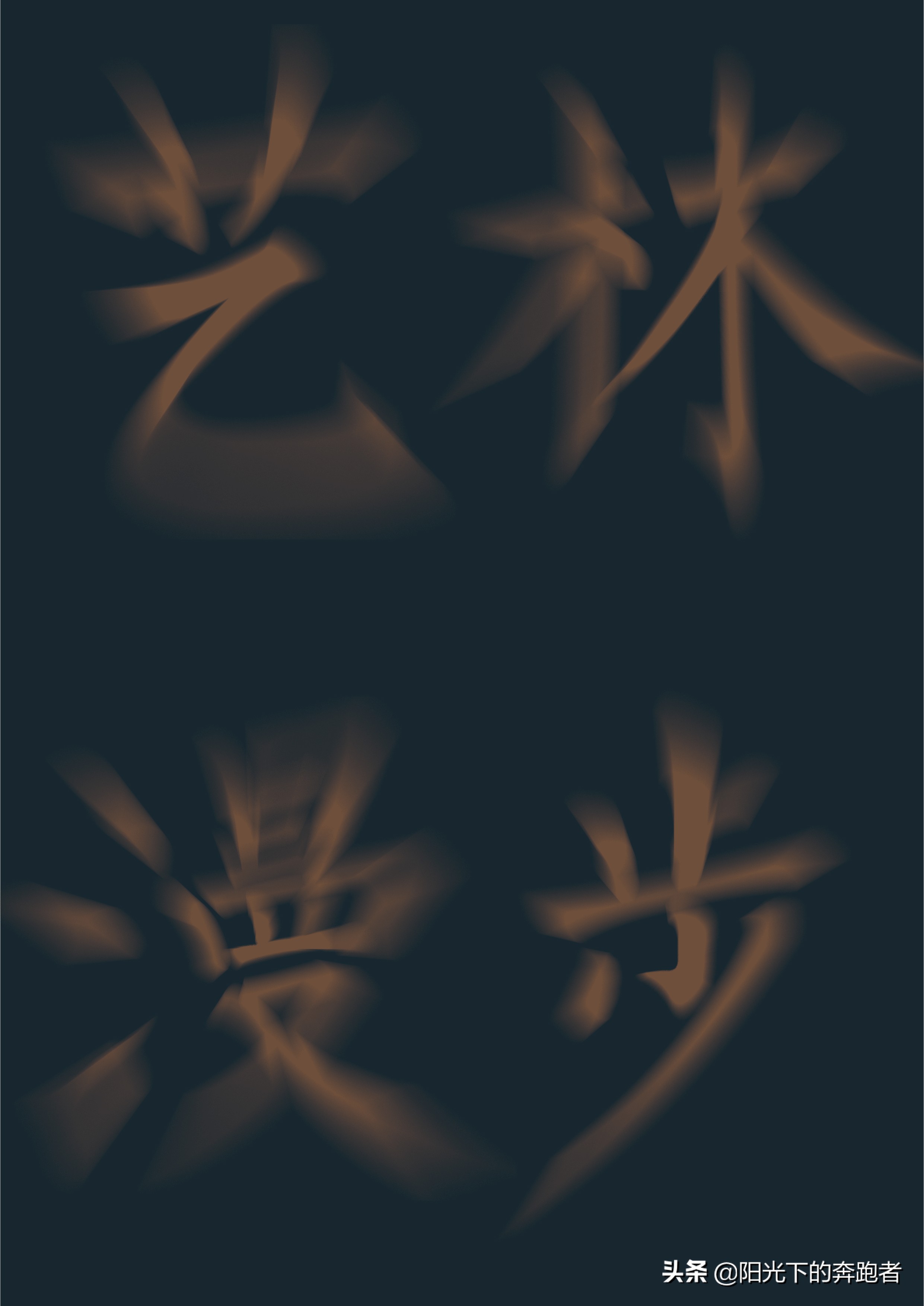
我们按照同样的方法,为其他三个字添加“径向模糊”效果。要注意的是,为了做出层次感,“数量”的数值要尽量各不相同。完成后效果如下图:
接下来,我们要做的就是改变每个字的大小和位置,做出文字错落排列的效果。如下图,效果仅供参考,你也可以根据自己的喜好制作出其他的样式。
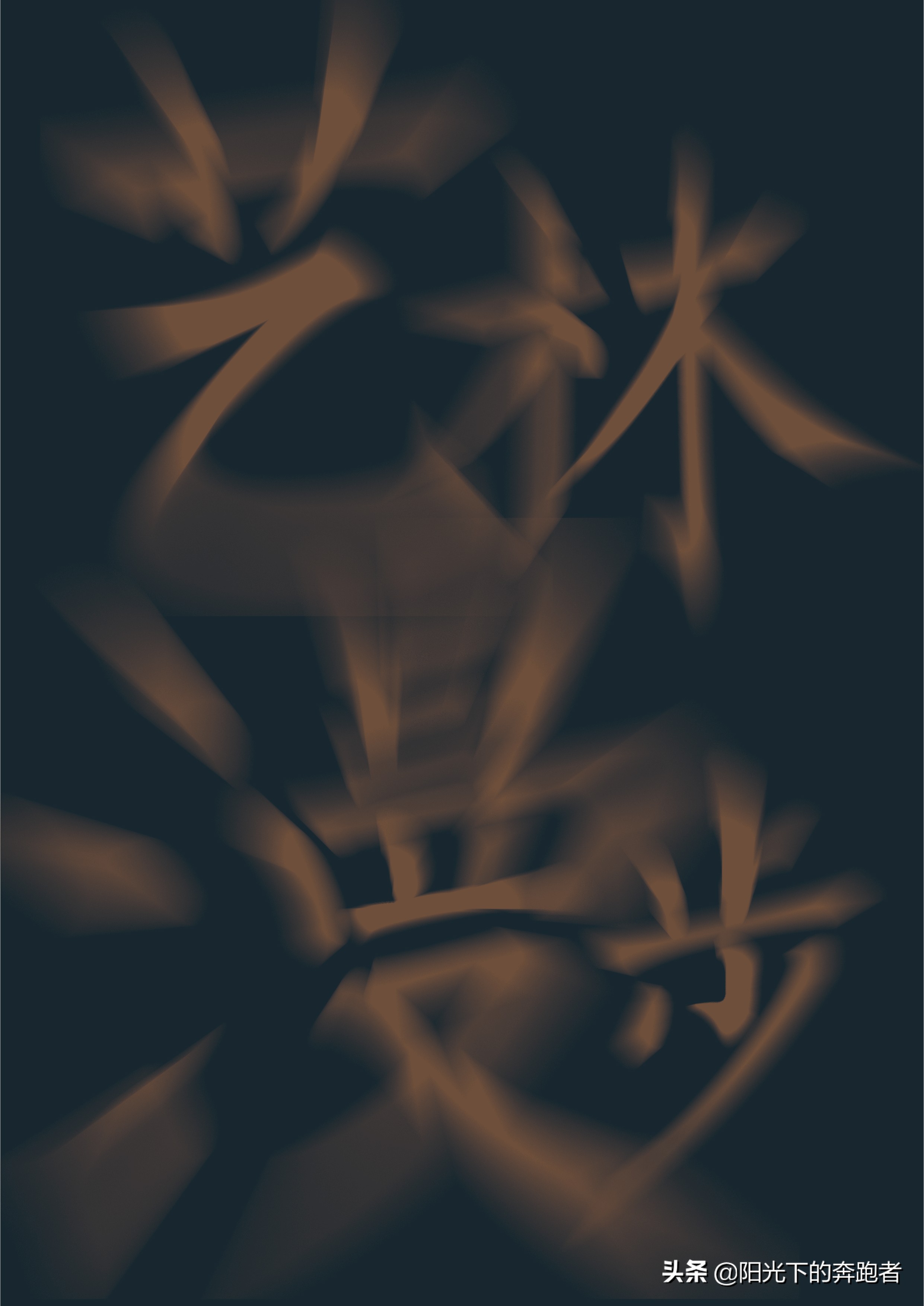
这样,海报的背景就做好了。接下来,我们在海报上加上展览信息就可以了。

我们也可以再改一个横版的画面:
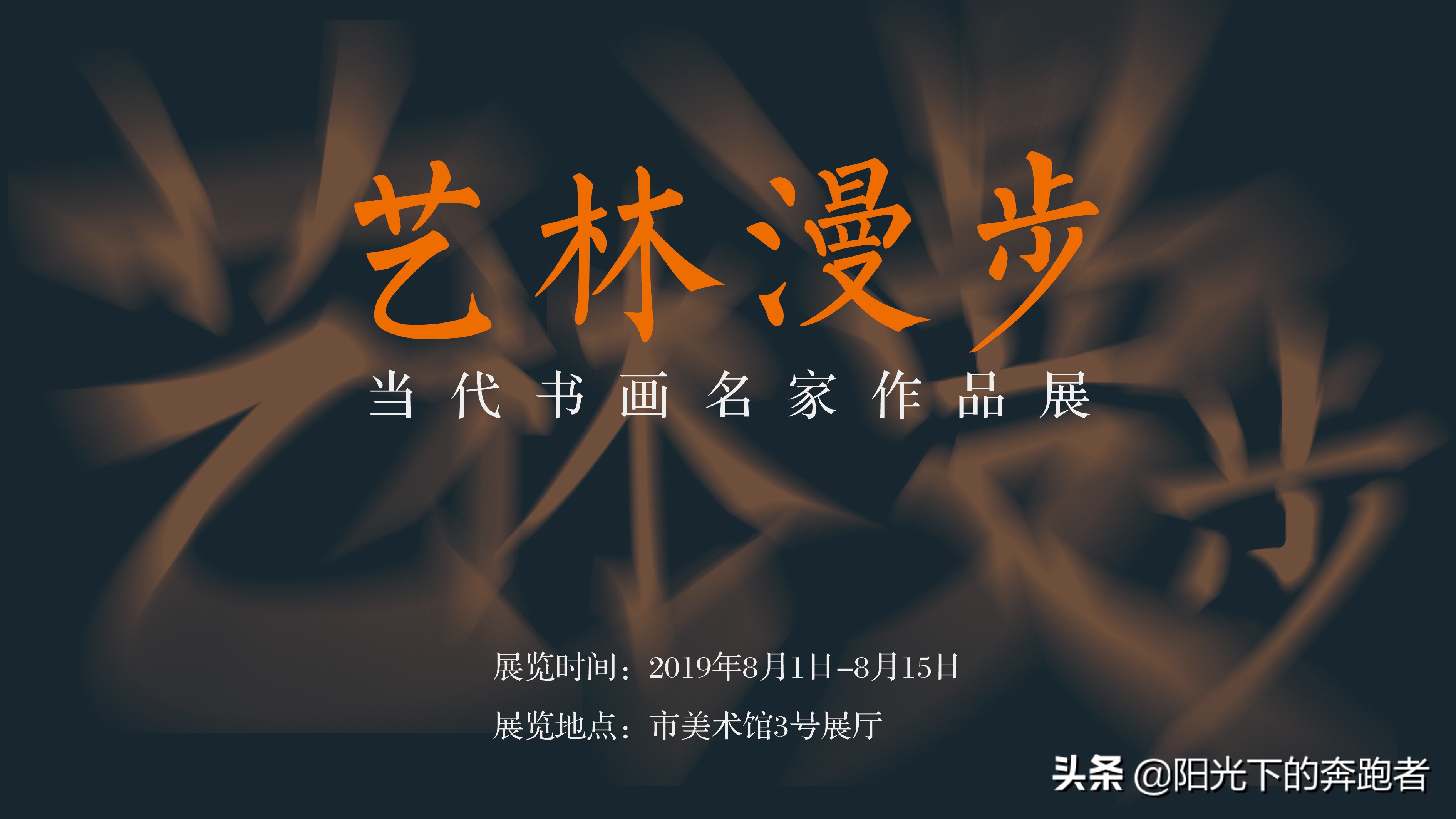
怎么样,效果是不是很炫酷?虽然看着背景非常炫酷,但是做起来还是比较简单的,这种海报的制作思路在你没有任何素材的时候,还真的是一个比较好的选择,大家可以在工作中尝试着运用一下。
以上就是这篇AI实例教程的全部内容,我觉得,这种方法真的为我们的海报制作提供了一个非常好的思路,相信你一定会喜欢这种方法的!
AI基础教程、实例教程持续更新中,如果你想了解更多和设计相关的内容,欢迎关注我的头条号!