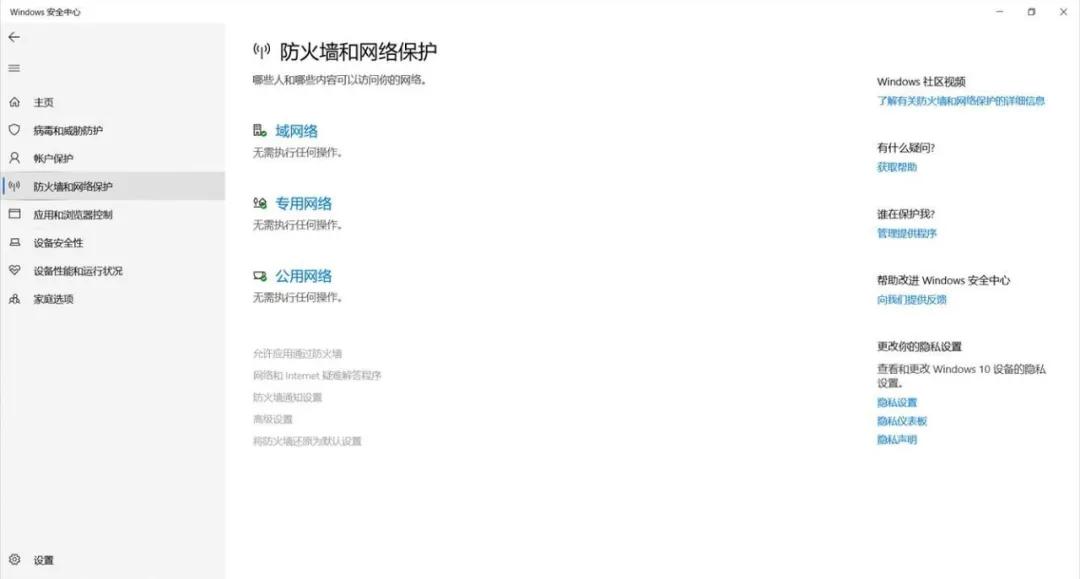
Windows Defender 是一个内置于系统的杀毒及防火墙程序,只要它在系统后台打开了,就会默默地为您守护系统的安全,防范一些危险的病毒的入侵。下面小编将和您分享一下它在系统下要怎么访问~
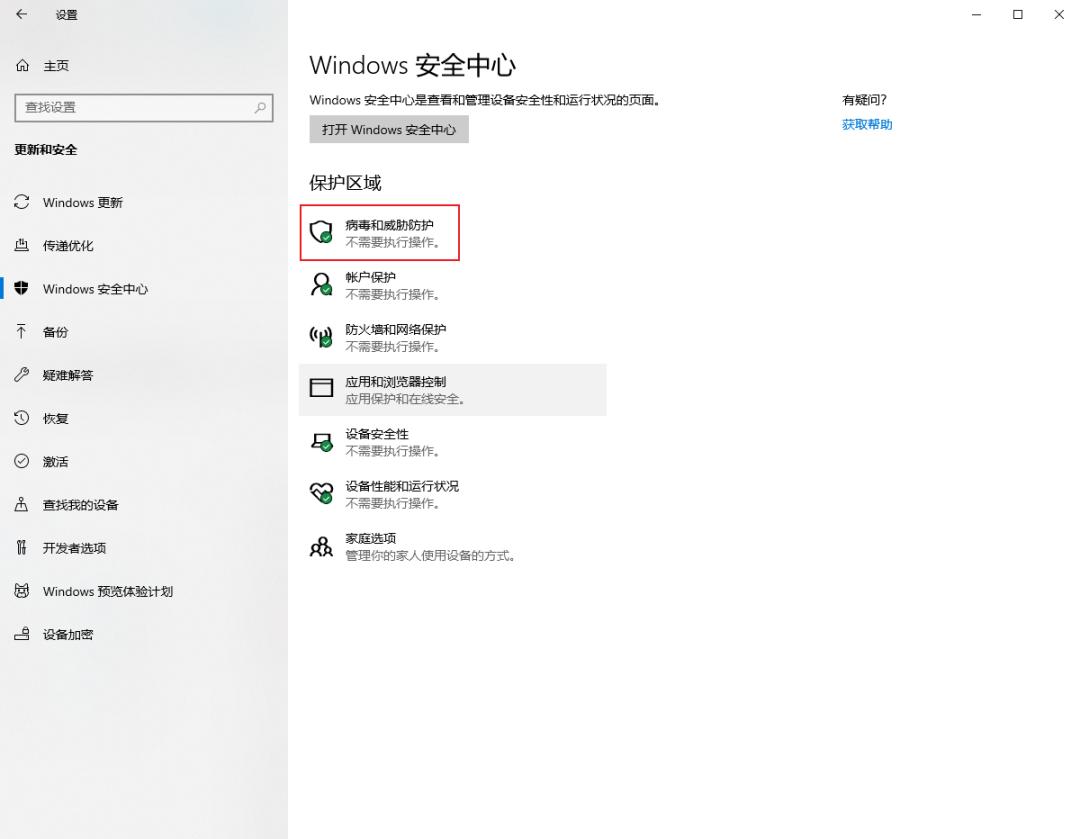
鼠标右键点 开始菜单--设置--更新和安全,在左边点一下Windows安全中心,就可以打开它的主界面了。
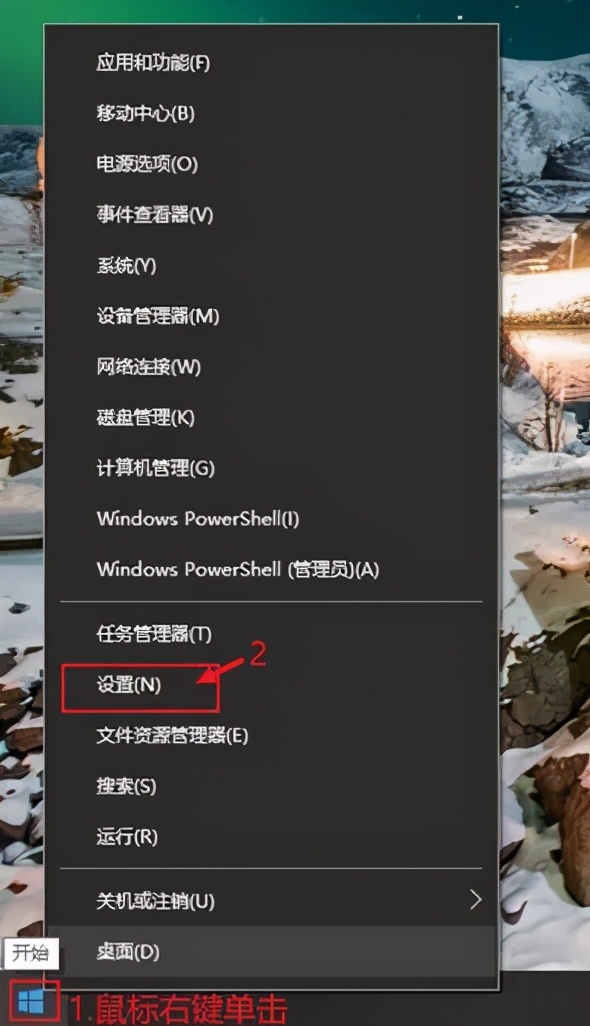
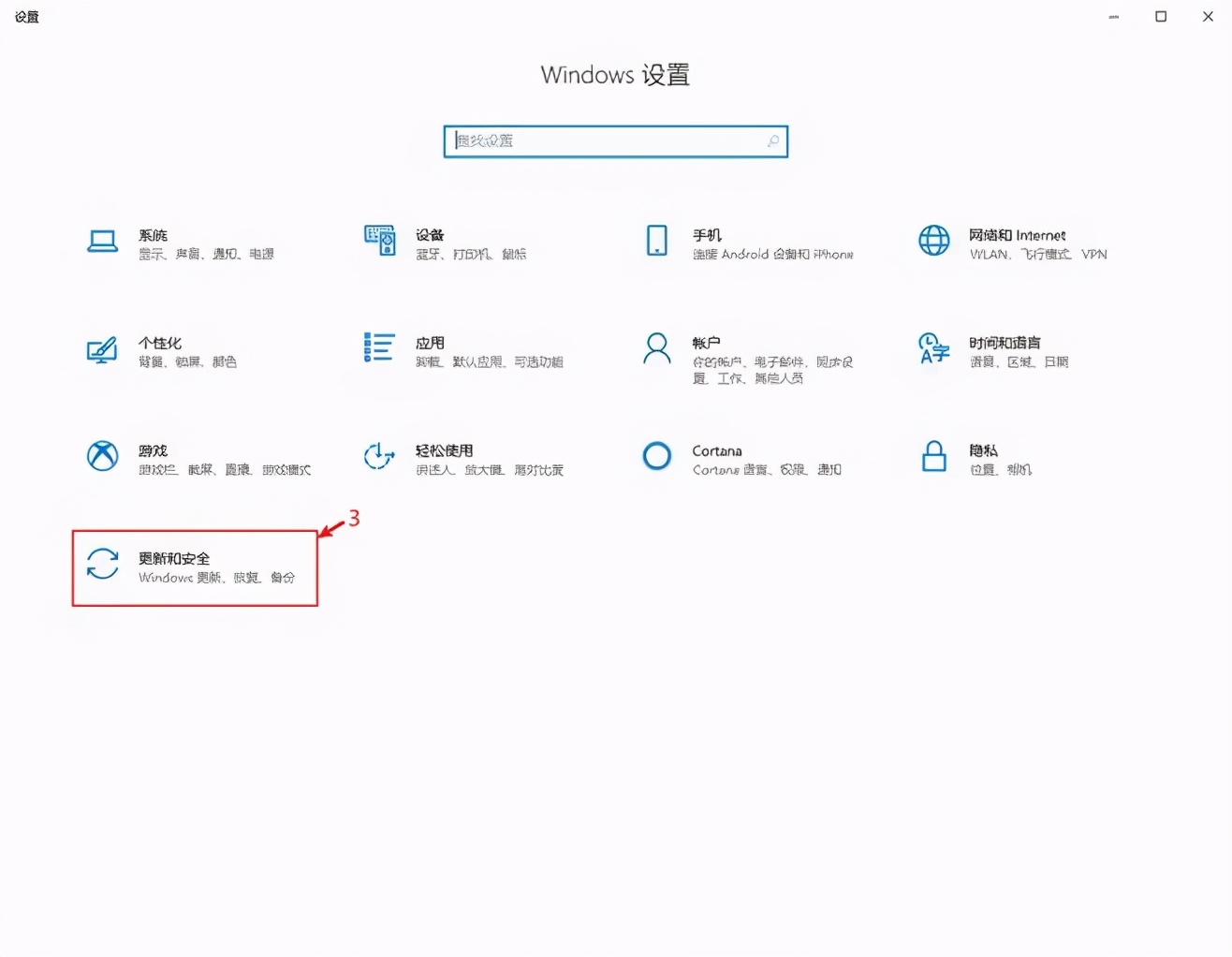
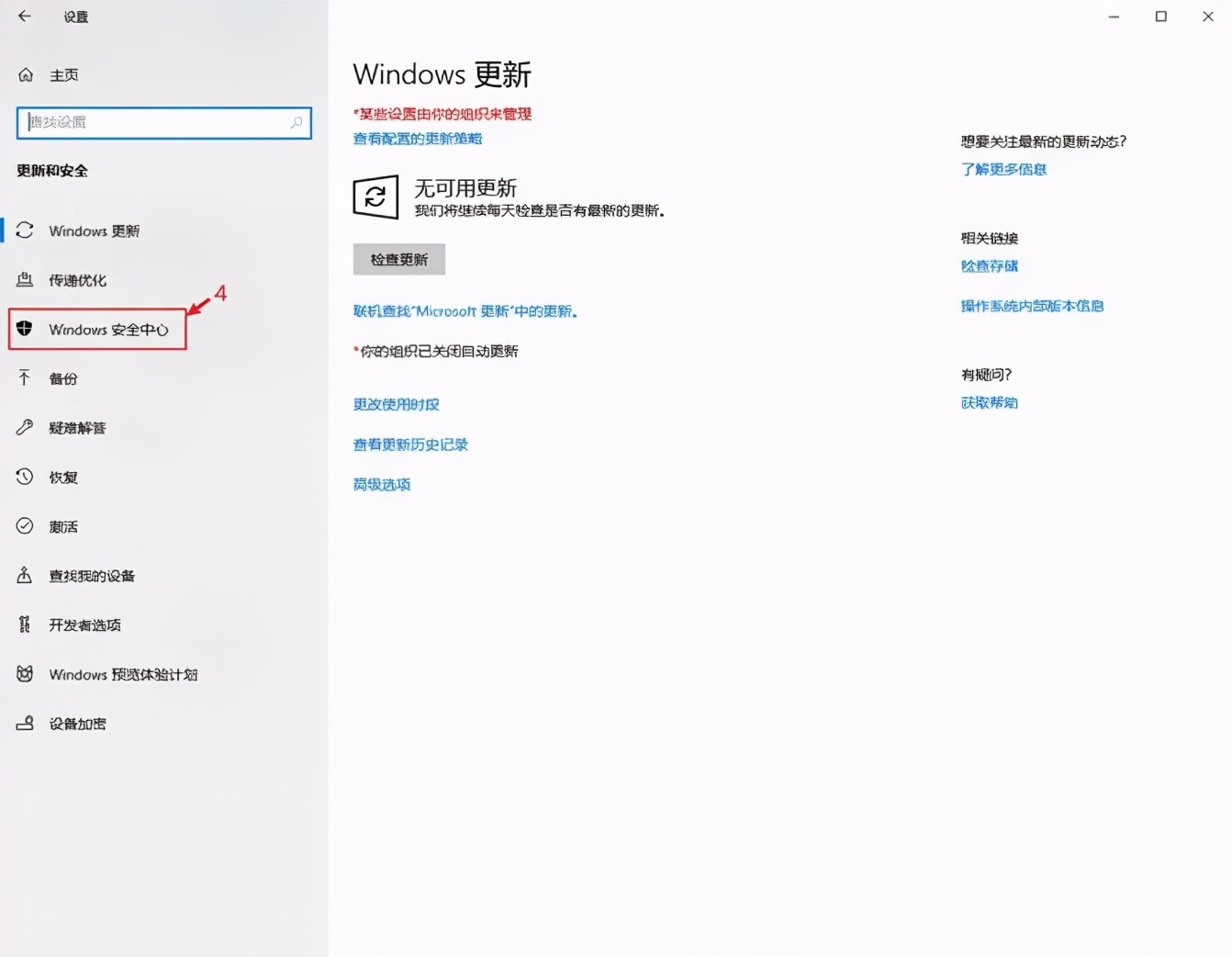
打开主界面后,我们就可以看到Windows Defender的各项功能的状态,绿色的小勾勾就表示现在功能都是正常工作的,我们可以点击 病毒和威胁防护。
这里有个 快速扫描,如果点击它程序就会扫描一些比较常发现病毒威胁的文件夹,可以点下面的扫描选项来选择不同的扫描方式。
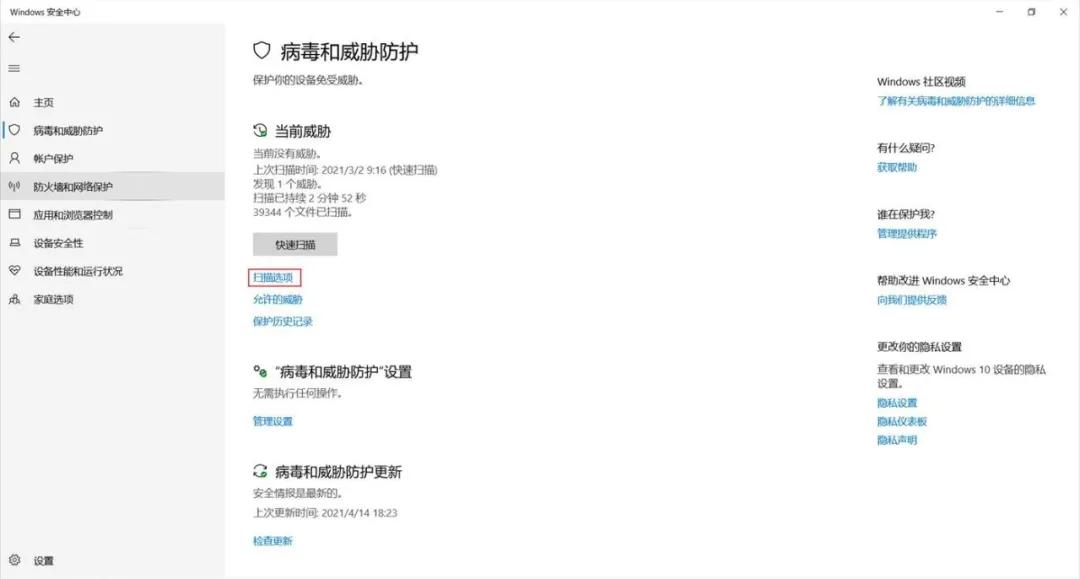
点开 扫描选项后,

我们先点击左上方的 主页,回到Windows Defender安全性概览的页面,然后选择一下防火墙和网络保护看一下。
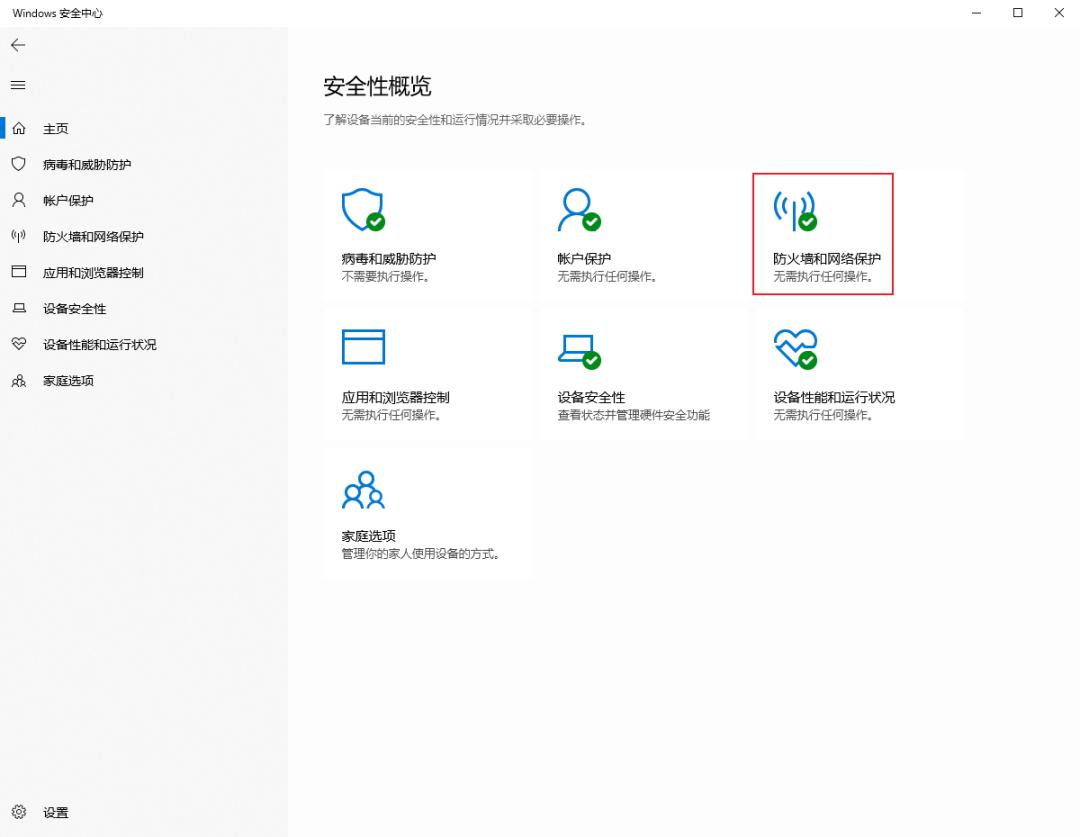
点开后,可以看到对于本机加入的各个网络都是有保护的,如果有其中一个网络防火墙是没有打开的情况下,那在Windows Defender安全性概览的界面上会有红色的叉来提示您。

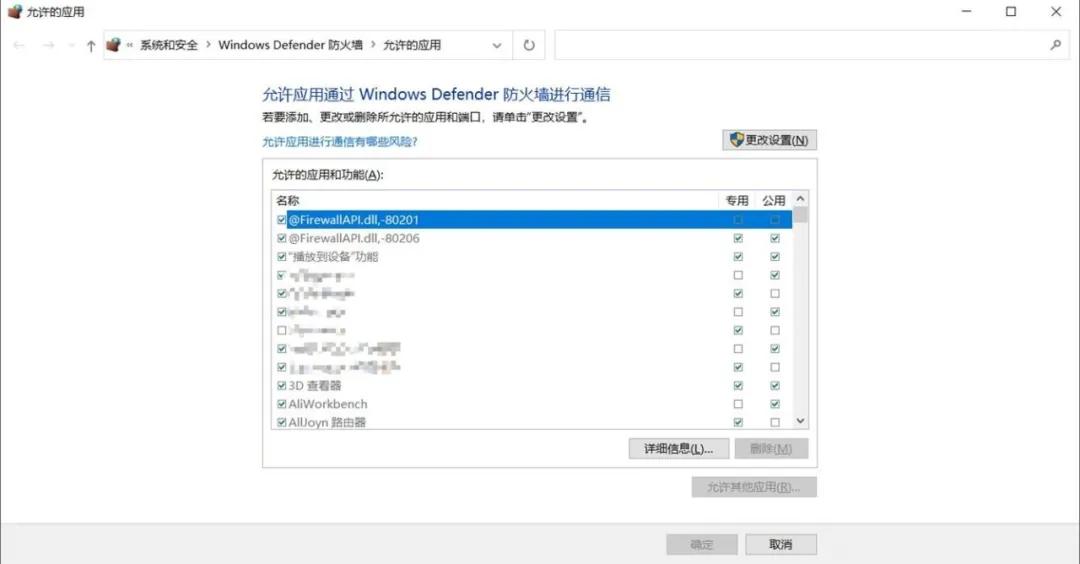
我们可以点下面的 允许应用通过防火墙,会打开下面的界面,这里可以看看本机上的程序都有哪些会经过防火墙,点击更改设置可以更改每个程序的设定。
这里需要提醒您的是,如果您的机器上有安装了第三方的杀毒软件,Windows Defender会自动禁用来保证第三方杀毒软件的运行,下面两张图就是安装了第三方杀毒软件以后 病毒和威胁防护以及防火墙和网络保护的界面。

在 防火墙和网络保护的界面上,允许应用通过防火墙等选项的链接是无法打开的,因为这里已经由第三方杀毒软件来控制了。