小长假一眨眼就过去了,你们有出去玩了吗?
长城变“人城”,重庆的网红桥封桥供游客拍照,五一出趟游,大家纷纷开始理解灭霸。
想着难得的假期,以为能远离尘嚣,却堵在了路上。

很多朋友们在评论区留言想学习P掉旅人的方法。那今天就来点更实在的!直接把路人P掉!

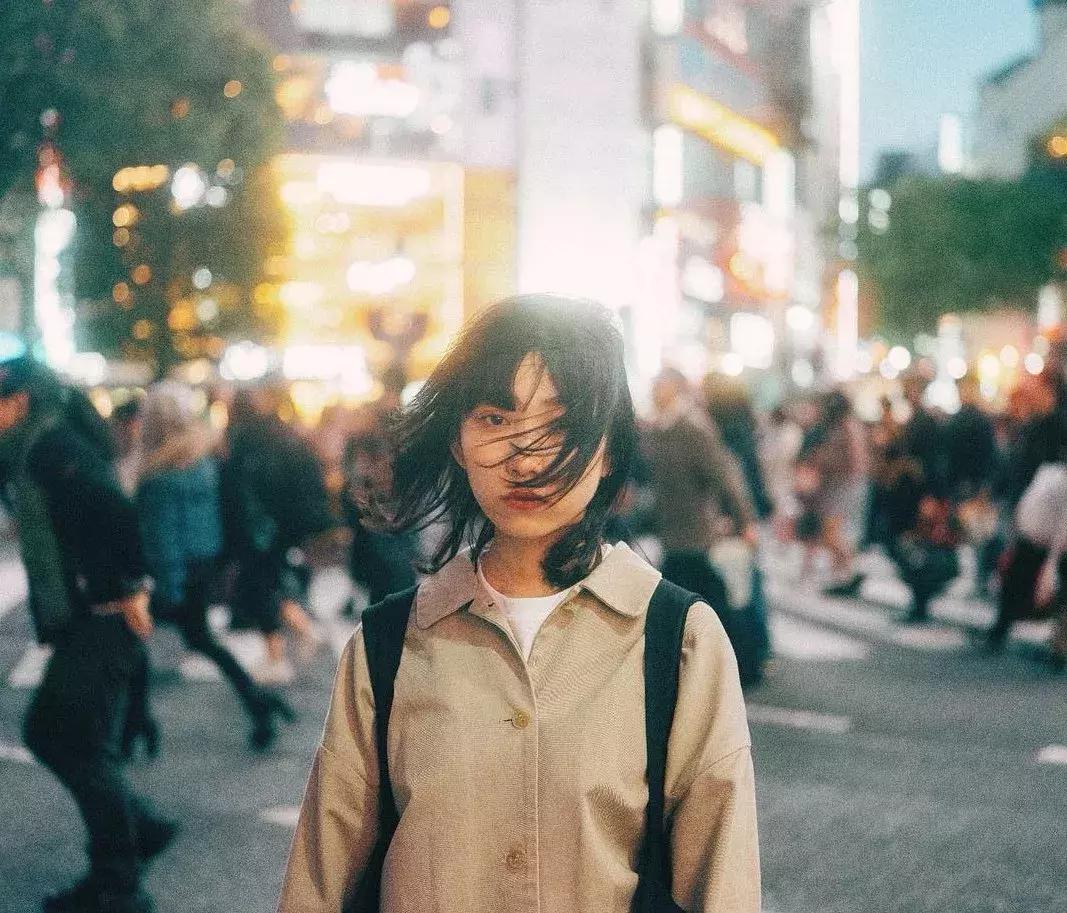
©rrrudya
好东西不会缺席,虽然有点迟到,大家有空学起来!事不宜迟,开始今天的教程内容~
01 Snapseed【修复】功能
最常见的是snapseed 修掉路人,消灭路人将会用到【修复】工具。

我们先来了解一下它的工作原理,将我们需要修复的部分涂抹为红色区域,这部分的区域将会被它的上方区域所代替。
在使用【修复】工具时,建议分区域选择涂抹。

Snapseed的【修复】适合修复大范围之中的小东西。

©rrrudya
如下图,浪漫的夕阳下映衬剪影,但是海面上杂乱的船只和岩石多少有点煞风景。
如果画面中只有人物,更有世界中只有你我的意境。

进入Snapseed的工具页面。

Snapseed的画笔大小不能选择,可以适当地缩放画面大小方便操作。
操作时,最好一笔画一次选择区域,重复地涂画会使加重痕迹。

修复过后,晚霞下的情侣更加浪漫。

02 美图秀秀更精细
如果需要消除人物旁边的人物,我们需要更加精细的操作才能完美地去除路人。
更加精细的操作,比较建议使用美图秀秀的【消除笔】工具。

进入【美化图片】页面,向左滑动就能找到【消除笔】。
美图中的【消除笔】可以用作去除脸上雀斑等小瑕疵,同时也可以更细致地去除路人。

【消除笔】工具页面有5种大小的画笔工具,根据实际需求选择画笔大小。

如下图,自拍时,没有注意到后面的路人就拍了。那么我们就去掉路人。

首先选用3号画笔进行小范围的涂抹。

要注意,不同的区域要分开涂抹。接口处可以先留着,之后处理。

接口处选用2号画笔,缩放画面,一点一点地修正。

接着,粉色衣服和黑色帽子之间的距离很近,消除的时候要特别注意。
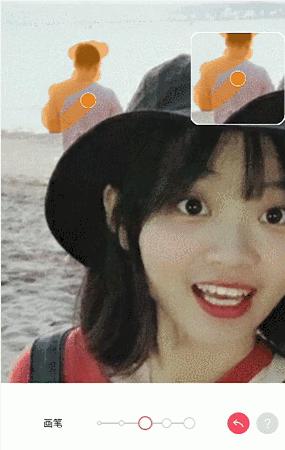
粉色衣服和黑色帽子之间的部分是最棘手的。需要我们更加小心。
放大画面,选用1号画笔,沿线勾边在填充。


如果有过度去除的地方,可以撤退或者再涂抹修复。
修复过后,照片里只剩下主角,这才是正在的旅行照。

03 【克隆】PicsArt
PicsArt的【克隆】功能可以自由选取复制替代区域。

先说明,不想被胡乱收费,在使用前开启飞行模式或关闭PicsArt的网络权限。
进入工作页面,先选择左下的圆形选取工具,点击沙滩部分出现蓝色圆圈,然后在需要消除的地方涂抹即可。

P掉路人其实很简单,重要的是要小心谨慎些,因为小瑕疵都是在细微处的,找到合适的画笔,一点点地去掉就能修出看似毫无痕迹的照片。
p掉路人教程简单又实用,赶紧收起来,以后再多路人也能轻松P掉。
假期结束了,我们也要去除些杂乱的想法,重新投入到工作和学习当中。假期已清零,新的工作挑战在等我们~