本文编辑:Moon
各位朋友好,在今天,我决定写下如何安装音源的教程。
本教程以Hypersonic1.0这种VST插件为例
为什么我要写呢?
很简单,因为壹起编曲体验营,终于开课了
但是我作为一个企业的经营者,我不可能一直手把手教各位安装音源啊?
那么我就写了一篇科普文,教你怎么安装音源,以及了解电脑知识
如果你电脑基础操作很厉害了,你会觉得以下有些东西,很*辱侮**你的智商。
在这里,我要科普一下编曲当中的两种插件类型
为了还是有人要打破砂锅问到底。
插件又是什么?
音源,效果器,采样器这些都是插件。
就像你打网络游戏的装备,可以有,可以没有
但是装上了,就会更牛逼,更好。
那么废话不多说——分享两种插件类型:
1. VST插件
2. 康泰克采样音色
(注意:康泰克采样器本身是VST插件,而康泰克音色不属于VST)
但我今天,我只教你怎么样安装VST插件
康泰克音色太简单了,打开采样器就可以添加音色了
如果你真的想看,之后再搞。。
VST安装程序的特征
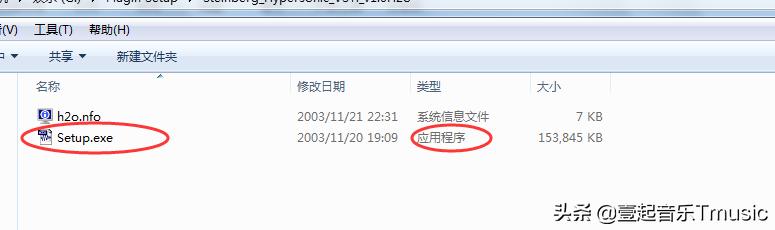
VST的安装程序,是有这个特征
类似Setup为命名的文件,exe类型的程序
文件类型属于应用程序,毫无疑问,一般情况都是VST音源。
如图:
而安装出来的,是有dll文件,如我存放音源的位置
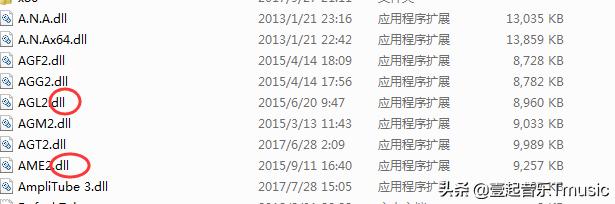
属于VST类型的音色
它根本不需要通过康泰克加载
因为VST音色,它是一个独立的个体
要独立的安装,独立的用FL去扫描音源
而康泰克本身则是VST插件
跟VST插件的安装方式是一样的
安装好,找到程序的存放路径,用FL扫描就OK了
(怎么样用FL扫描,跳到最后一步)
如果你是一个电脑基础的小白,OK。
请搞懂以下几点:
1. 怎么样去解压文件?
2. 什么是安装路径?
3. 安装好后,如何通过路径,找到安装好的东西?
4. 怎么样在宿主软件存放的地方,找到装dll文件的文件夹
5. 如何复制文件?粘贴文件?
怎么样去解压文件?
安装好后,你会发现这样子的一个东西
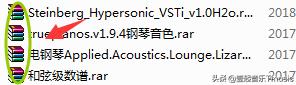
这些都是代表是压缩文件
如果你发现自己*载下**下来的,是rar格式,发现却是一张白纸的图标

代表你还没有解压软件,那么这个时候
我会建议你去百度,安装一个360好压
然后加载这些rar格式,zip格式,7z格式的东西。
回到正题,怎么样解压?
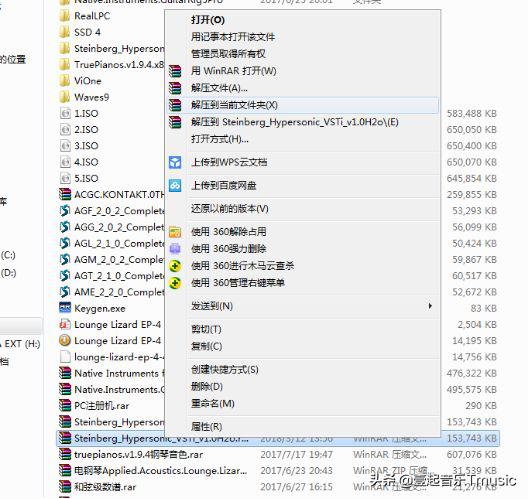
右键——解压到当前文件夹就好
就这样,一个解压文件,就解压下来了
解压后,就会自动生成一个文件夹,如下:
那么其他的,也差不多就是了
当然,也不排除会文件损坏,解压不了
这里就要恭喜你了,重新去别的地方找一个能用的版本
重新*载下**
什么是安装路径?
安装路径,就是指文件或程序安装的存放位置
一般都是有默认路径,如果你想更好的去记住自己放到哪了
建议最好放在一个你自己比较容易记住的路径
一般你安装的时候,可能会出现以下情况
就是它会叫你选择路径

以上我圈着的,就是路径
一般VST安装,会让你选择2-3个路径
一个是VST核心文件的路径
(VST核心文件,比如说音源的预制参数啊,采样文件或参数等。)
一个是存放dll文件的路径
而上面的图,就是VST核心文件的路径
那么存放dll文件的路径又是怎么样的呢?
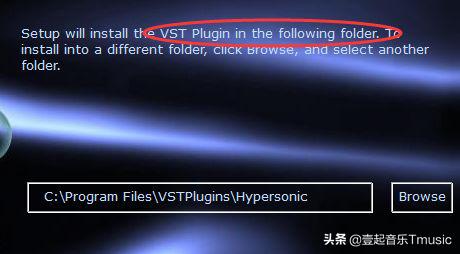
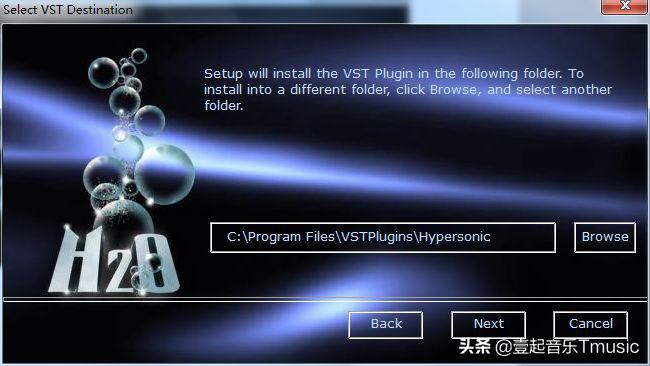
它会提醒你,install the VST Plugin in the following folder.
也就是VST插件,要放到哪个文件夹。
当然,不同插件,会有不一样的解释
反正,通常安装的时候,
第一次让你选的路径,通常都是VST核心文件的路径
然后第二次让你选的路径,通常都是存放dll文件的路径
所以,你明白什么是安装路径了吗?
安装好后,如何通过路径,找到安装好的东西?
在讲这个话题之前,我要教你如何在电脑
创造一个用来存放音源有关的文件夹!
如果你不懂电脑的,赶紧跟着做!(会电脑的,无视。)
首先——从电脑桌面,双击打开“计算机”
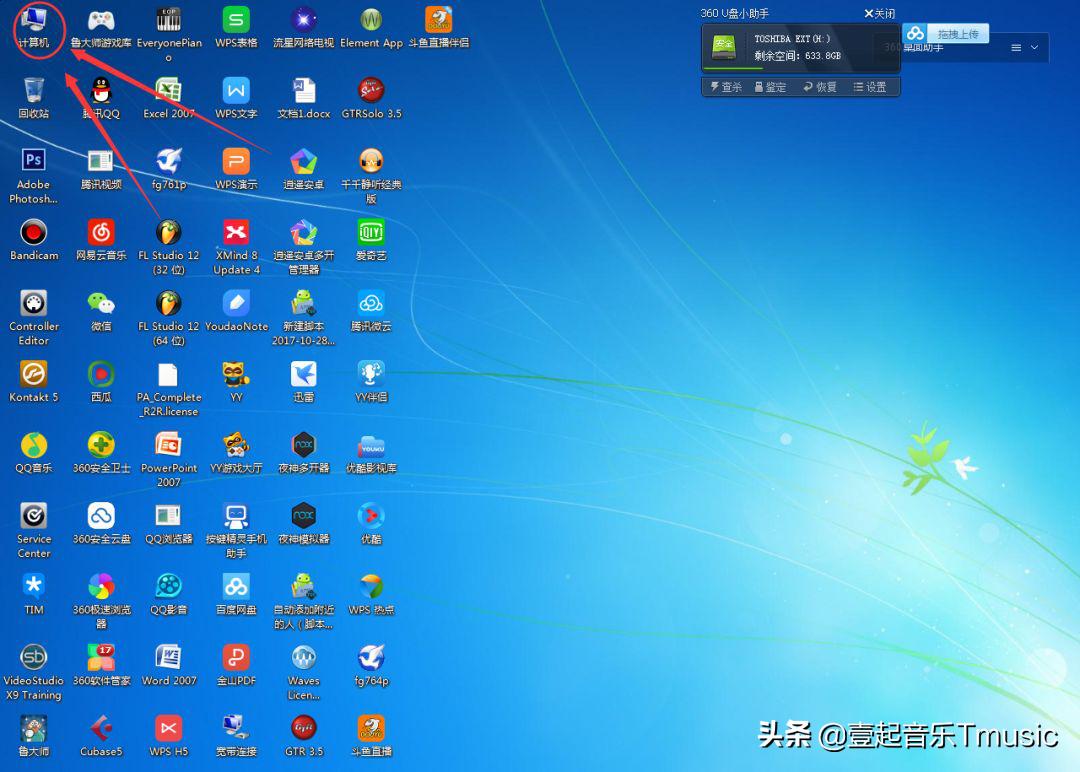
然后,你会看到类似以下的境况,
一堆硬盘,什么C盘,D盘,E盘的。

但往往,如果你想安装音源?安装软件,最好不要装到C盘
影响电脑的流畅度,而且C盘是系统盘,不是极度重要的软件
不要装在C盘
首先,你随便选一个可用空间比较大的硬盘,比如我的E盘挺大的
我就点进E盘吧!
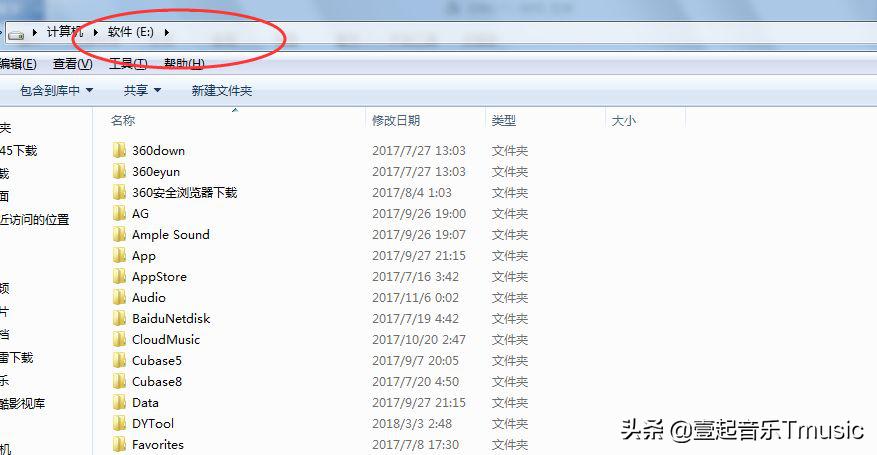
进入E盘后,尝试在空白的位置,右键“新建--文件夹”
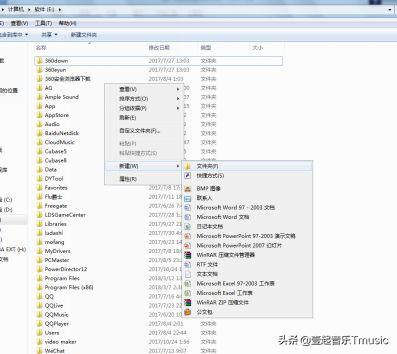
就这样,就生成了一个名为“新建文件夹”的名称

用鼠标左键,单击一下文件夹的名称,就可以修改文件夹的名字了

建议修改成——Plugin files

翻译过来,其实就是跟插件有关的文件夹
有关最初说的VST核心文件,可以存放到这里来。
注意:给文件夹取名字,不要取中文,因为不排除会让你安装东西安装错误
那么各位熟悉怎么样去创建文件夹了吗?
那么下一次要找到它,应该怎么样找到呢?
去桌面,打开计算机——鼠标双击E盘——再双击“Plugin Files”

然后这个就是你找到的方法,如果像是你家地址那样写路径,如下
E:\Plugin Files\
然后同样的,再新建一个文件夹,用来放所有dll文件的备份
E:\VST Plugin

创建后,里面再创建两个文件夹——32以及64
因为VST的插件有32位跟64位。
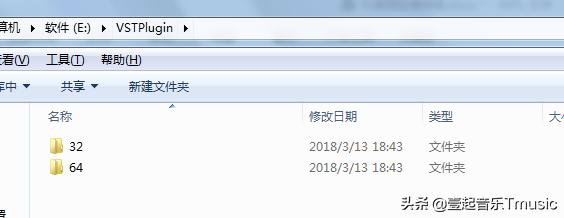
相信到了这里,你已经知道怎么样找路径了
那么,我做人做到底,送佛送到西
教你怎么样存放dll文件,放到宿主软件里面的某个文件夹
这样一来,你也不需要担心,进去宿主软件,扫描的时候扫不出来了。
你安装了软件,它的文件夹,是存着以下内容的
无论如何,宿主都是有共同性的
你把音源或者插件的dll文件,放在Plugin的文件夹
如下图1为FL,图2为Cubase:
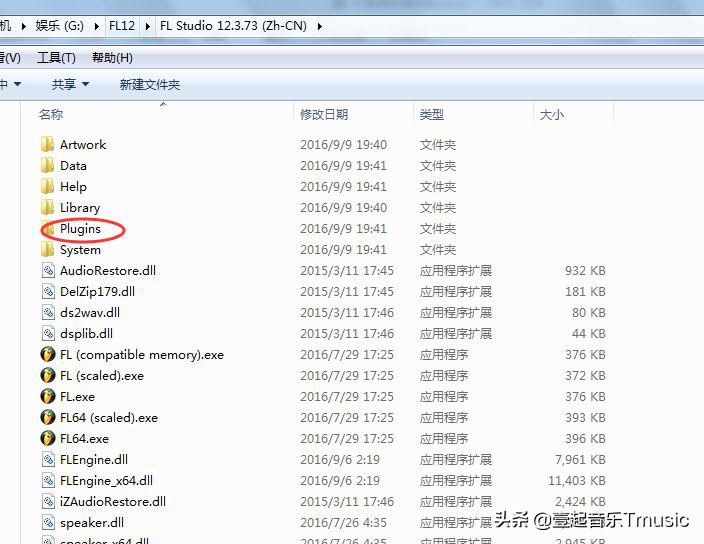
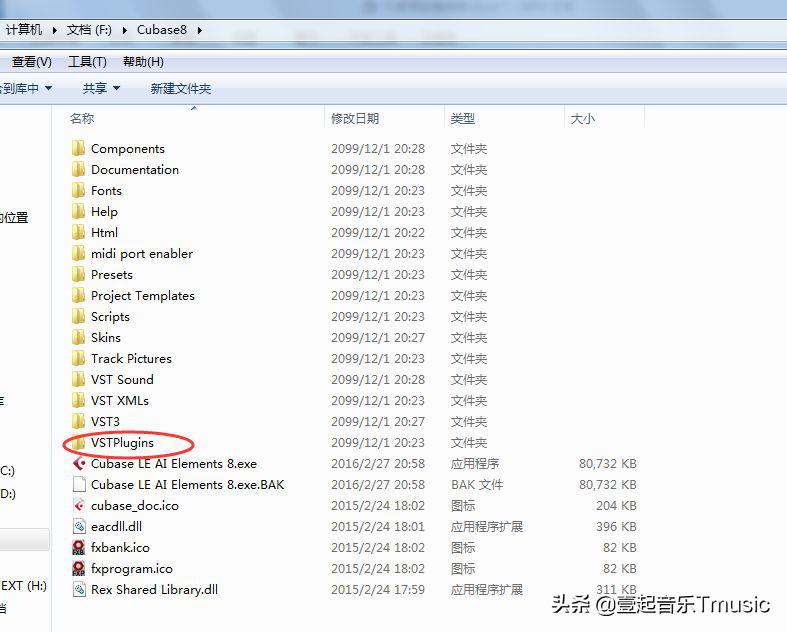
反正安装好后,把DLL文件,粘贴到这个文件夹就可以了
好了,以上对于电脑基础操作的人来说,都只是废话
进入正片,我决定教你怎样安装Hypersonic1.0
(注意:Hypersonic是老牌插件,不排除Win8,Win10装不了)
就回到刚刚的文件夹:
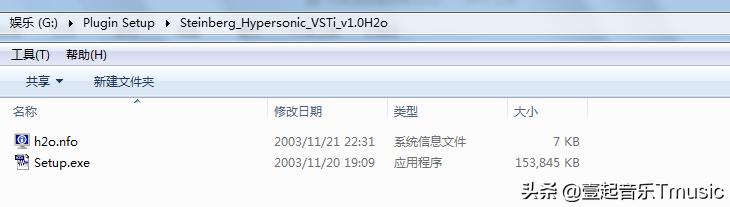
点击Setup吧
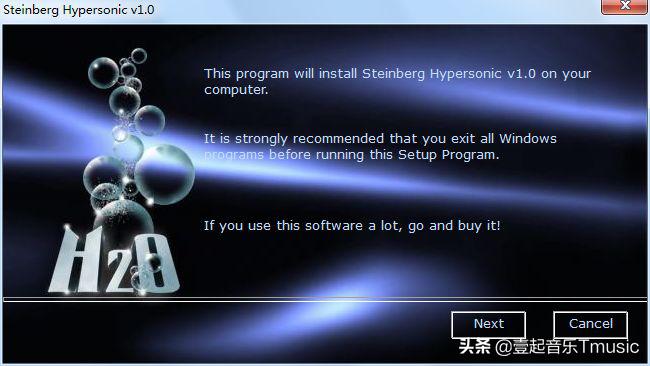
点Next
这个时候要你选择路径了
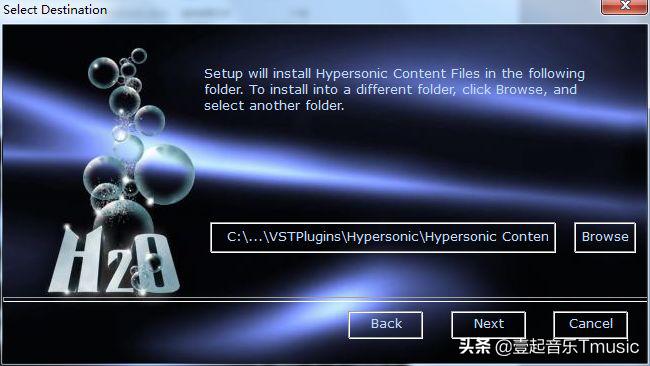
没关系,点击Browse,选择路径
通常第一次叫你选的路径,都是放核心文件的
没关系,我们选我们刚刚创建的文件夹。
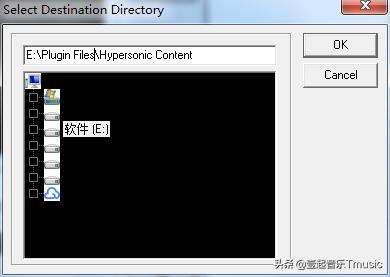
当你打开来,会发现这样的。
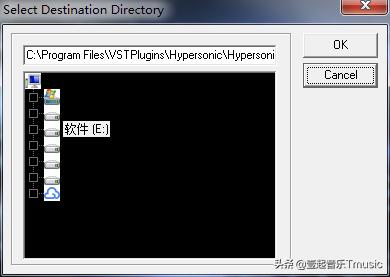
没关系,随便点一个盘,你就会出现信息
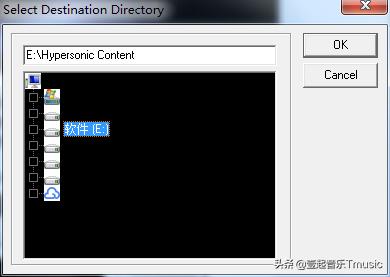
是不是发现改了?你要一个个找?不需要
直接把路径打上去就可以了
E:\Plugin Files\Hyersonic Content
为什么又多了一组路径?很简单,上面自动生成的文件夹,我们保留
填好后,按OK就可以了
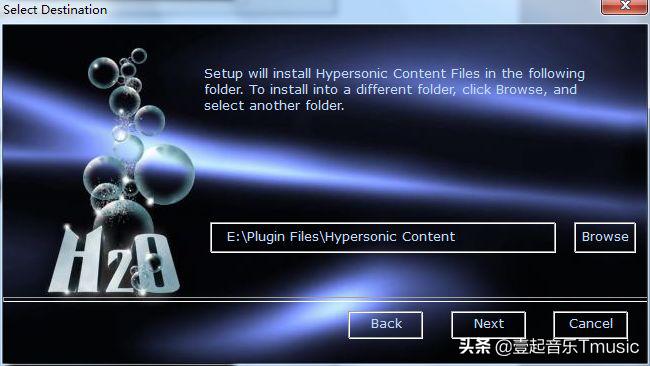
OK后,就出现如下,点Next就可以了
关键来了,一样的,选路径
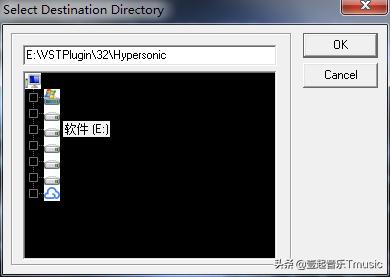
点击Browse,出现选择路径,一样的,自己修改
如果你还记得刚刚我们一起创建用来放DLL文件的文件夹
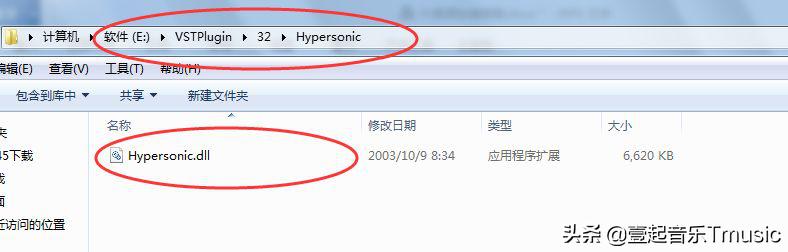
把这个输入吧:E:\VSTPlugin\32\Hypersonic
OK后,点击4次Next后,安装
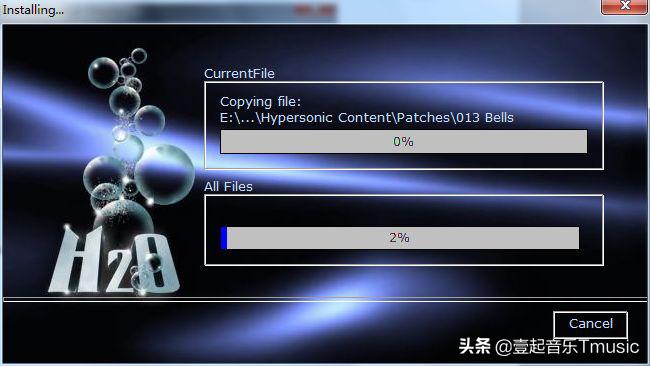
安装完毕后,按Finish就可以了
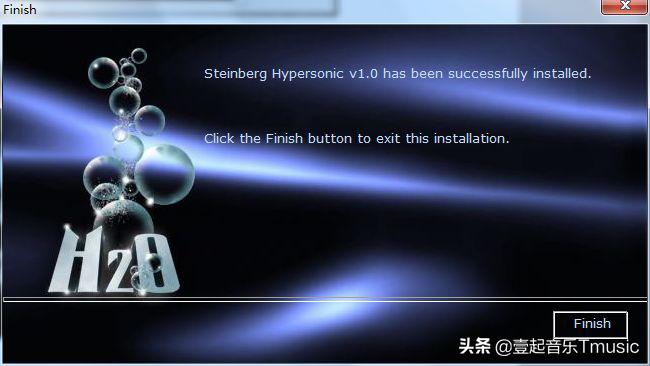
安装完毕后,要干嘛?
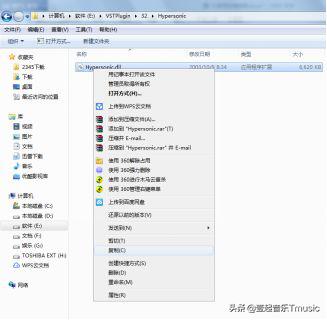
把你的dll文件,复制到FL,或者Cubase
右键dll文件,点击复制
比如我是用FL的,我就用FL演示啦
Cubase我就不演示了
其实大家都知道怎么搞
做这篇文章,做了我很久,累
我们回到FL的文件夹
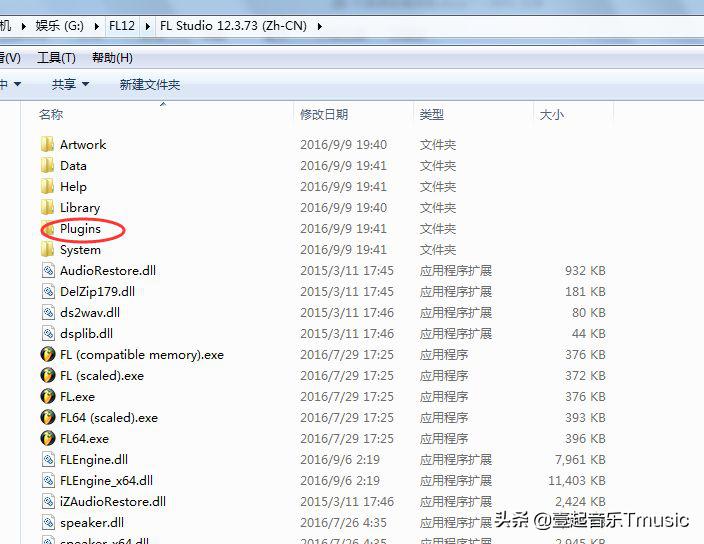
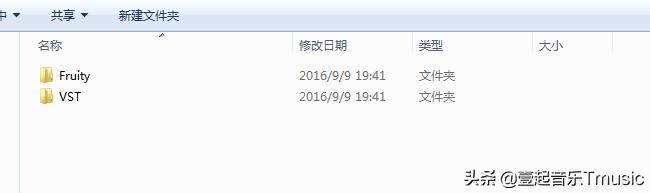
点开Plugins后,再点击VST
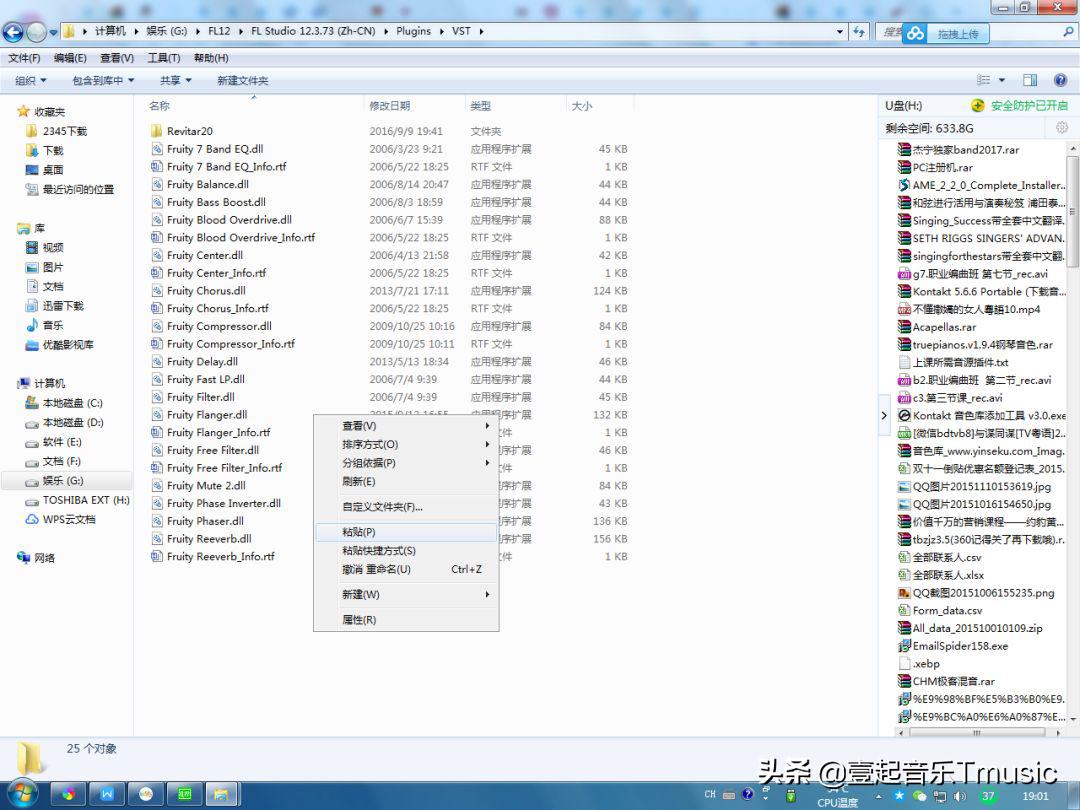
把复制好的文件,直接粘贴上去,就OK了!
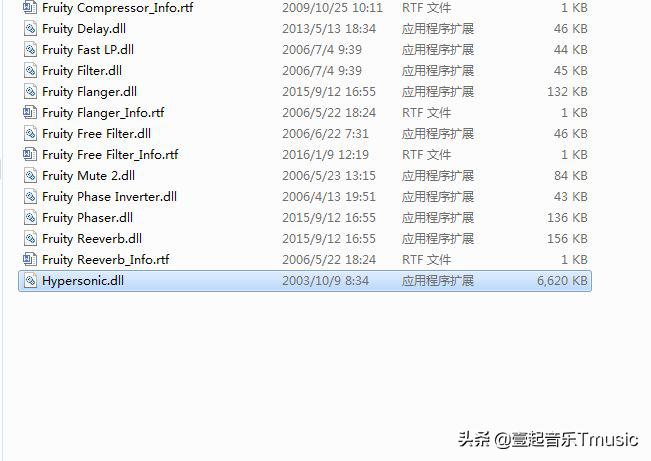
粘贴上去,就这样了
接下来,应该怎么样用FL扫描音源呢?
很简单
点击左上角的添加,然后管理插件
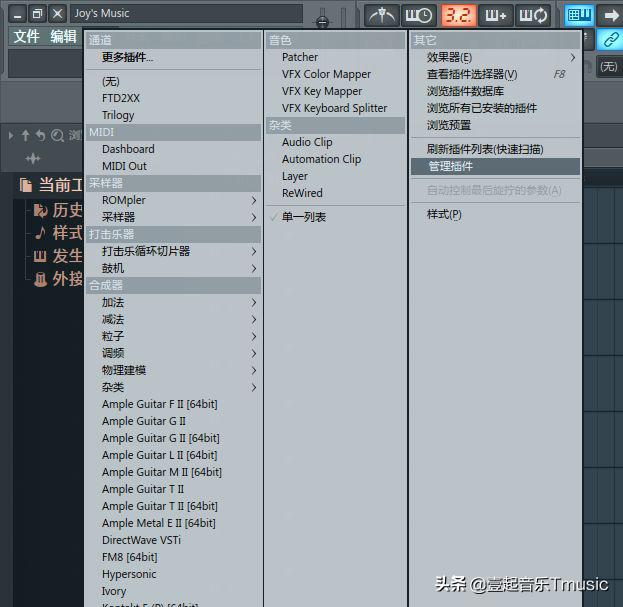
点击开始扫描,就一切OK了
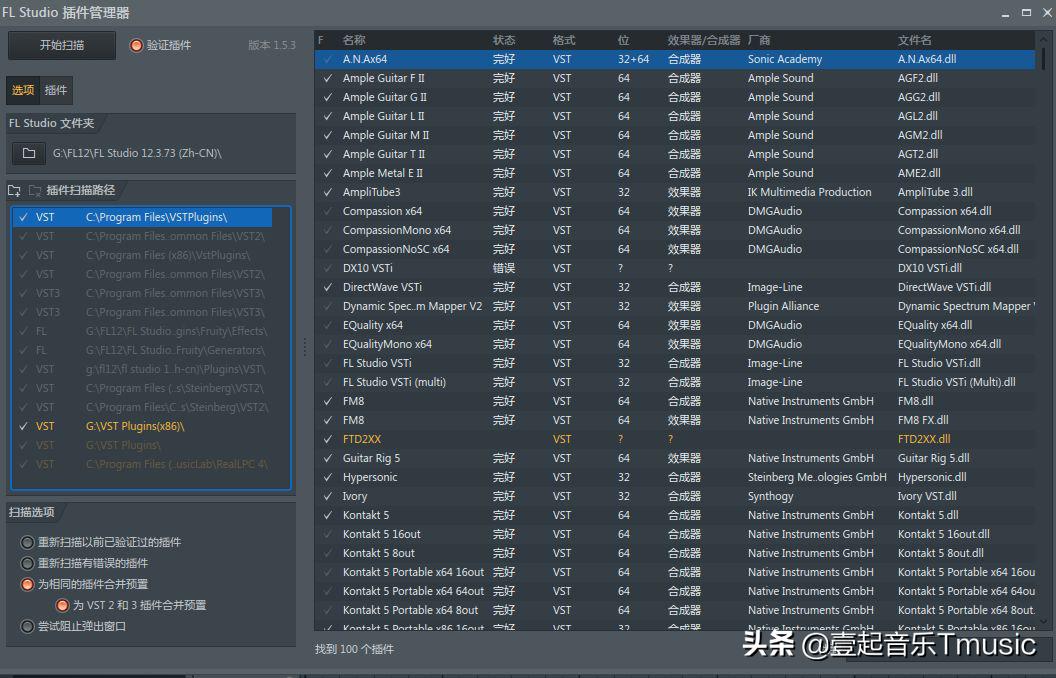
扫描出来后,打个勾,就完事了

回到FL界面
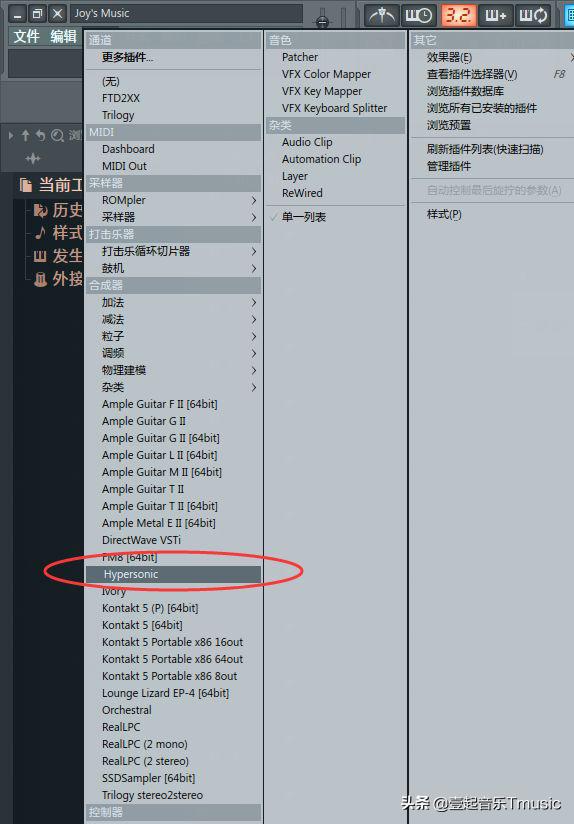
左上角按添加——Hypersonic
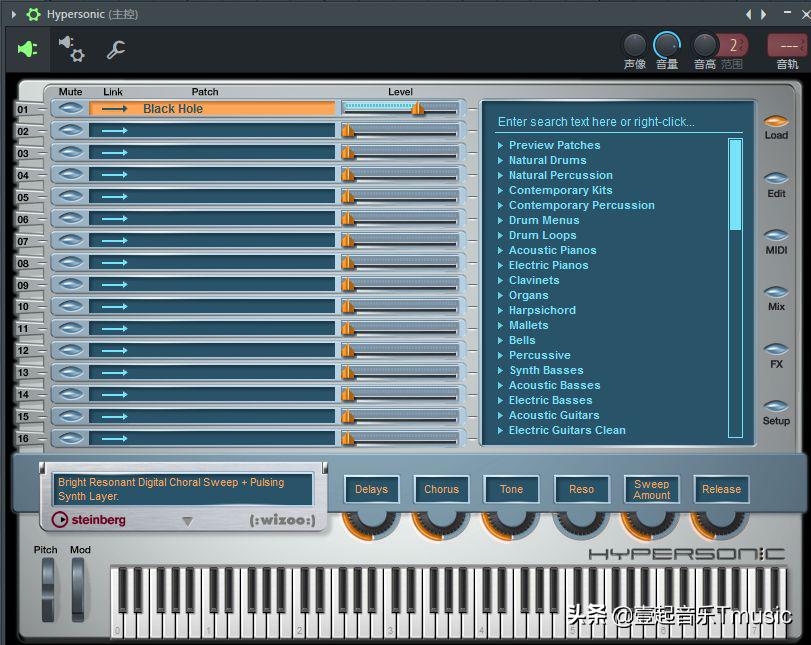
以下,就是Hypersonic的界面了
安装成功咯!
你觉得这篇文章有没有帮助到你啊?
如果你觉得有帮助到你的,请分享出去啦~~