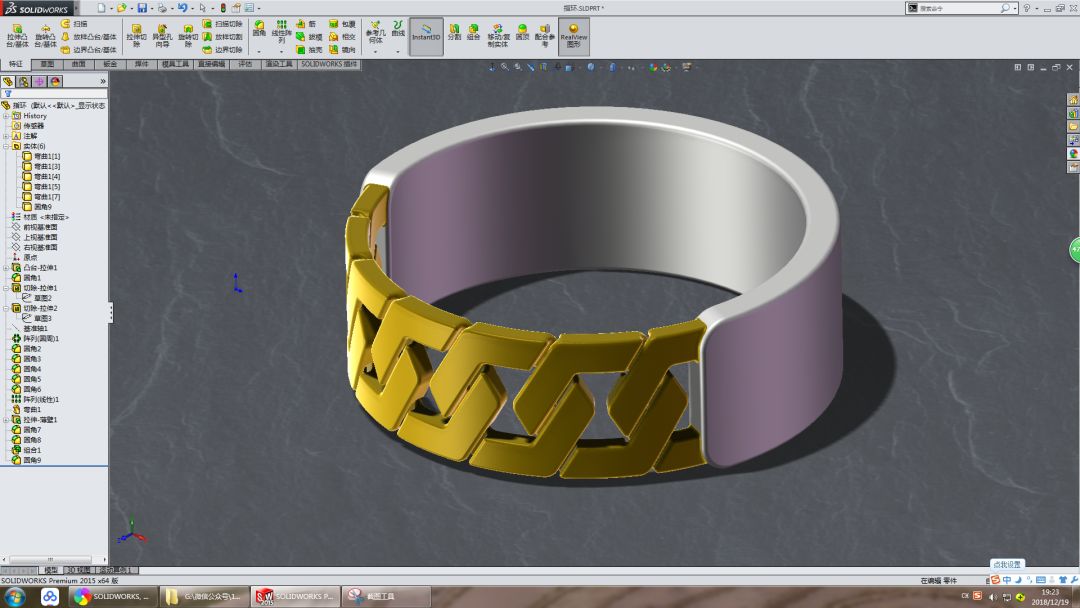
solidworks折弯功能在哪里 (solidworks2012折弯计算)

solidworks折弯功能在哪里,solidworks折弯压力计算

solidworks折弯功能在哪里,solidworks折弯压力计算

建模步骤:

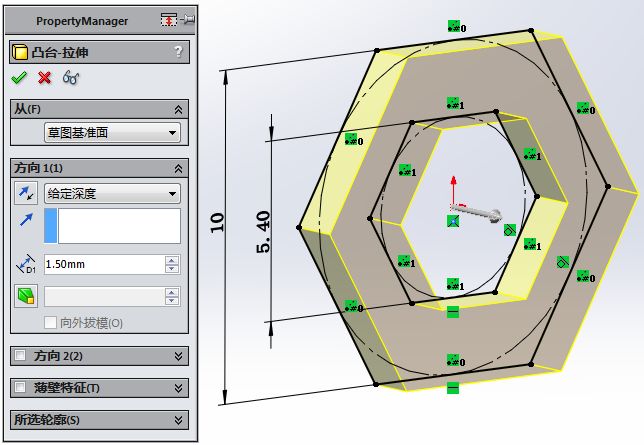
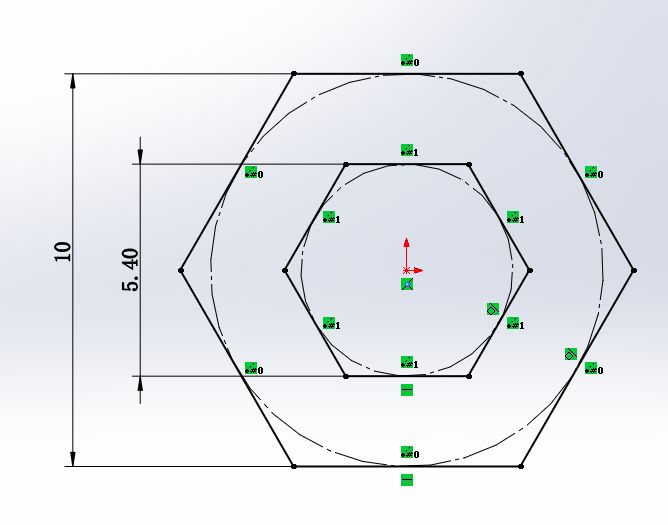
1.在前视基准面上画两个六边形。
solidworks折弯功能在哪里,solidworks折弯压力计算

2.拉伸凸台,深度1.5 。

solidworks折弯功能在哪里,solidworks折弯压力计算

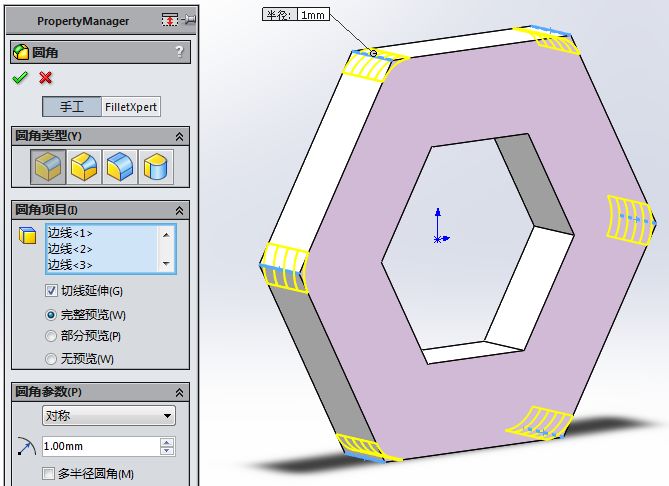
3.圆角,半径:1 。

solidworks折弯功能在哪里,solidworks折弯压力计算

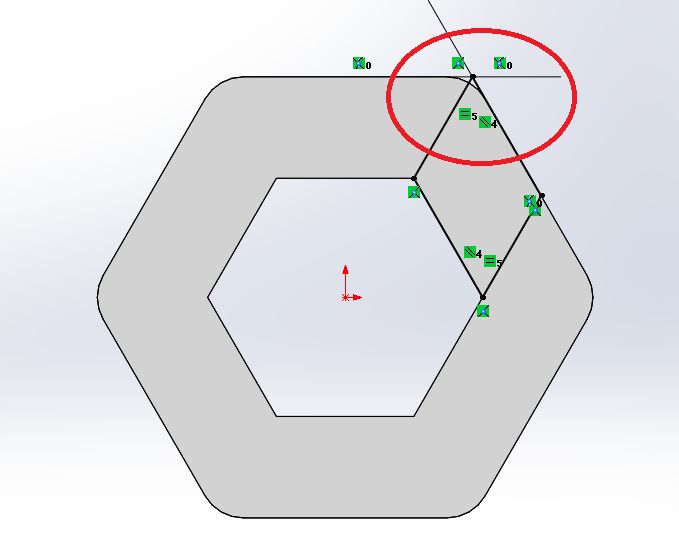
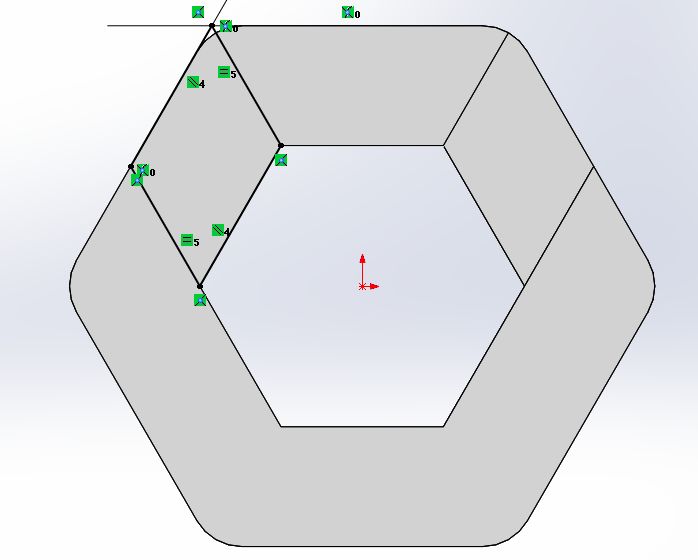
4.在实体的面上草绘图形,右上角重合在六边形的交点上。(如何绘制交点:按住Ctrl键点两条边线,再点草图命令

solidworks折弯功能在哪里,solidworks折弯压力计算

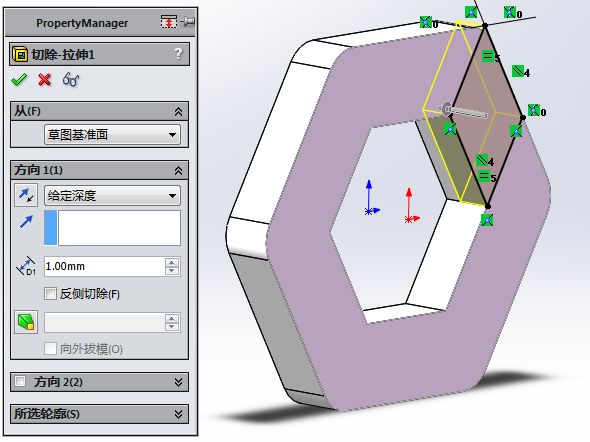
5.拉伸切除,深度:1 。

solidworks折弯功能在哪里,solidworks折弯压力计算

6.还是在实体的表面上草绘。

solidworks折弯功能在哪里,solidworks折弯压力计算

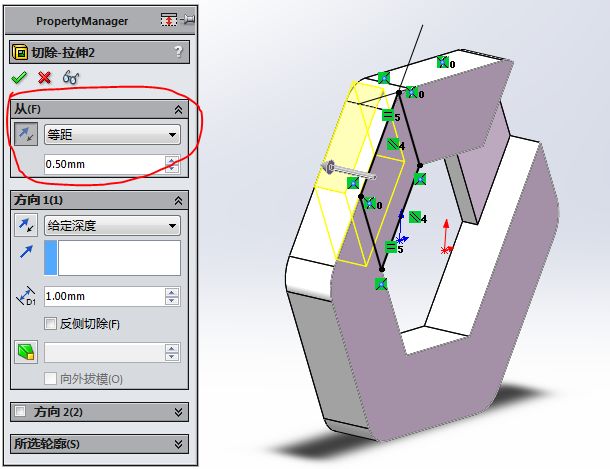
7.拉伸切除,反向等距:0.5 ;切除深度:1 。

solidworks折弯功能在哪里,solidworks折弯压力计算

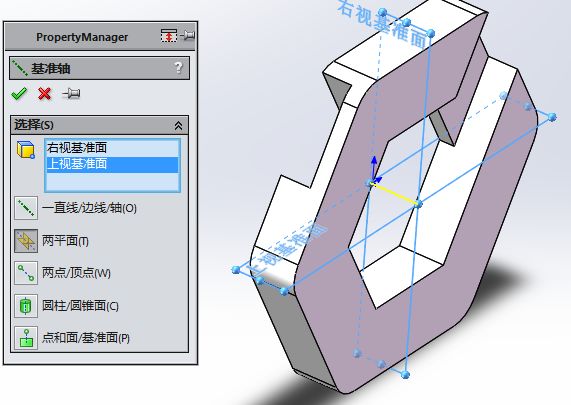
8.新建基准轴。

solidworks折弯功能在哪里,solidworks折弯压力计算

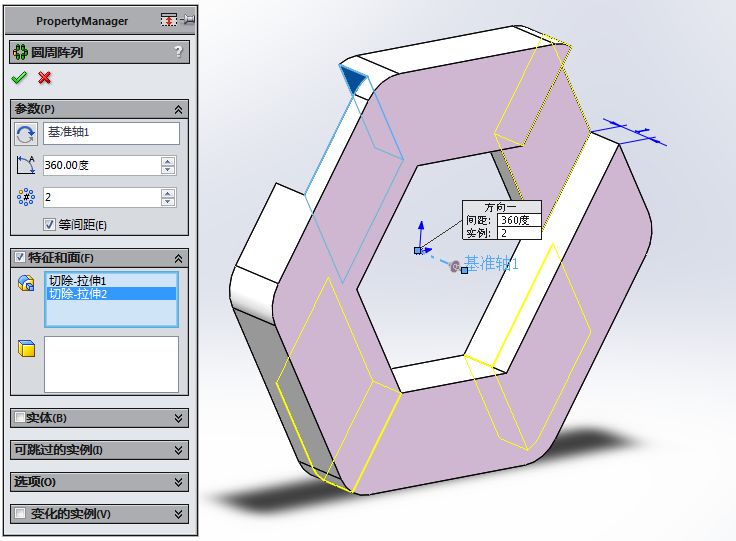
9.圆周阵列,围绕基准轴阵列2个拉伸切除。

solidworks折弯功能在哪里,solidworks折弯压力计算

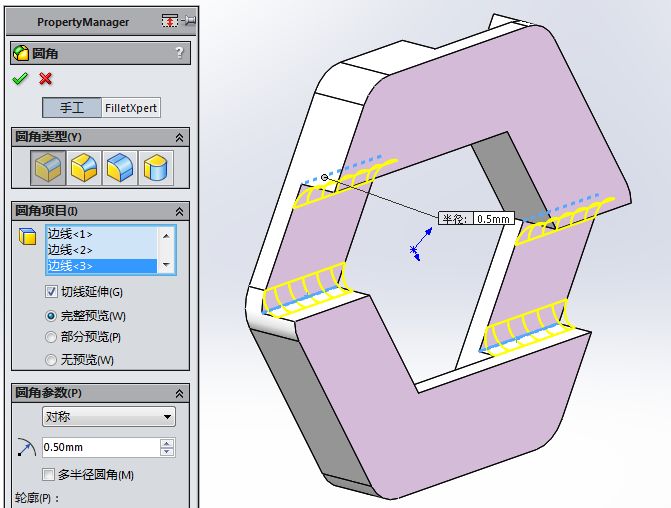
10.圆角,半径:0.5 。

solidworks折弯功能在哪里,solidworks折弯压力计算

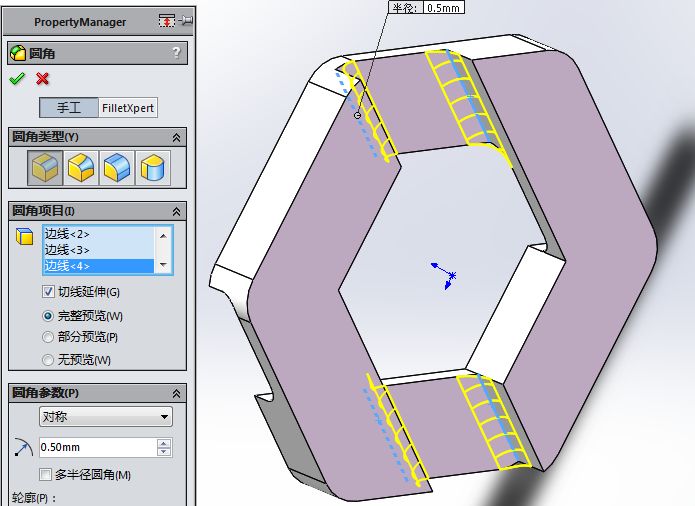
11.圆角,半径0.5 。

solidworks折弯功能在哪里,solidworks折弯压力计算

12.圆角,半径0.5 。

solidworks折弯功能在哪里,solidworks折弯压力计算

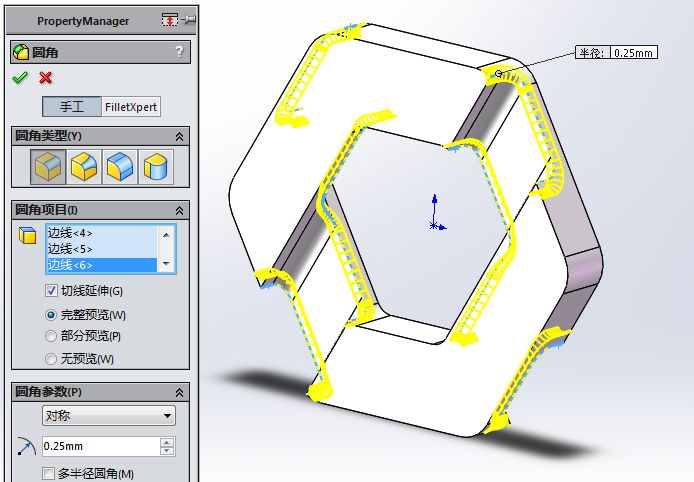
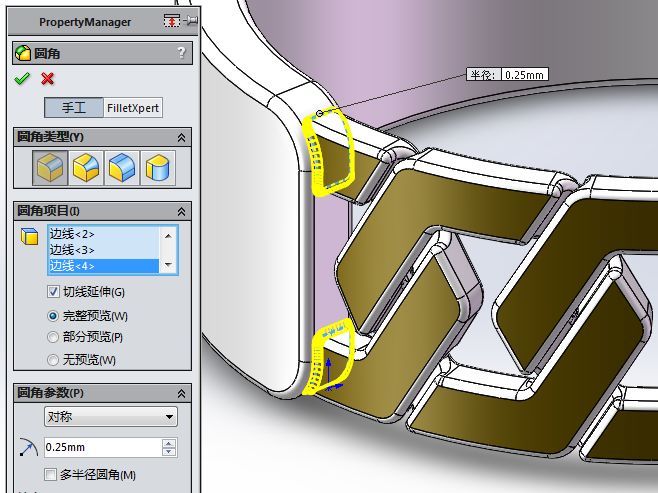
13.圆角,半径0.25 。

solidworks折弯功能在哪里,solidworks折弯压力计算

14.圆角,半径0.25 。

solidworks折弯功能在哪里,solidworks折弯压力计算

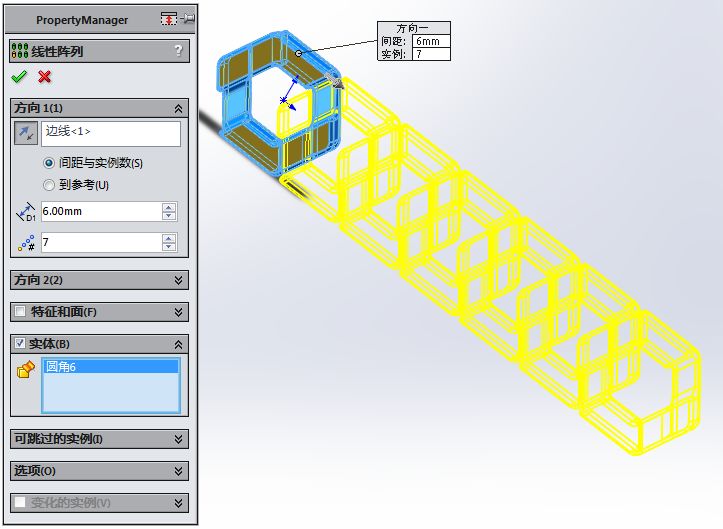
15.线性阵列,阵列方向:实体的边线,间距6 ,数量7个。

solidworks折弯功能在哪里,solidworks折弯压力计算

solidworks折弯功能在哪里,solidworks折弯压力计算

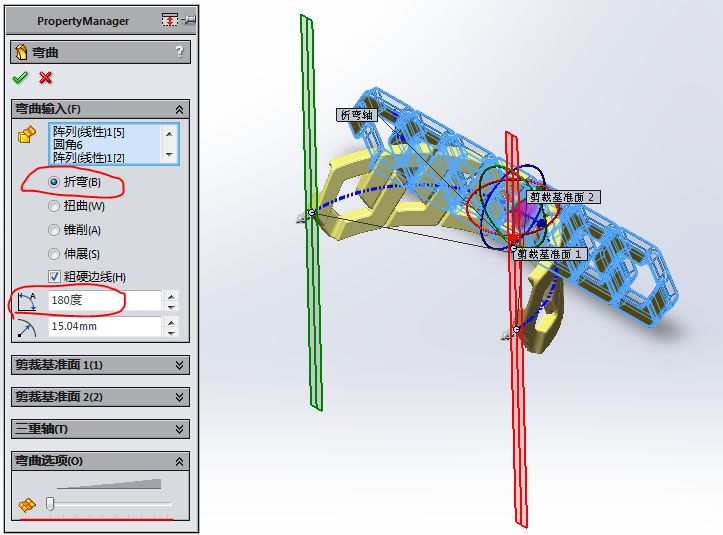
17.弯曲——折弯180度。

solidworks折弯功能在哪里,solidworks折弯压力计算

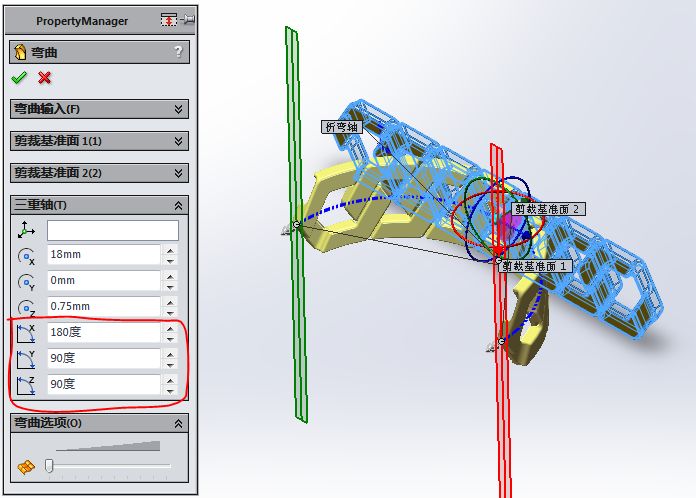
如果两个基准面不在两端,可以修改一下三重轴的角度。

solidworks折弯功能在哪里,solidworks折弯压力计算

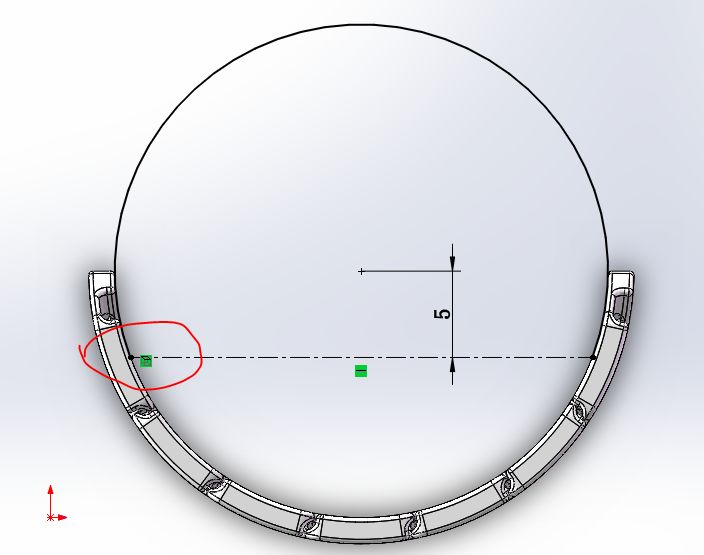
18.上视基准面,转换实体引用内侧边线,然后拖拽成大圆弧。

solidworks折弯功能在哪里,solidworks折弯压力计算

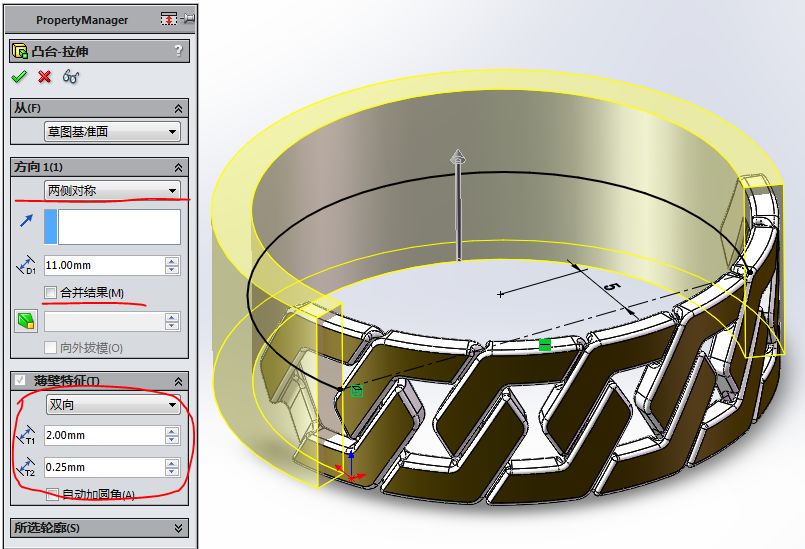
19.拉伸凸台,两侧对称11,薄壁特征——双向——2和0.25 。

solidworks折弯功能在哪里,solidworks折弯压力计算

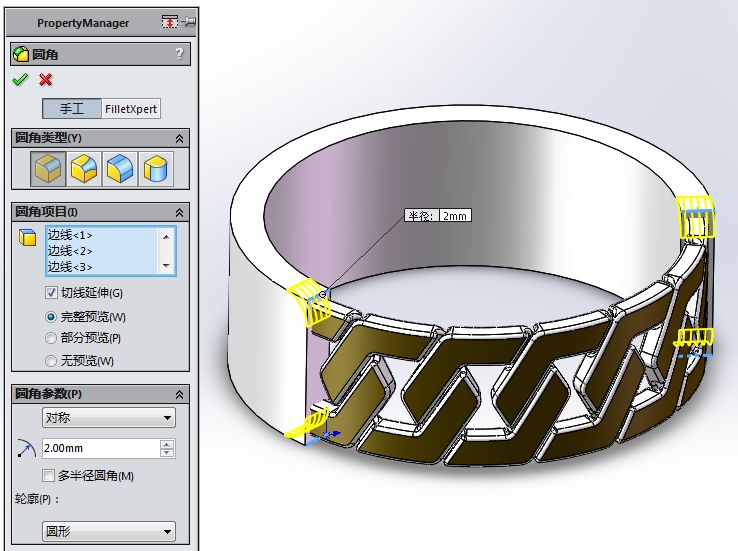
20.圆角,半径:2 。

solidworks折弯功能在哪里,solidworks折弯压力计算

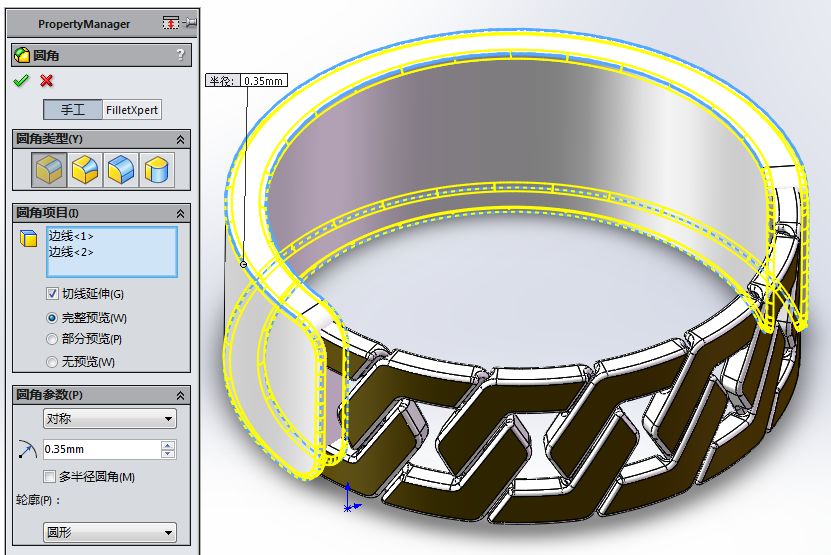
21.圆角,半径:0.35 。

solidworks折弯功能在哪里,solidworks折弯压力计算

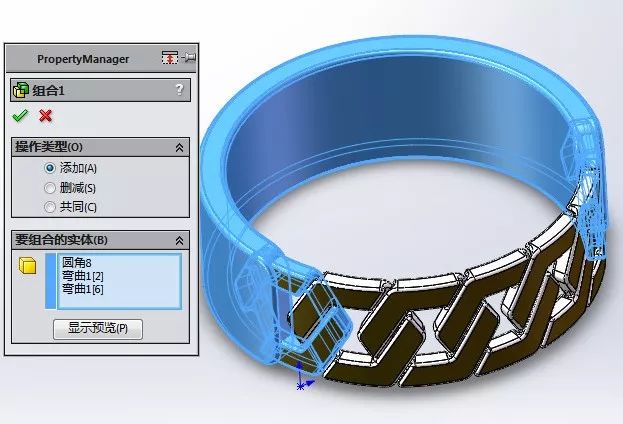
22.组合,蓝色实体和两端的实体。

solidworks折弯功能在哪里,solidworks折弯压力计算

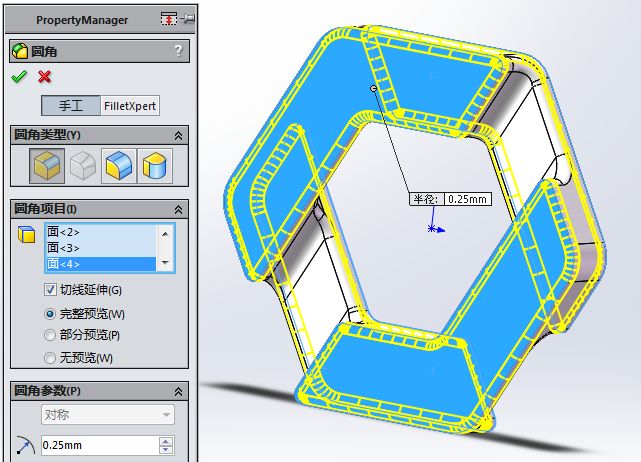
23.圆角,半径0.25 。

solidworks折弯功能在哪里,solidworks折弯压力计算

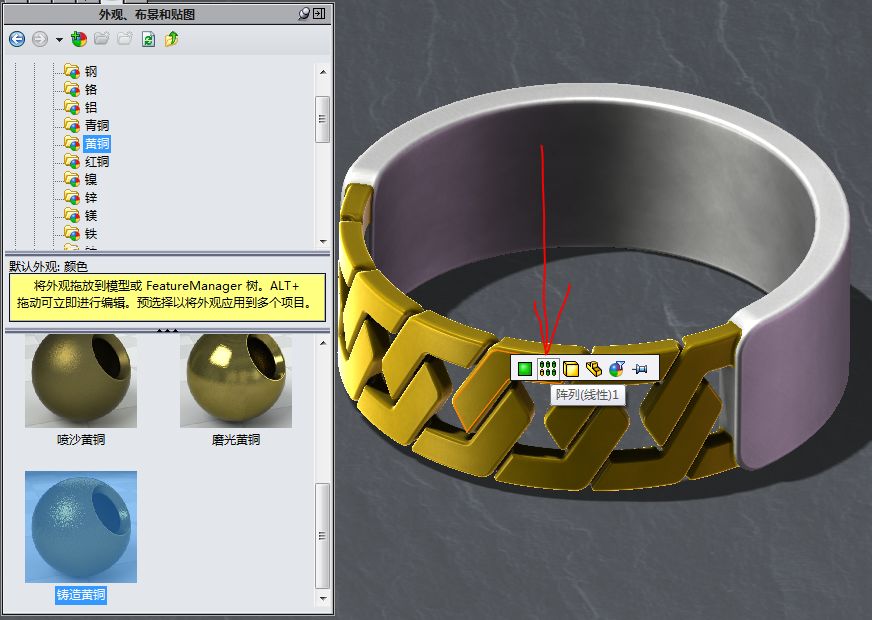
24.添加外观,把材质拖到实体,选择特征。没有添加到的,要逐个面的去添加。
solidworks折弯功能在哪里,solidworks折弯压力计算

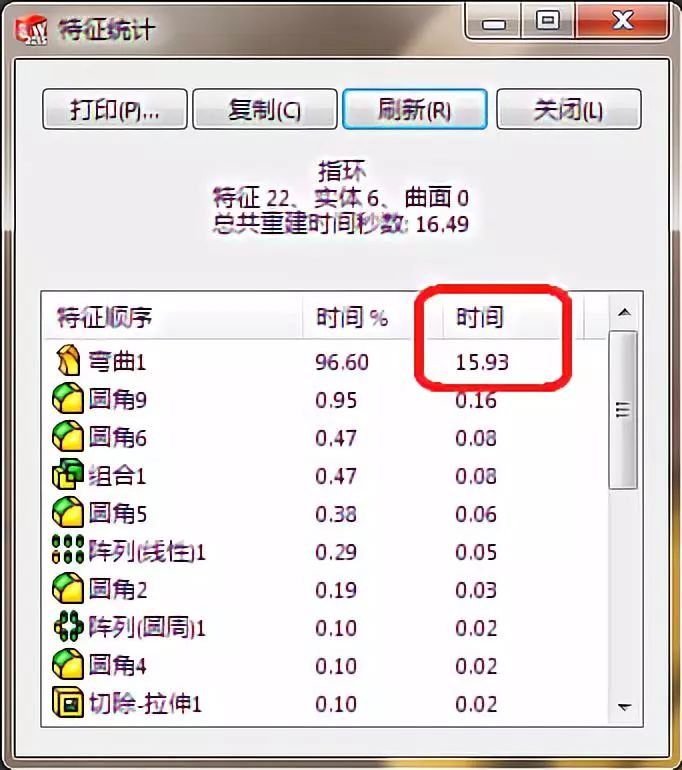
25.评估一下,弯曲特征是最耗时的,i5-4570 用时16秒。

solidworks折弯功能在哪里,solidworks折弯压力计算

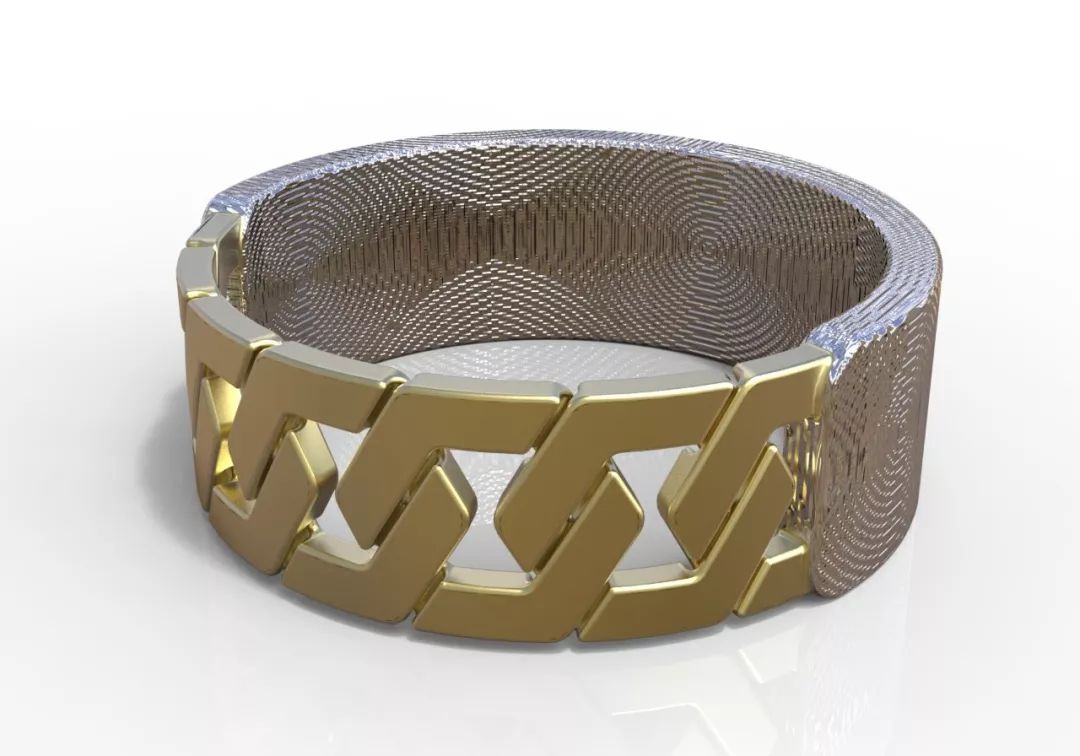
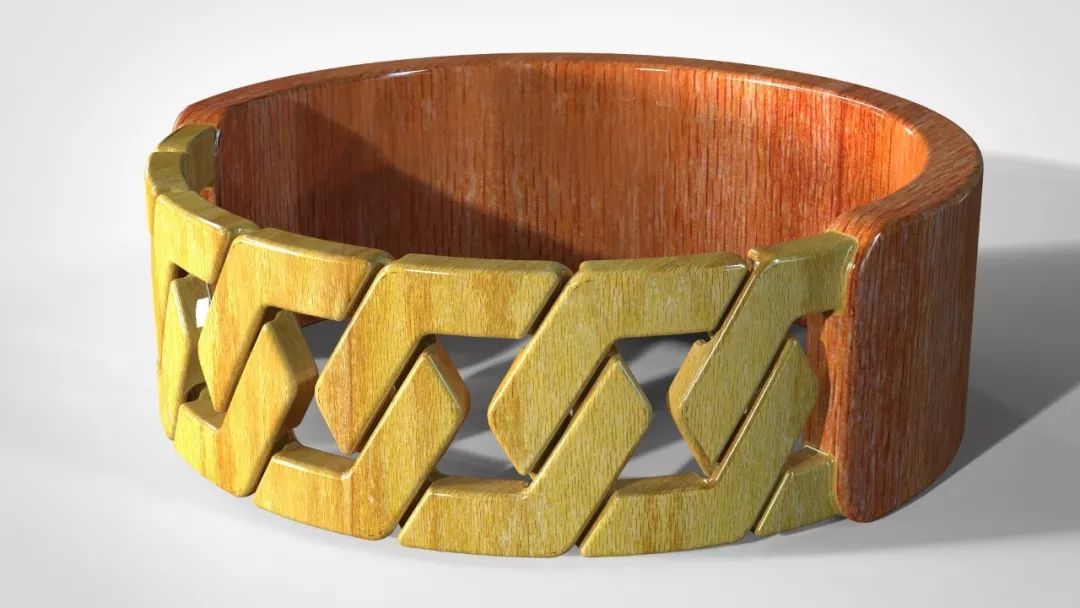
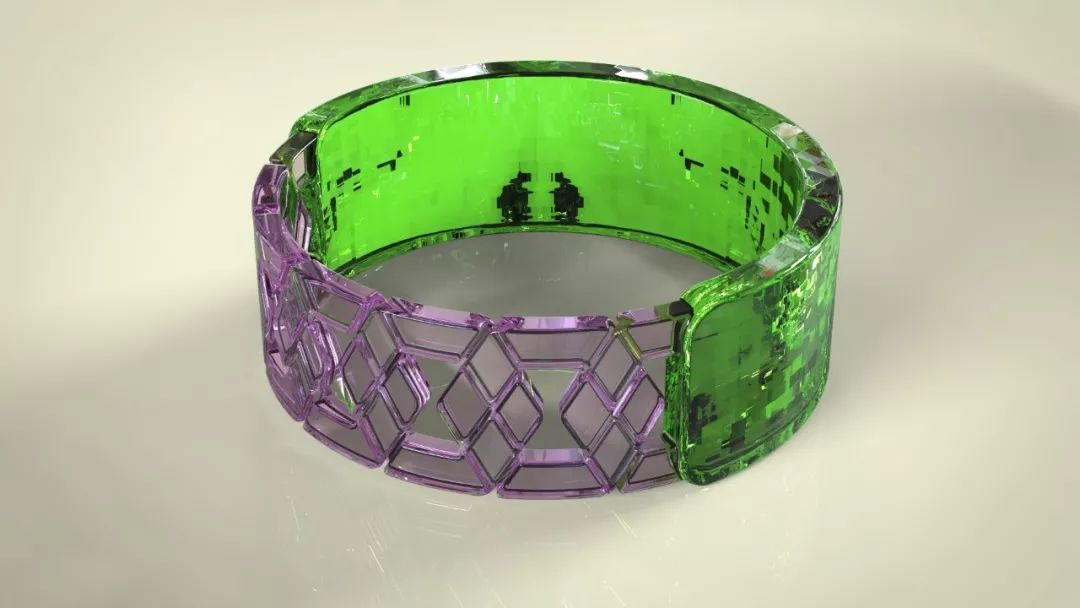
26.用Keyshot渲染简单渲染一下。

solidworks折弯功能在哪里,solidworks折弯压力计算

solidworks折弯功能在哪里,solidworks折弯压力计算