格式化 C盘通常是一个需要谨慎操作的步骤,因为这将删除C盘上的所有数据,包括操作系统、应用程序和个人文件。在格式化C盘之前,请确保已经备份了所有重要的数据,并且了解格式化操作的影响。

以下是一般的格式化 C盘的步骤:
步骤 1: 备份数据
在开始格式化 C盘之前,请务必备份所有重要的数据。这将确保在格式化过程中不会丢失任何重要信息。可以使用外部硬盘、闪存盘或云存储来备份数据。
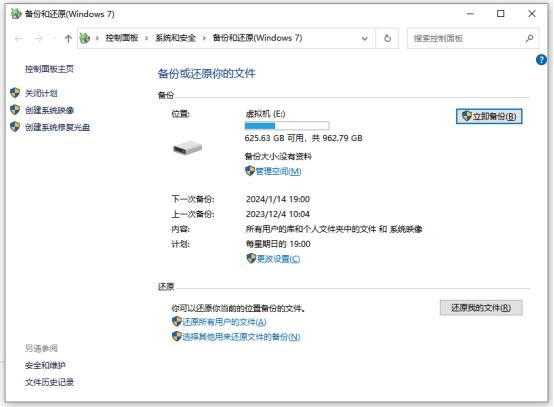
步骤 2: 创建系统恢复磁盘
如果您的计算机预装了 Windows操作系统,则可以使用系统恢复功能来重新安装操作系统。在格式化C盘之前,请务必创建一个系统恢复磁盘,以便在需要时进行恢复。
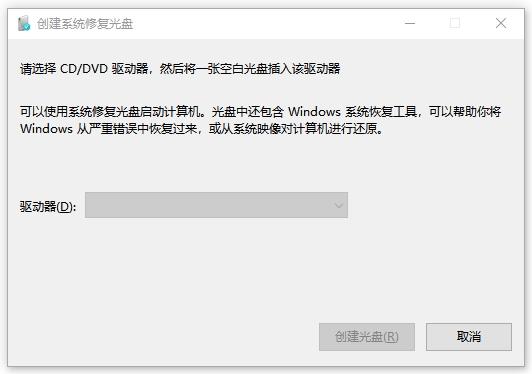
步骤 3: 打开命令提示符
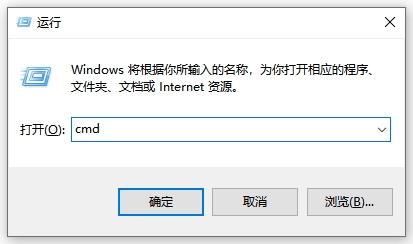
在 Windows操作系统中,可以按下Win键和R键打开运行窗口,然后输入"cmd"并按Enter键打开命令提示符。
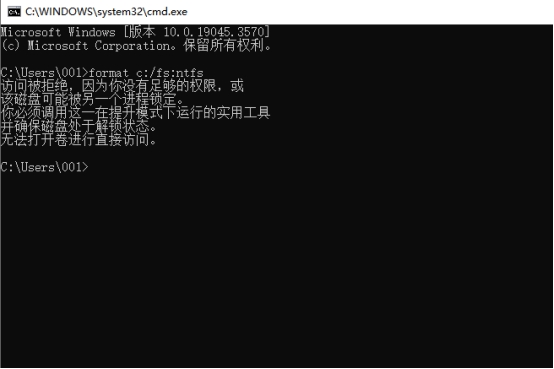
步骤 4: 输入命令格式化 C盘
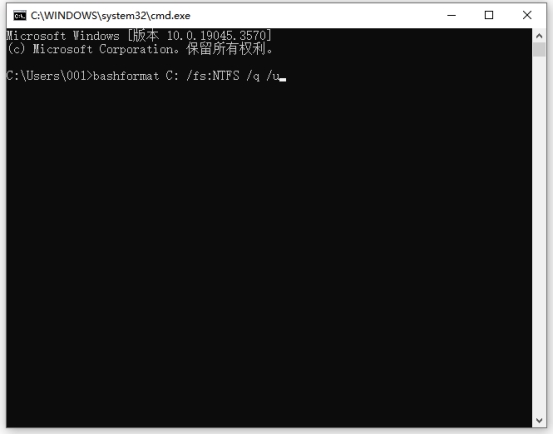
在命令提示符中,输入以下命令并按 Enter键执行:format C: /fs:NTFS /q /u
这将格式化 C盘并使用NTFS文件系统。/q选项表示快速格式化,/u选项表示强制执行格式化。
步骤 5: 确认格式化
命令提示符将询问您是否要继续格式化操作。请确认选择 "Y"并按Enter键。
步骤 6: 等待格式化完成
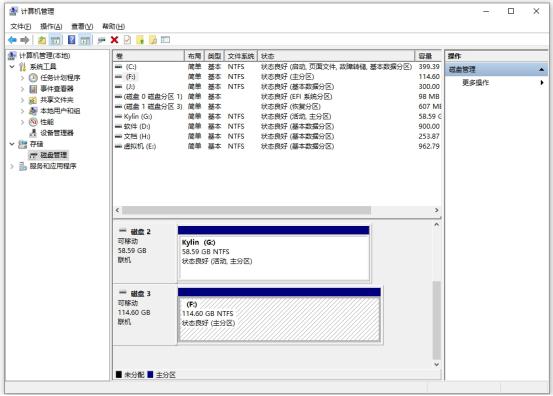
格式化操作可能需要一些时间,具体取决于 C盘的大小和计算机的性能。请耐心等待格式化完成。
步骤 7: 重新安装操作系统
如果您已经创建了系统恢复磁盘,现在可以重新安装操作系统。将系统恢复磁盘插入计算机,然后按照屏幕上的指示进行操作。

以下是一般的 C盘 空间清理 步骤:
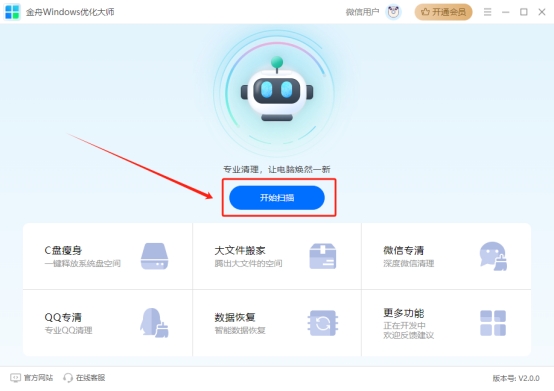
步骤 1:点击【开始扫描】,默认是C盘清理功能。
步骤 2:软件开始扫描电脑磁盘文件,扫描结束之后软件默认勾选可清理的文件,也可以手动自己选择。
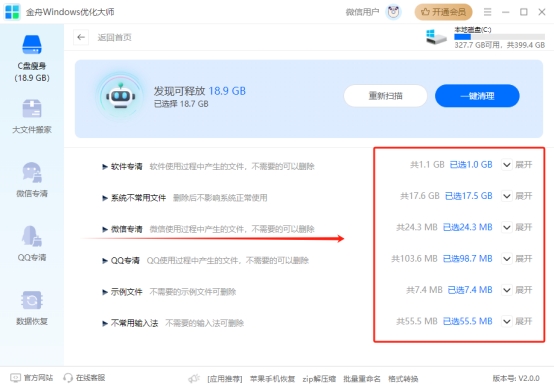
步骤 3:选择好需要清理的垃圾文件之后,点击【一键清理】。
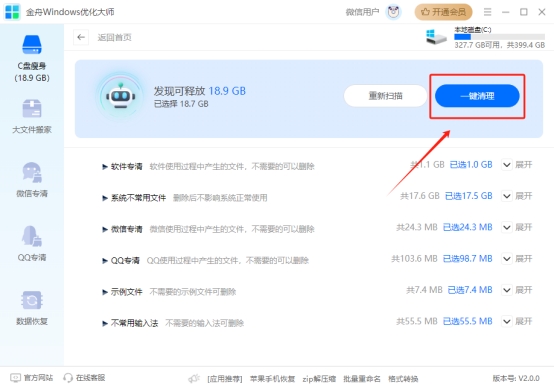
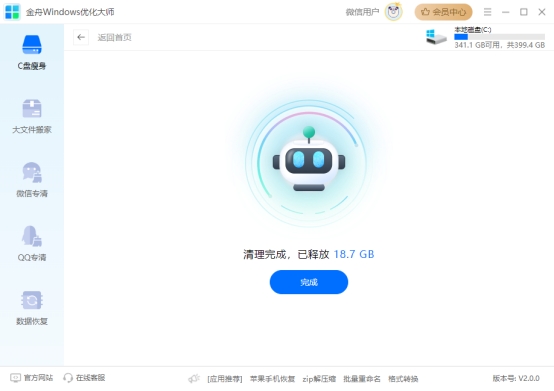
步骤 4:软件快速清理,清理完成之后,弹出窗口即可完成。
以下是格式化 C盘 之后数据恢复 的步骤:
C盘格式化之后如果想要恢复数据,建议尽快进行数据恢复软件扫描,以降低数据恢复的难度,要知道电脑在使用的每一刻都产生新的使用数据进行覆盖。
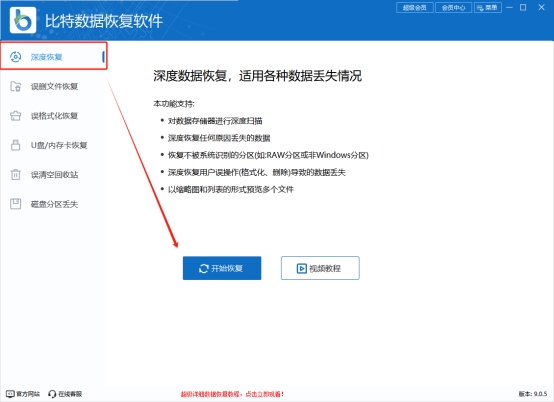
步骤 1:比特数据恢复软件点击【深度恢复】,进入下一步开始恢复。
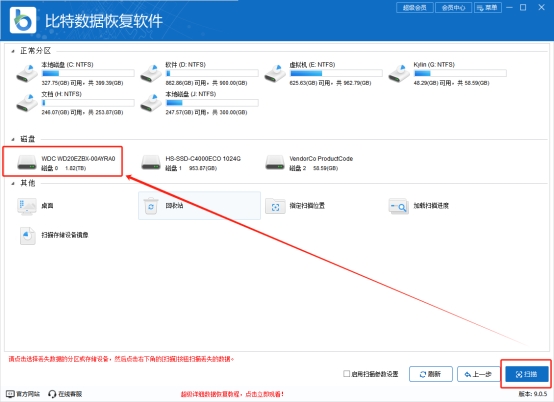
步骤 2:格式化C盘之后直接选择物理磁盘进行扫描,更加容易,点击【扫描】。
步骤 3:数据扫描过程中,找到自己想要的数据,勾选,点击【扫描】。
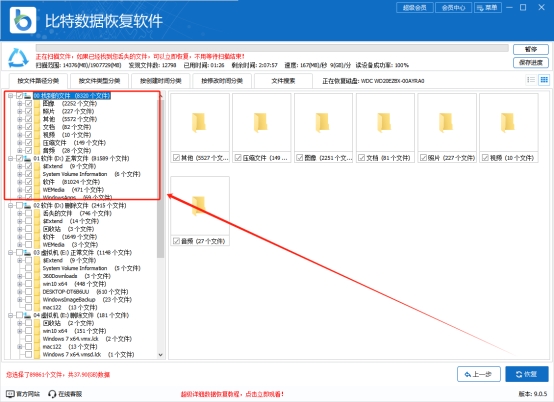
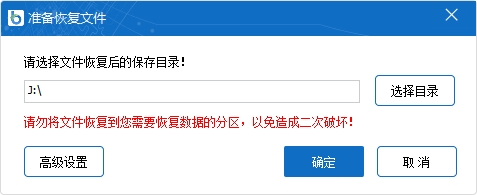
步骤 4:弹出新的窗口中选择数据恢复保存的路径,建议选择电脑磁盘空间比较大,易于查找的位置。
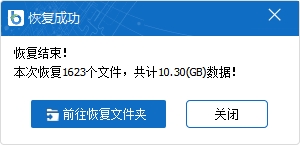
步骤 5:恢复过程中需要耐心等待一下,弹出以下提示窗口即可。
请注意,格式化 C盘是一个危险的操作,请务必谨慎操作。如果您不确定如何进行操作,请寻求专业人士的帮助。